เลือกและอ่านรายงานการขาย
แนวทางเลือกช่วงเวลา สาขา และมิติรายงานให้ตรงกับคำถาม พร้อมเช็กลิสต์ก่อนนำตัวเลขไปใช้งาน
เหมาะสำหรับ
ผู้จัดการสาขา · สำนักงานใหญ่ · ฝ่ายบัญชี · ผู้บริหาร
หน้าจอหรือปุ่มที่มองเห็นอาจต่างกันตามสิทธิ์ ตำแหน่ง สาขาปัจจุบัน และโหมดคลังของคุณ
เริ่มตรงนี้สำหรับมือใหม่
เป้าหมายของบทนี้
เรียกรายงานด้วยช่วงวันที่ สาขา และตัวกรองเดียวกัน แล้วอ่านผลหรือส่งออกโดยไม่เปรียบเทียบคนละเงื่อนไข
ไปที่เมนูนี้
รายงาน → เลือกรายงานที่ต้องการ → กำหนดวันที่/สาขา → ค้นหาหรือประมวลผล
เตรียมก่อนเริ่ม
- ทราบคำถามที่ต้องการตอบจากรายงาน
- กำหนดช่วงวันที่และสาขา
- รายการขายและปิดรอบของช่วงนั้นครบ
ข้อมูลตัวอย่าง
- เริ่มจากรายงานยอดขายรายวัน
- ใช้ช่วง 1 วันเพื่อตรวจความถูกต้องก่อนขยายช่วง
- จดตัวกรองทุกช่องเมื่อเทียบสองรายงาน
ถือว่าสำเร็จเมื่อ
- หัวรายงานแสดงช่วงวันที่และสาขาที่เลือก
- ตาราง/กราฟโหลดครบและจำนวนรายการสมเหตุผล
- ไฟล์ PDF หรือข้อมูลส่งออกใช้เงื่อนไขเดียวกับหน้าจอ
ถ้าทำตามแล้วไม่เหมือนภาพ ให้ตรวจตามนี้
- สองรายงานยอดไม่เท่ากัน
- ตรวจนิยามรายงาน สถานะรายการ เวลา สาขา และช่องทางชำระ อย่าเทียบเฉพาะยอดรวม
- รายงานว่าง
- ลดช่วงวันที่ เลือกสาขาเดียว ล้างคำค้น แล้วประมวลผลใหม่
เมื่อทำเสร็จแล้ว
บันทึกชื่อรายงาน ตัวกรอง และเวลาที่ออกรายงานไว้กับไฟล์เมื่อใช้ตรวจสอบย้อนหลัง
- วันนี้ขายเท่าไร
- ใช้รายงานยอดขายรายวันหรือสรุปยอดขายและช่องทางชำระ
- สาขาใดทำยอดได้
- ใช้รายงานการขายตามสาขาและตรวจช่วงวันที่เดียวกัน
- สินค้าใดขายดี
- ใช้รายงานตามชื่อสินค้าหรือกลุ่มสินค้า
- พนักงานคนใดทำรายการ
- ใช้รายงานตามพนักงานและตรวจสาขาที่ปฏิบัติงาน
- รับเงินผ่านช่องทางใด
- ใช้รายงานตามช่องทางชำระและเทียบกับข้อมูลปิดรอบ
- สต็อกเปลี่ยนอย่างไร
- ใช้รายงานรับเข้า ส่งออก ส่งคืน และสต็อกปัจจุบัน
- 1
เลือกช่วงวันที่
ใช้วันเริ่มต้นและสิ้นสุดที่ตรงกับรอบธุรกิจ หลีกเลี่ยงการเทียบช่วงยาวไม่เท่ากัน
- 2
ตรวจสาขา
ระบุว่ากำลังดูสาขาเดียวหรือข้อมูลรวมทุกสาขา
- 3
เพิ่มตัวกรองเฉพาะ
เลือกสินค้า กลุ่ม พนักงาน หรือช่องทางชำระเท่าที่จำเป็น
- 4
โหลดข้อมูลใหม่
กดค้นหาหรือรีเฟรชหลังเปลี่ยนตัวกรอง และรอจนข้อมูลครบ
- 5
ตรวจยอดรวมกับรายละเอียด
สุ่มตรวจรายการย่อยก่อนส่งออกหรือรายงานต่อ
ตรวจให้ครบก่อนดำเนินการต่อ
- ชื่อรายงานตรงกับคำถามที่ต้องการตอบ
- ช่วงวันที่ เวลา และสาขาถูกต้อง
- เข้าใจว่ายอดรวมรวมภาษี ส่วนลด ยกเลิก หรือคืนสินค้าอย่างไร
- ตรวจรายการผิดปกติและรอบการขายที่ยังค้าง
- ระบุวันที่ดึงข้อมูลและตัวกรองทุกครั้งเมื่อส่งต่อไฟล์
ทำตามภาพหน้าจอจริงทีละขั้น
เริ่มจากหมายเลข 1 แล้วทำตามข้อความ “ให้ทำ” ตรวจ “ผลที่ต้องเห็น” ก่อนเลื่อนไปภาพถัดไป ภาพกดเปิดดูขนาดเต็มได้ ส่วนงานที่เปลี่ยนข้อมูลจะแสดงถึงขั้นก่อนยืนยันเพื่อความปลอดภัย
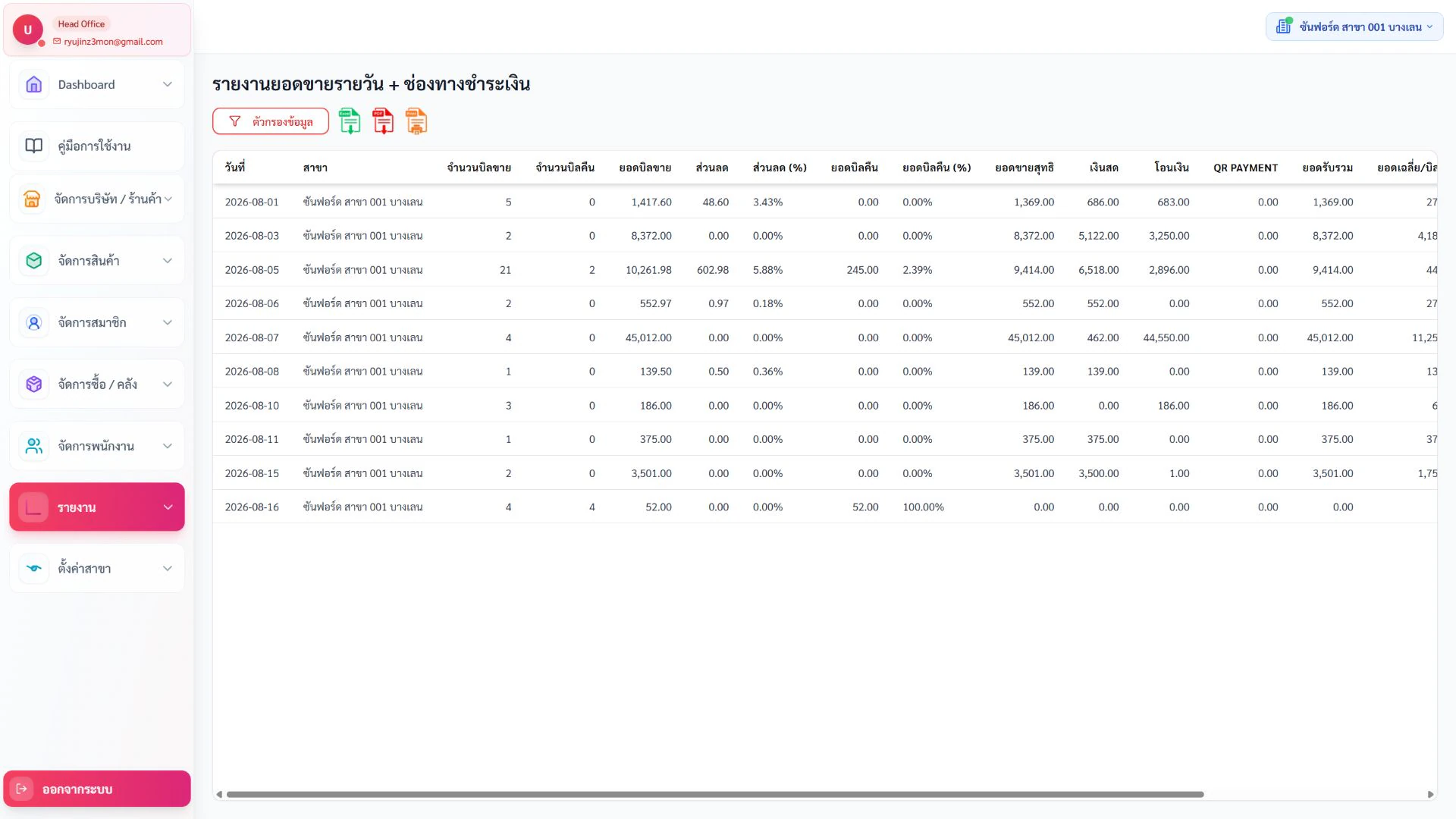
รายงาน
ยอดขายรายวันและช่องทางชำระ
เมนู รายงาน → ยอดขายรายวันและช่องทางชำระ
ทำตามภาพนี้
ยอดขายรายวันและช่องทางชำระ — หน้าหลัก
- ให้ทำ
- เปิดเมนูจากแถบด้านซ้าย แล้วรอจนตาราง การ์ด หรือข้อมูลในหน้าหยุดแสดงสถานะกำลังโหลด
- ผลที่ต้องเห็น
- เห็นชื่อหน้าจอ สาขาปัจจุบัน และข้อมูลหลักของหน้าโดยไม่มีข้อความผิดพลาด
- ถ้าไม่ตรง
- ถ้าหน้าว่าง ให้ตรวจสาขา สิทธิ์เมนู และลองรีเฟรชหนึ่งครั้งก่อนเปลี่ยนข้อมูล
รายงาน
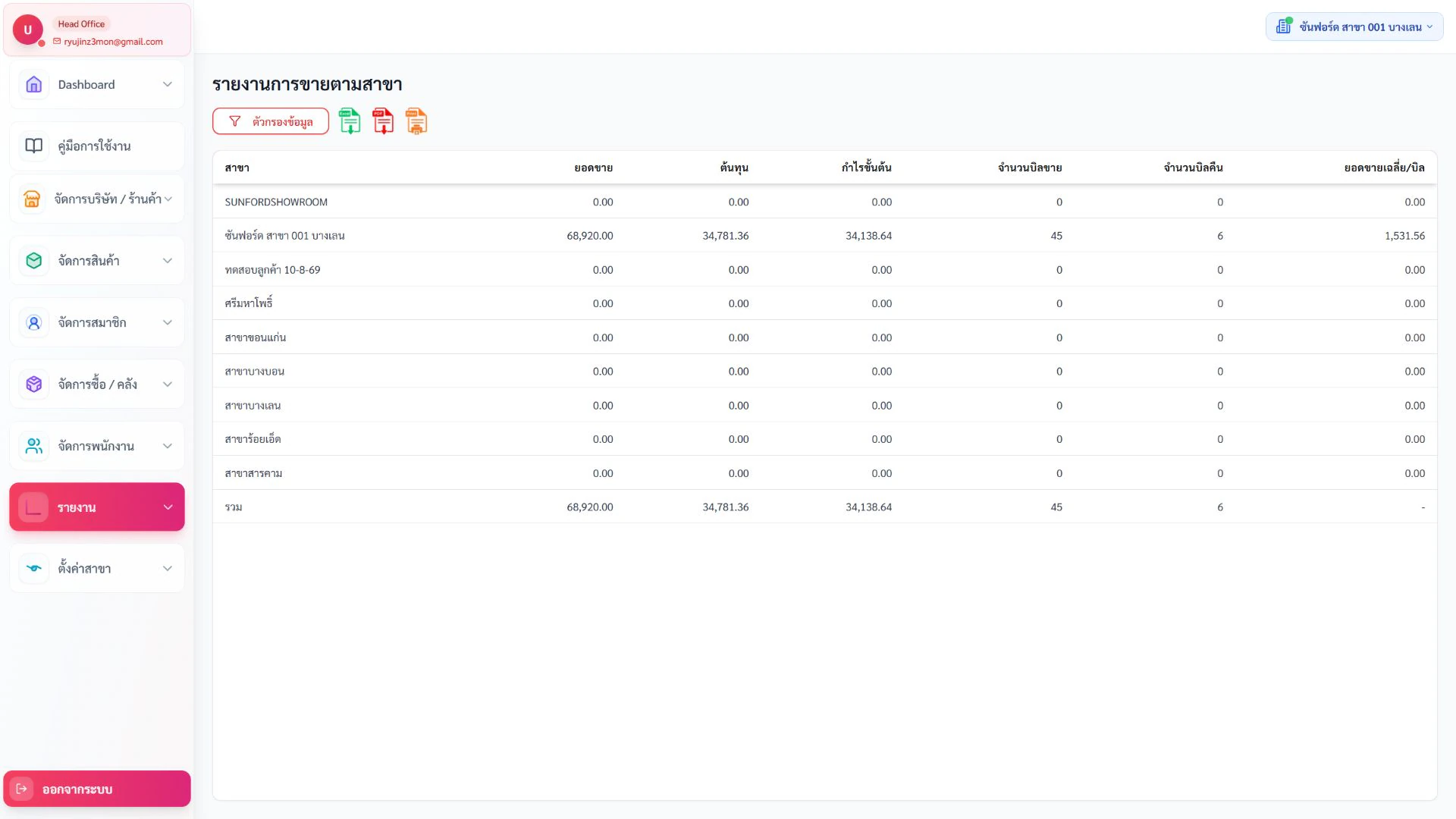
การขายตามสาขา
เมนู รายงาน → การขายตามสาขา
ทำตามภาพนี้
การขายตามสาขา — หน้าหลัก
- ให้ทำ
- เปิดเมนูจากแถบด้านซ้าย แล้วรอจนตาราง การ์ด หรือข้อมูลในหน้าหยุดแสดงสถานะกำลังโหลด
- ผลที่ต้องเห็น
- เห็นชื่อหน้าจอ สาขาปัจจุบัน และข้อมูลหลักของหน้าโดยไม่มีข้อความผิดพลาด
- ถ้าไม่ตรง
- ถ้าหน้าว่าง ให้ตรวจสาขา สิทธิ์เมนู และลองรีเฟรชหนึ่งครั้งก่อนเปลี่ยนข้อมูล
รายงาน
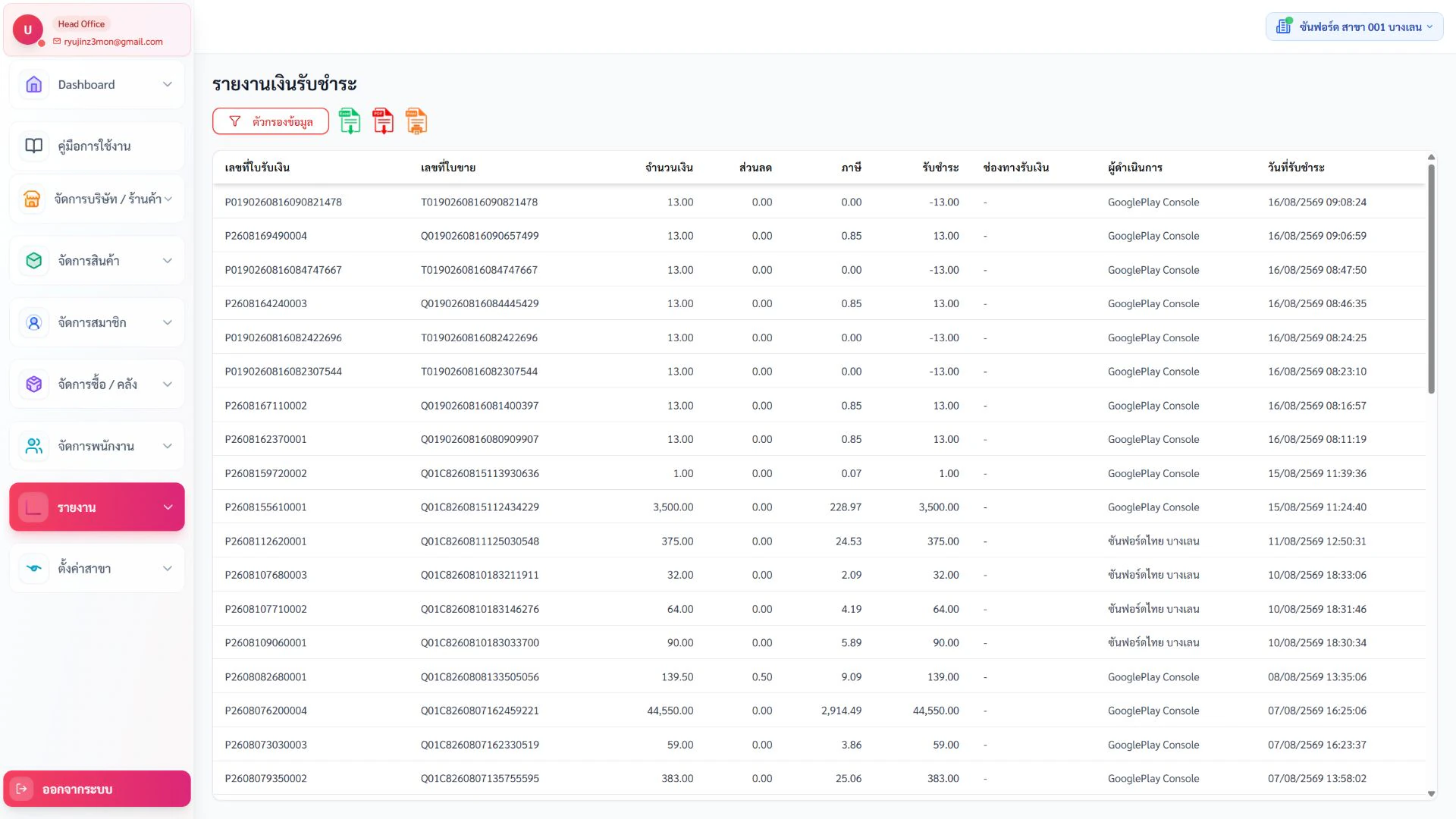
เงินรับชำระ
เมนู รายงาน → เงินรับชำระ
ทำตามภาพนี้
เงินรับชำระ — หน้าหลัก
- ให้ทำ
- เปิดเมนูจากแถบด้านซ้าย แล้วรอจนตาราง การ์ด หรือข้อมูลในหน้าหยุดแสดงสถานะกำลังโหลด
- ผลที่ต้องเห็น
- เห็นชื่อหน้าจอ สาขาปัจจุบัน และข้อมูลหลักของหน้าโดยไม่มีข้อความผิดพลาด
- ถ้าไม่ตรง
- ถ้าหน้าว่าง ให้ตรวจสาขา สิทธิ์เมนู และลองรีเฟรชหนึ่งครั้งก่อนเปลี่ยนข้อมูล
รายงาน
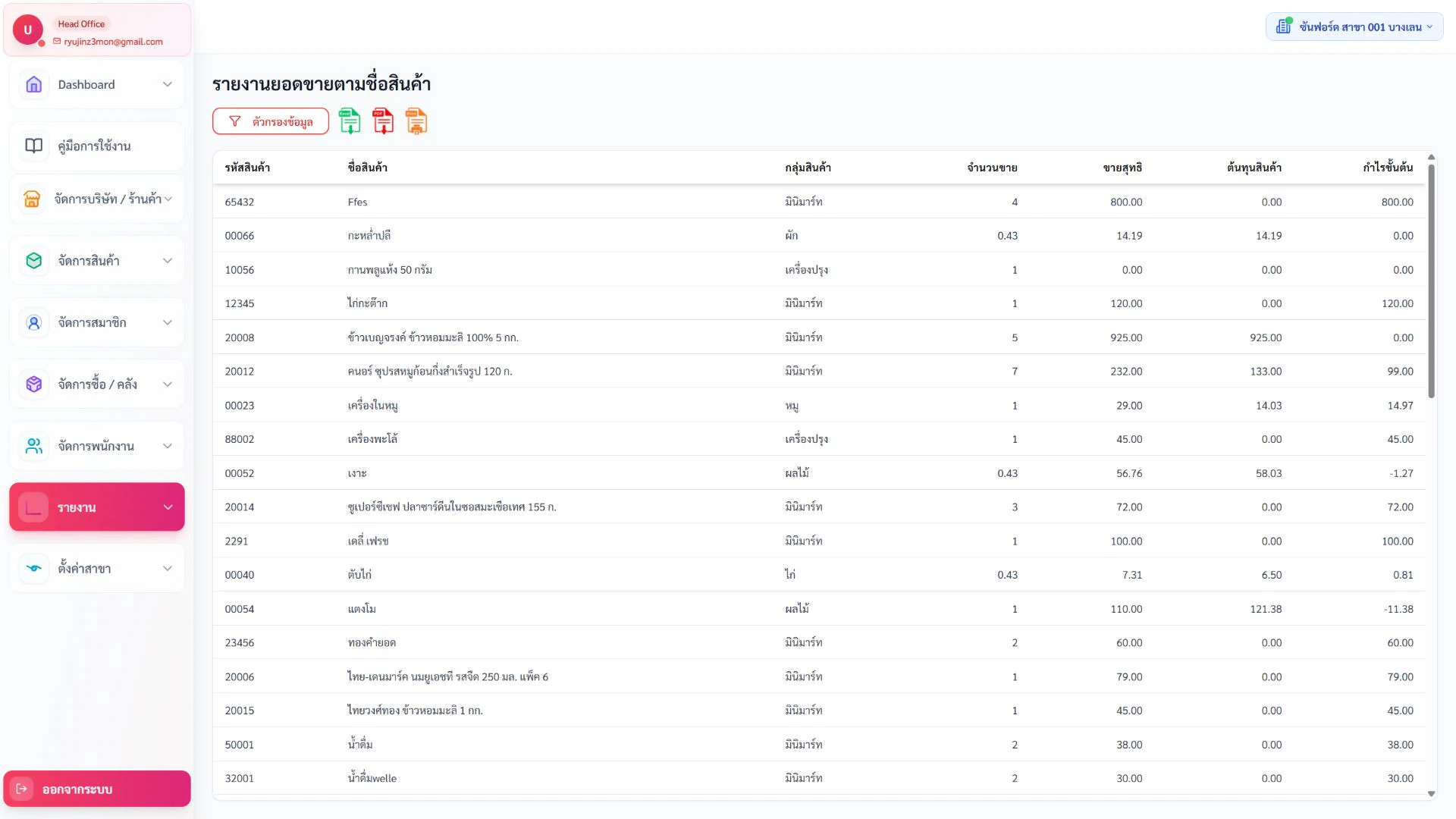
ยอดขายตามชื่อสินค้า
เมนู รายงาน → ยอดขายตามชื่อสินค้า
ทำตามภาพนี้
ยอดขายตามชื่อสินค้า — หน้าหลัก
- ให้ทำ
- เปิดเมนูจากแถบด้านซ้าย แล้วรอจนตาราง การ์ด หรือข้อมูลในหน้าหยุดแสดงสถานะกำลังโหลด
- ผลที่ต้องเห็น
- เห็นชื่อหน้าจอ สาขาปัจจุบัน และข้อมูลหลักของหน้าโดยไม่มีข้อความผิดพลาด
- ถ้าไม่ตรง
- ถ้าหน้าว่าง ให้ตรวจสาขา สิทธิ์เมนู และลองรีเฟรชหนึ่งครั้งก่อนเปลี่ยนข้อมูล
รายงาน
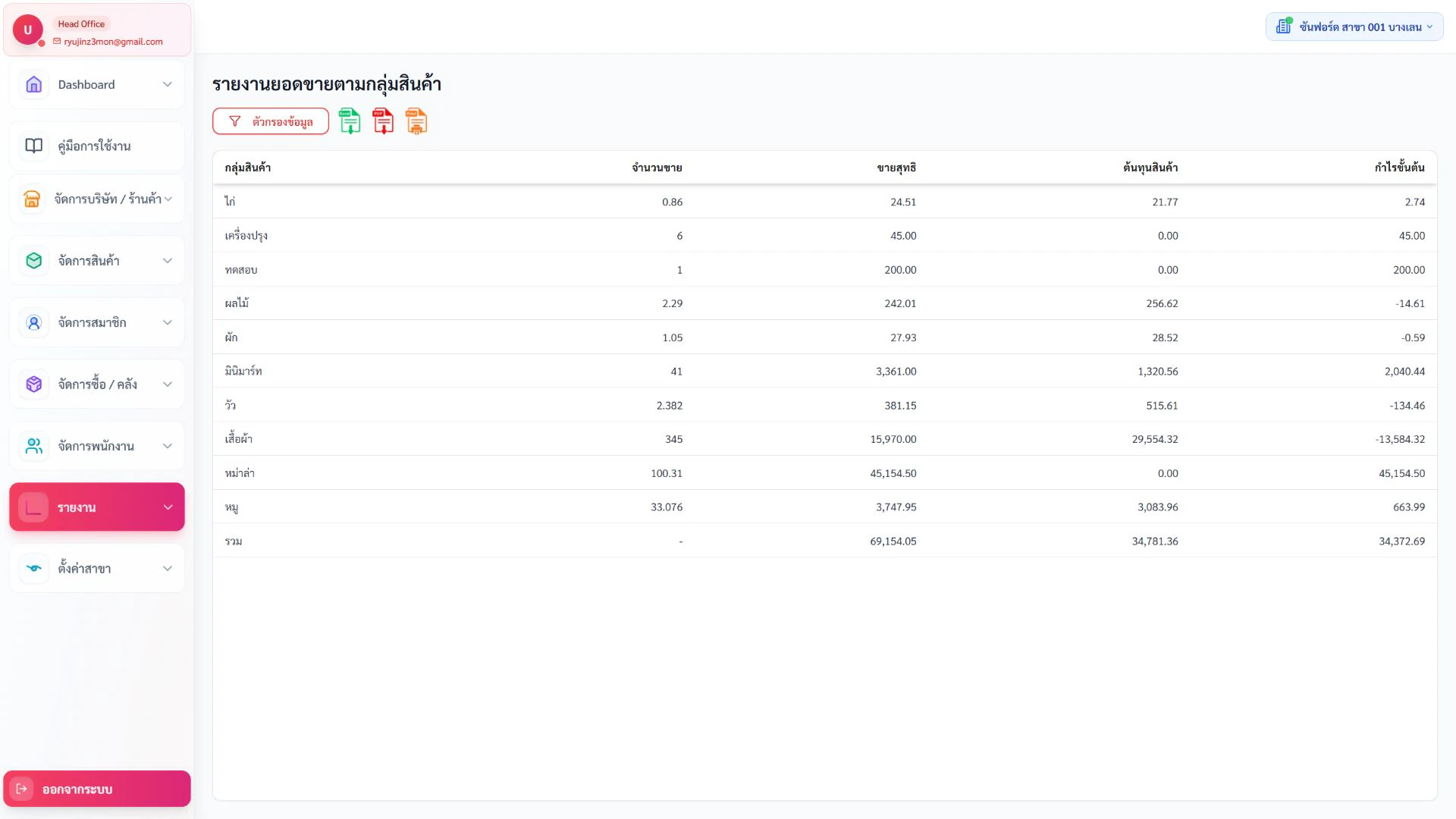
ยอดขายตามกลุ่มสินค้า
เมนู รายงาน → ยอดขายตามกลุ่มสินค้า
ทำตามภาพนี้
ยอดขายตามกลุ่มสินค้า — หน้าหลัก
- ให้ทำ
- เปิดเมนูจากแถบด้านซ้าย แล้วรอจนตาราง การ์ด หรือข้อมูลในหน้าหยุดแสดงสถานะกำลังโหลด
- ผลที่ต้องเห็น
- เห็นชื่อหน้าจอ สาขาปัจจุบัน และข้อมูลหลักของหน้าโดยไม่มีข้อความผิดพลาด
- ถ้าไม่ตรง
- ถ้าหน้าว่าง ให้ตรวจสาขา สิทธิ์เมนู และลองรีเฟรชหนึ่งครั้งก่อนเปลี่ยนข้อมูล
รายงาน
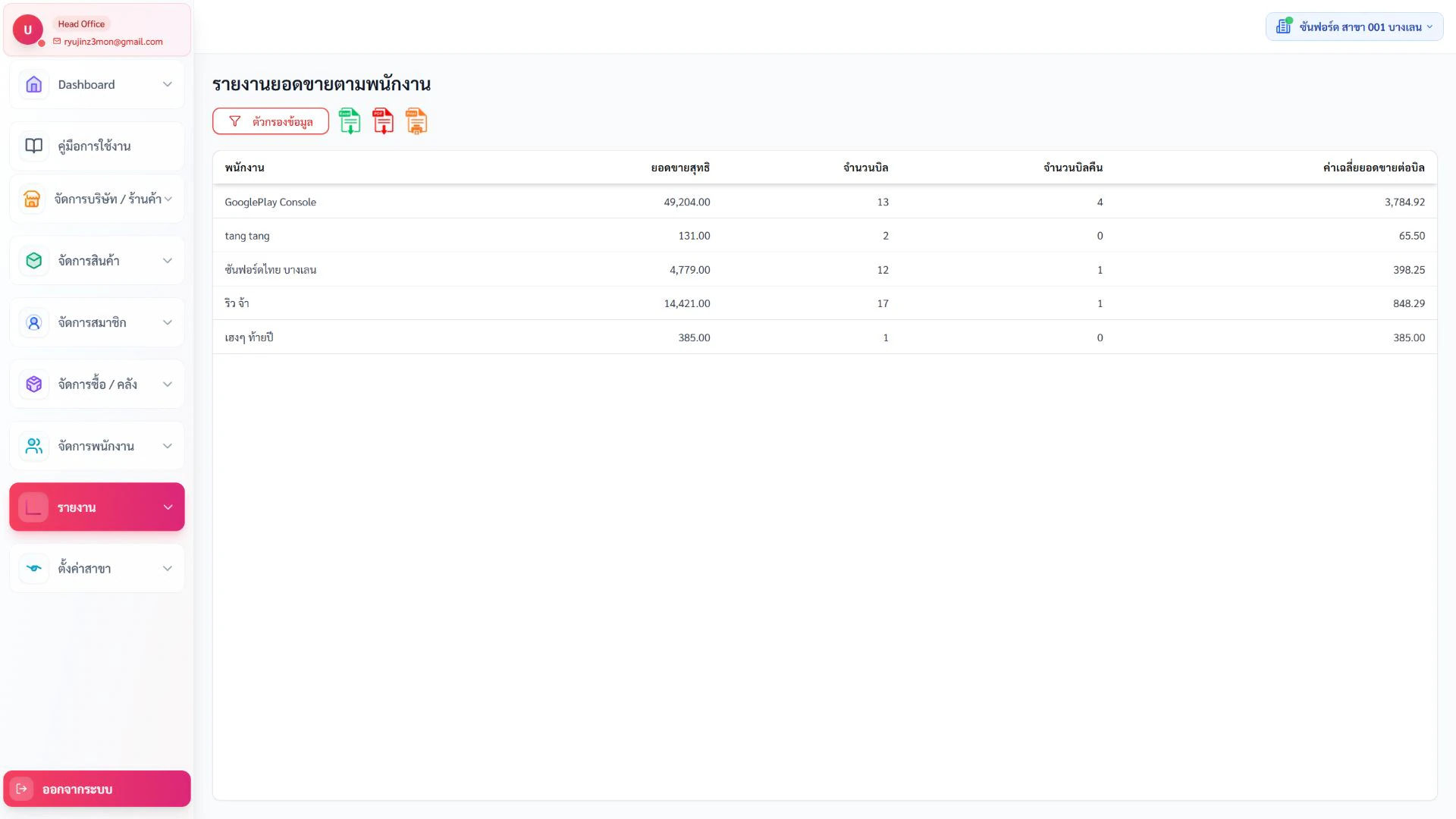
ยอดขายตามพนักงาน
เมนู รายงาน → ยอดขายตามพนักงาน
ทำตามภาพนี้
ยอดขายตามพนักงาน — หน้าหลัก
- ให้ทำ
- เปิดเมนูจากแถบด้านซ้าย แล้วรอจนตาราง การ์ด หรือข้อมูลในหน้าหยุดแสดงสถานะกำลังโหลด
- ผลที่ต้องเห็น
- เห็นชื่อหน้าจอ สาขาปัจจุบัน และข้อมูลหลักของหน้าโดยไม่มีข้อความผิดพลาด
- ถ้าไม่ตรง
- ถ้าหน้าว่าง ให้ตรวจสาขา สิทธิ์เมนู และลองรีเฟรชหนึ่งครั้งก่อนเปลี่ยนข้อมูล
รายงาน
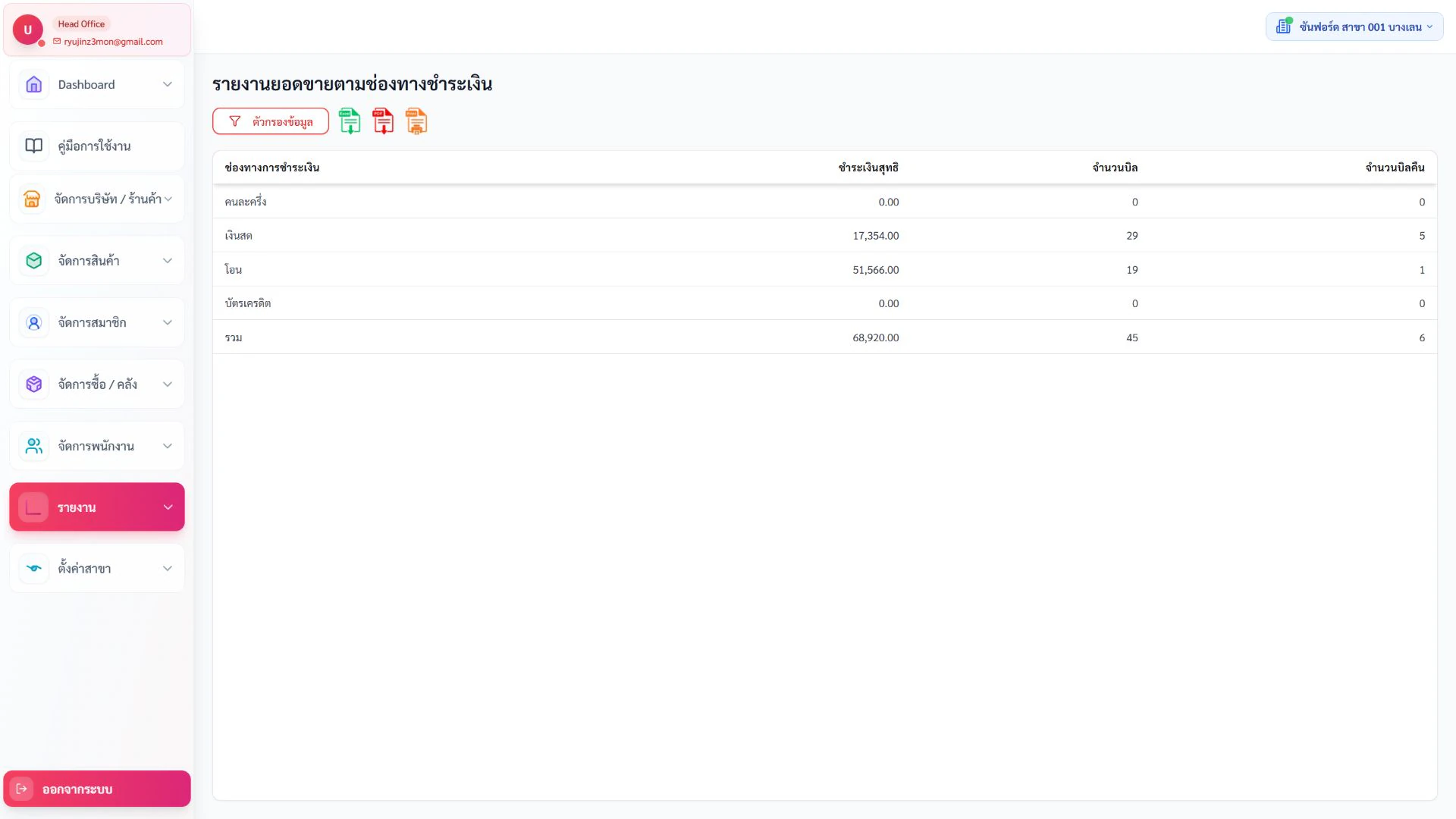
ยอดขายตามช่องทางชำระ
เมนู รายงาน → ยอดขายตามช่องทางชำระ
ทำตามภาพนี้
ยอดขายตามช่องทางชำระ — หน้าหลัก
- ให้ทำ
- เปิดเมนูจากแถบด้านซ้าย แล้วรอจนตาราง การ์ด หรือข้อมูลในหน้าหยุดแสดงสถานะกำลังโหลด
- ผลที่ต้องเห็น
- เห็นชื่อหน้าจอ สาขาปัจจุบัน และข้อมูลหลักของหน้าโดยไม่มีข้อความผิดพลาด
- ถ้าไม่ตรง
- ถ้าหน้าว่าง ให้ตรวจสาขา สิทธิ์เมนู และลองรีเฟรชหนึ่งครั้งก่อนเปลี่ยนข้อมูล
รายงาน
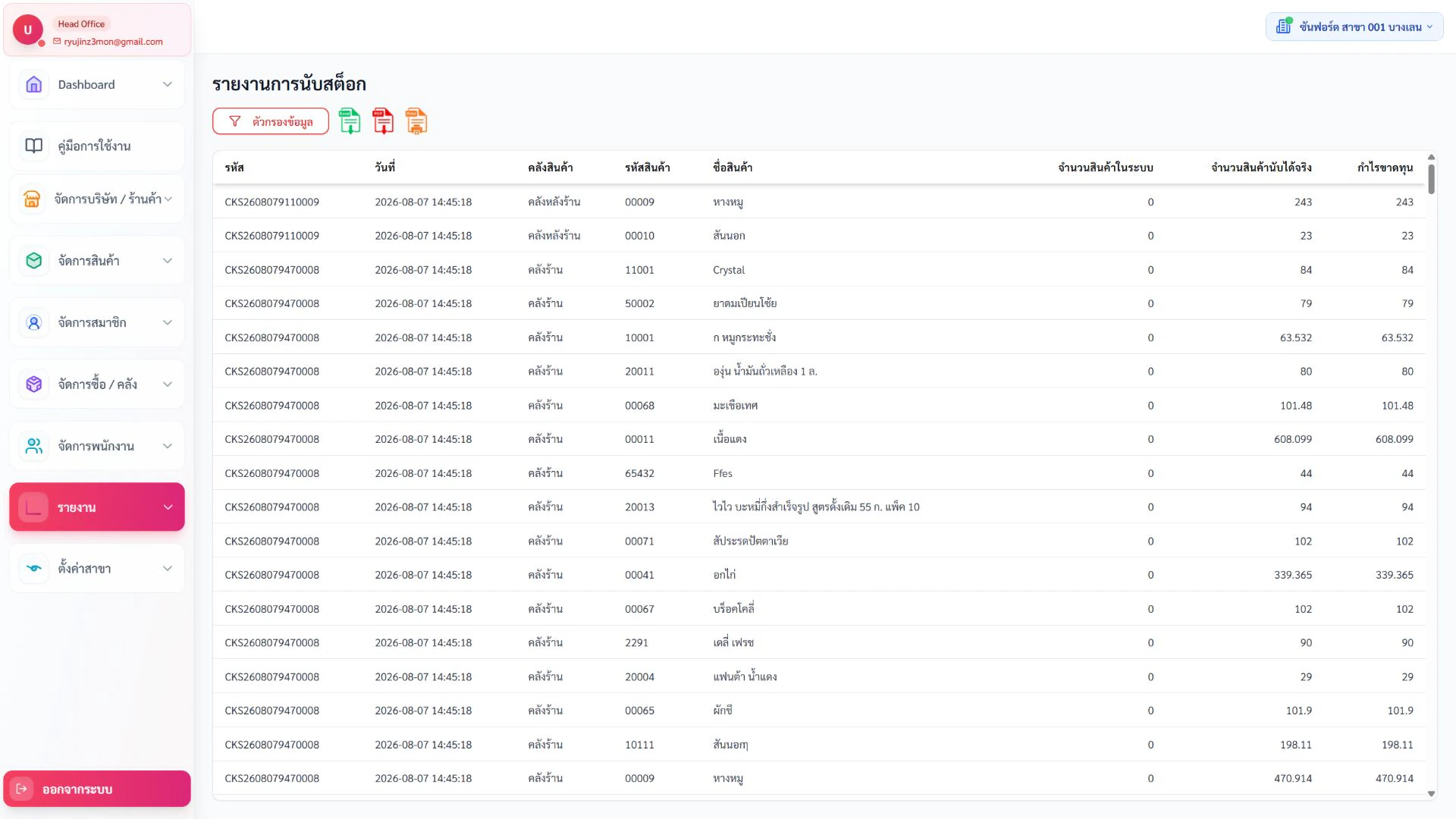
รายงานการนับสต็อก
เมนู รายงาน → รายงานการนับสต็อก
ทำตามภาพนี้
รายงานการนับสต็อก — หน้าหลัก
- ให้ทำ
- เปิดเมนูจากแถบด้านซ้าย แล้วรอจนตาราง การ์ด หรือข้อมูลในหน้าหยุดแสดงสถานะกำลังโหลด
- ผลที่ต้องเห็น
- เห็นชื่อหน้าจอ สาขาปัจจุบัน และข้อมูลหลักของหน้าโดยไม่มีข้อความผิดพลาด
- ถ้าไม่ตรง
- ถ้าหน้าว่าง ให้ตรวจสาขา สิทธิ์เมนู และลองรีเฟรชหนึ่งครั้งก่อนเปลี่ยนข้อมูล
รายงาน
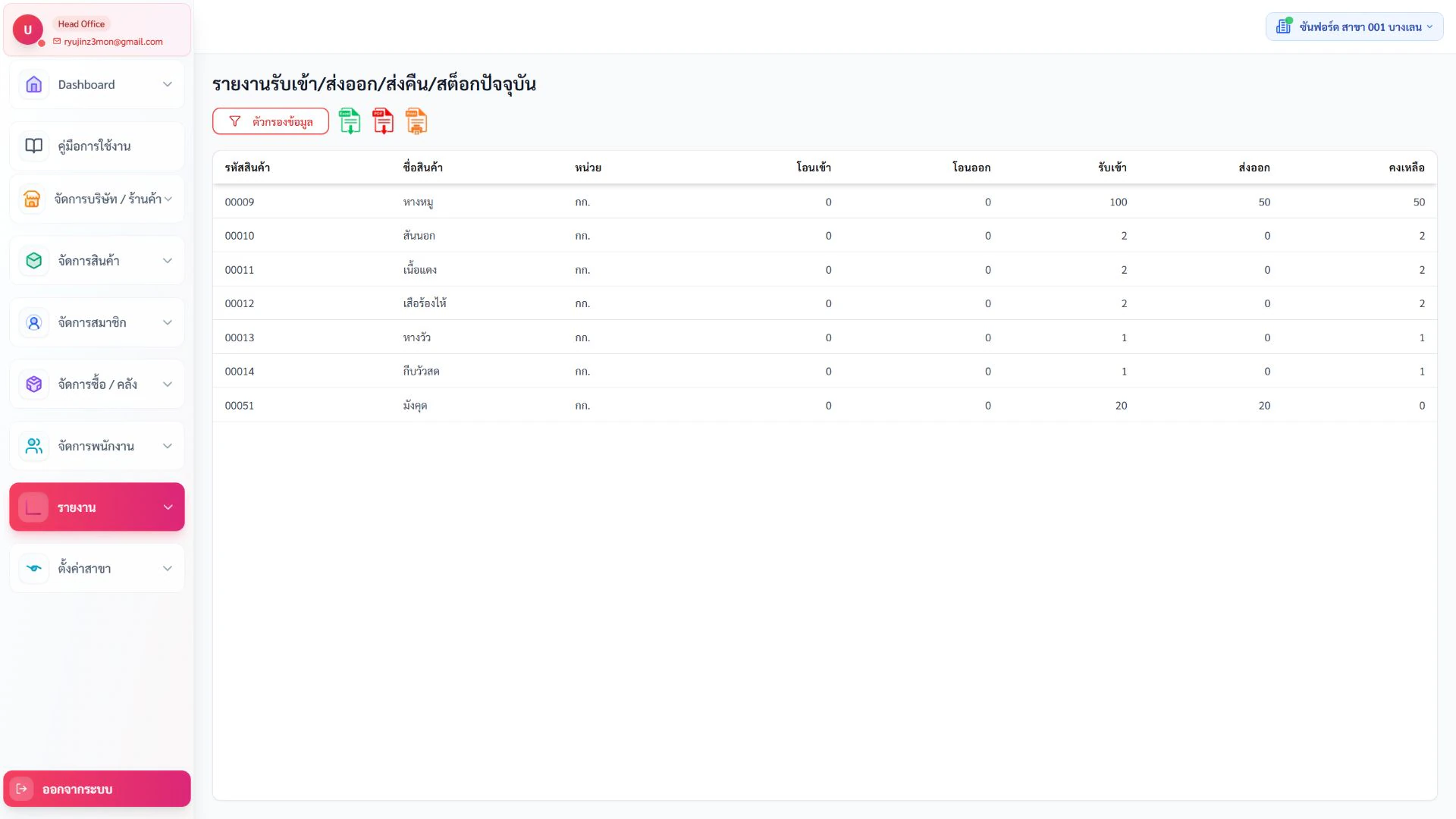
รับเข้า/ส่งออก/ส่งคืน/คงเหลือ
เมนู รายงาน → รับเข้า/ส่งออก/ส่งคืน/คงเหลือ
ทำตามภาพนี้
รับเข้า/ส่งออก/ส่งคืน/คงเหลือ — หน้าหลัก
- ให้ทำ
- เปิดเมนูจากแถบด้านซ้าย แล้วรอจนตาราง การ์ด หรือข้อมูลในหน้าหยุดแสดงสถานะกำลังโหลด
- ผลที่ต้องเห็น
- เห็นชื่อหน้าจอ สาขาปัจจุบัน และข้อมูลหลักของหน้าโดยไม่มีข้อความผิดพลาด
- ถ้าไม่ตรง
- ถ้าหน้าว่าง ให้ตรวจสาขา สิทธิ์เมนู และลองรีเฟรชหนึ่งครั้งก่อนเปลี่ยนข้อมูล
รายงาน
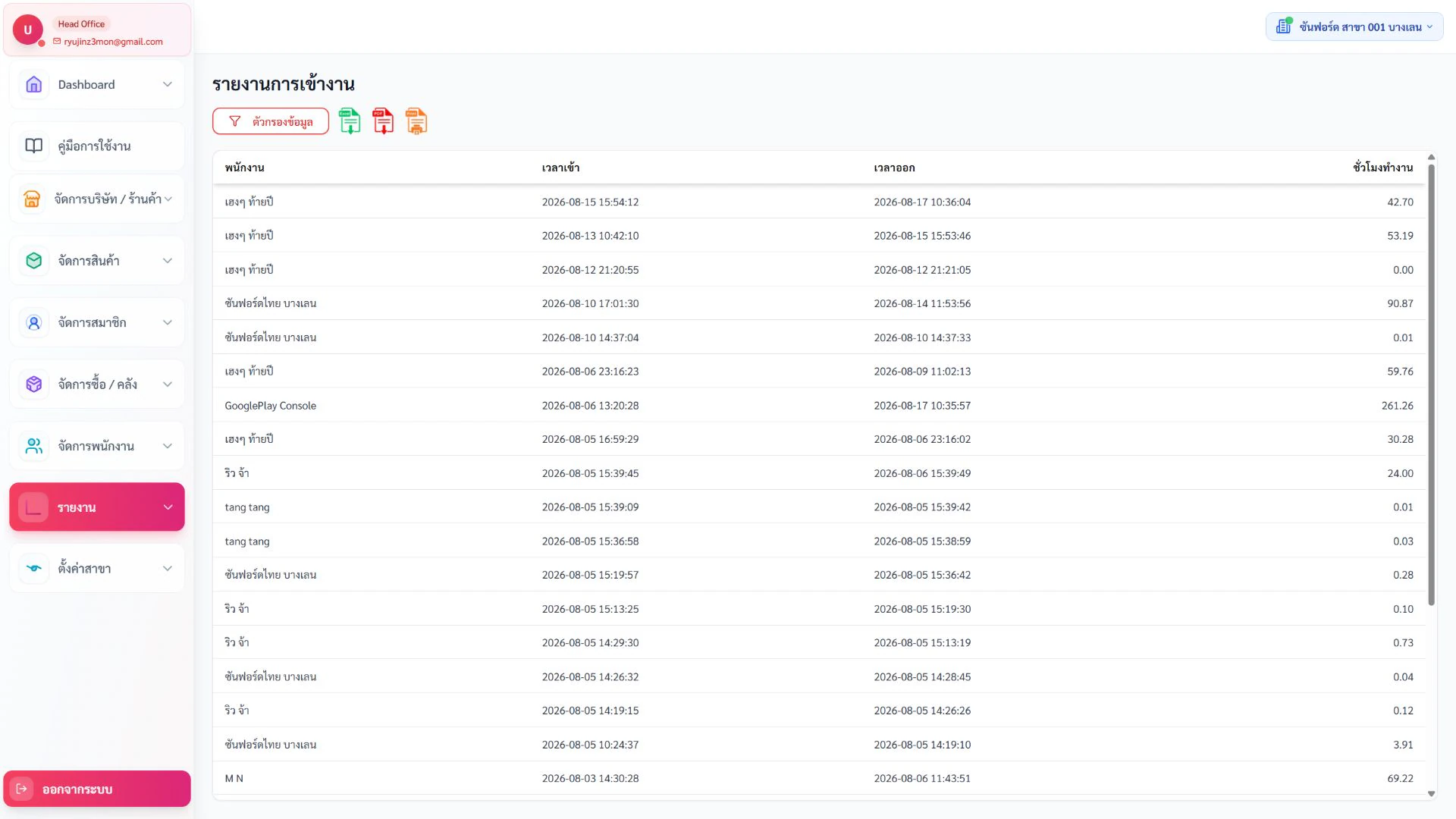
รายงานการเข้างาน
เมนู รายงาน → รายงานการเข้างาน
ทำตามภาพนี้
รายงานการเข้างาน — หน้าหลัก
- ให้ทำ
- เปิดเมนูจากแถบด้านซ้าย แล้วรอจนตาราง การ์ด หรือข้อมูลในหน้าหยุดแสดงสถานะกำลังโหลด
- ผลที่ต้องเห็น
- เห็นชื่อหน้าจอ สาขาปัจจุบัน และข้อมูลหลักของหน้าโดยไม่มีข้อความผิดพลาด
- ถ้าไม่ตรง
- ถ้าหน้าว่าง ให้ตรวจสาขา สิทธิ์เมนู และลองรีเฟรชหนึ่งครั้งก่อนเปลี่ยนข้อมูล
รายงาน
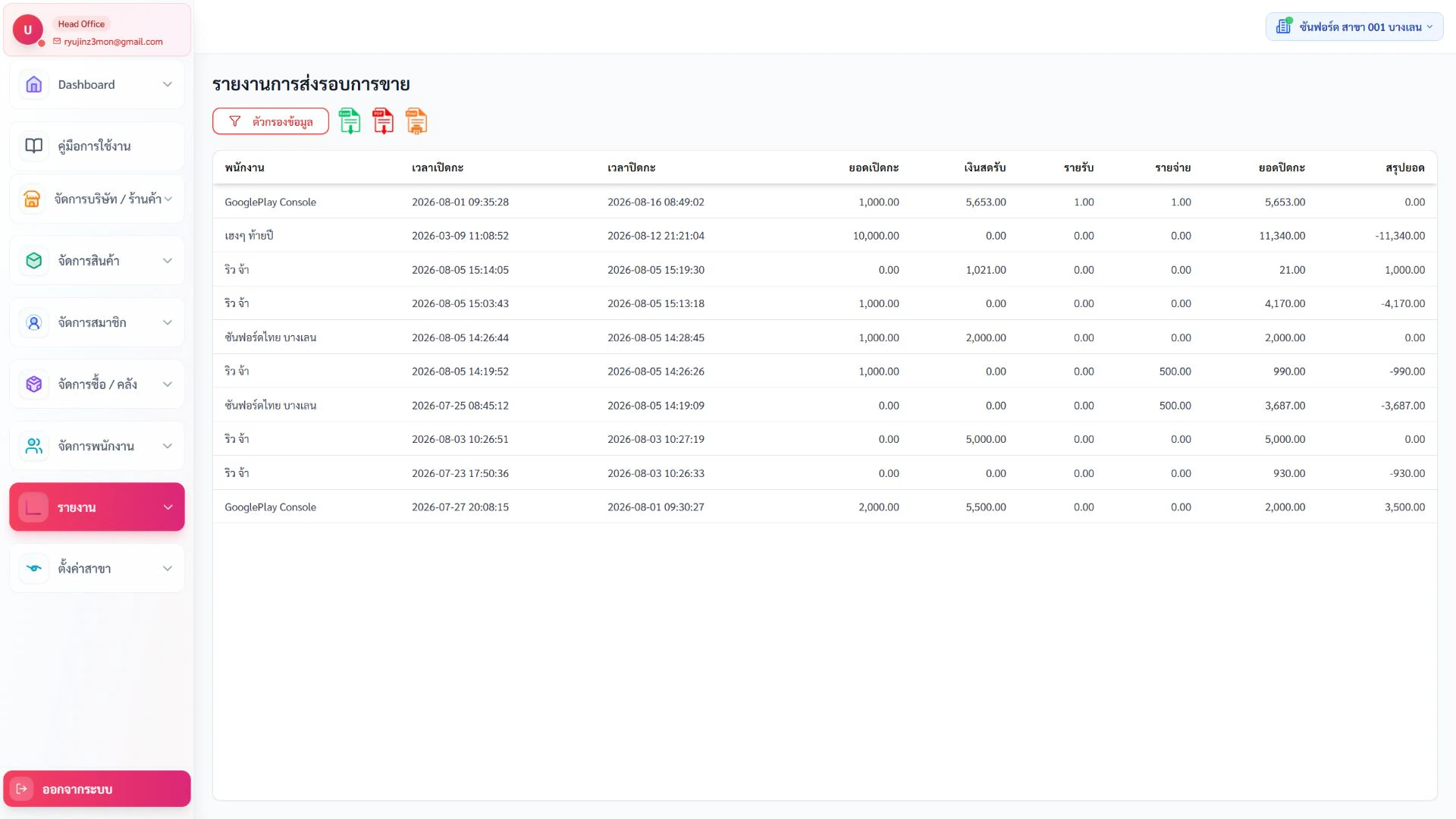
รายงานการส่งรอบการขาย
เมนู รายงาน → รายงานการส่งรอบการขาย
ทำตามภาพนี้
รายงานการส่งรอบการขาย — หน้าหลัก
- ให้ทำ
- เปิดเมนูจากแถบด้านซ้าย แล้วรอจนตาราง การ์ด หรือข้อมูลในหน้าหยุดแสดงสถานะกำลังโหลด
- ผลที่ต้องเห็น
- เห็นชื่อหน้าจอ สาขาปัจจุบัน และข้อมูลหลักของหน้าโดยไม่มีข้อความผิดพลาด
- ถ้าไม่ตรง
- ถ้าหน้าว่าง ให้ตรวจสาขา สิทธิ์เมนู และลองรีเฟรชหนึ่งครั้งก่อนเปลี่ยนข้อมูล
รายงาน
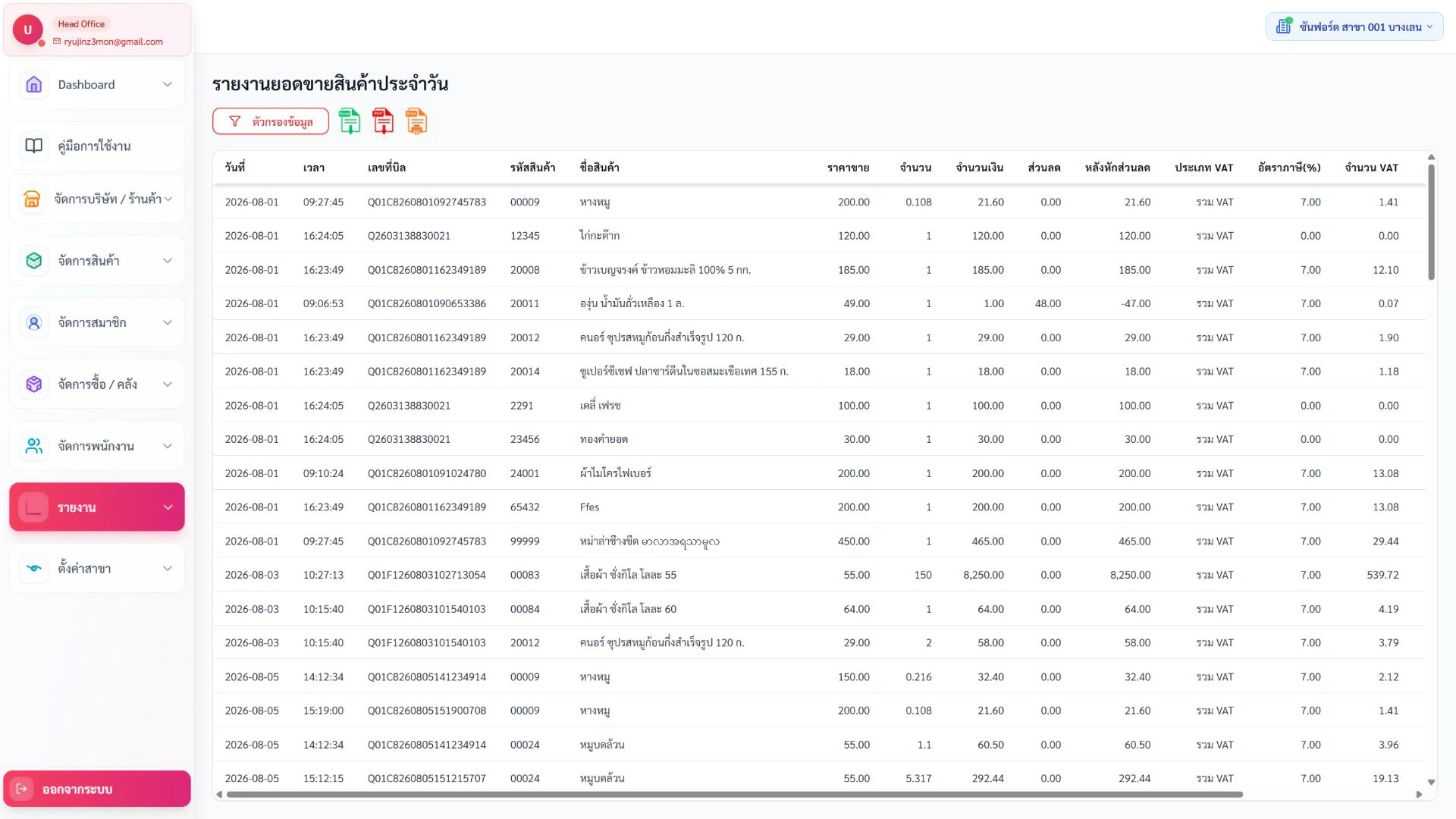
ยอดขายสินค้าประจำวัน
เมนู รายงาน → ยอดขายสินค้าประจำวัน
ทำตามภาพนี้
ยอดขายสินค้าประจำวัน — หน้าหลัก
- ให้ทำ
- เปิดเมนูจากแถบด้านซ้าย แล้วรอจนตาราง การ์ด หรือข้อมูลในหน้าหยุดแสดงสถานะกำลังโหลด
- ผลที่ต้องเห็น
- เห็นชื่อหน้าจอ สาขาปัจจุบัน และข้อมูลหลักของหน้าโดยไม่มีข้อความผิดพลาด
- ถ้าไม่ตรง
- ถ้าหน้าว่าง ให้ตรวจสาขา สิทธิ์เมนู และลองรีเฟรชหนึ่งครั้งก่อนเปลี่ยนข้อมูล