โอนย้าย ตรวจนับ และติดตามสต็อก
คู่มือรวมงานประจำคลัง ตั้งแต่ดูยอดคงเหลือ โอนระหว่างสาขา บันทึกสูญเสีย ตรวจนับ และอ่านความเคลื่อนไหว
เหมาะสำหรับ
คลังสินค้า · ผู้จัดการสาขา · ฝ่ายตรวจสอบ
หน้าจอหรือปุ่มที่มองเห็นอาจต่างกันตามสิทธิ์ ตำแหน่ง สาขาปัจจุบัน และโหมดคลังของคุณ
เริ่มตรงนี้สำหรับมือใหม่
เป้าหมายของบทนี้
ดูยอดคงเหลือ ตรวจความเคลื่อนไหว และทำงานตรวจนับโดยแยกจำนวนระบบกับจำนวนจริงอย่างถูกต้อง
ไปที่เมนูนี้
จัดการซื้อ / คลัง → สต็อกปัจจุบัน / ความเคลื่อนไหว / ตรวจสอบสต็อก
เตรียมก่อนเริ่ม
- เลือกสาขาและคลังที่กำลังนับ
- หยุดหรือควบคุมการรับ–จ่ายระหว่างนับตามนโยบายสาขา
- เตรียมผู้ตรวจนับและหลักฐานจำนวนจริง
ข้อมูลตัวอย่าง
- ค้นหาด้วย SKU ก่อนนับ
- จำนวนระบบคือค่าที่ระบบแสดง ห้ามแก้แทนจำนวนจริง
- กรอกจำนวนจริงจากการนับหน้างาน
ถือว่าสำเร็จเมื่อ
- เห็นผลต่างของแต่ละสินค้า
- บันทึกแบบร่างหรือส่งอนุมัติตามขั้นตอน
- ตรวจผลในความเคลื่อนไหวและสต็อกปัจจุบัน
ถ้าทำตามแล้วไม่เหมือนภาพ ให้ตรวจตามนี้
- ยอดเปลี่ยนระหว่างนับ
- ตรวจรายการรับเข้า ขาย โอน หรือสูญเสียที่เกิดระหว่างช่วงนับ แล้วเริ่มเทียบใหม่
- ไม่เห็นปุ่มอนุมัติ
- ตรวจสถานะเอกสารและสิทธิ์ตำแหน่ง ผู้สร้างอาจไม่มีสิทธิ์อนุมัติรายการของตนเอง
เมื่อทำเสร็จแล้ว
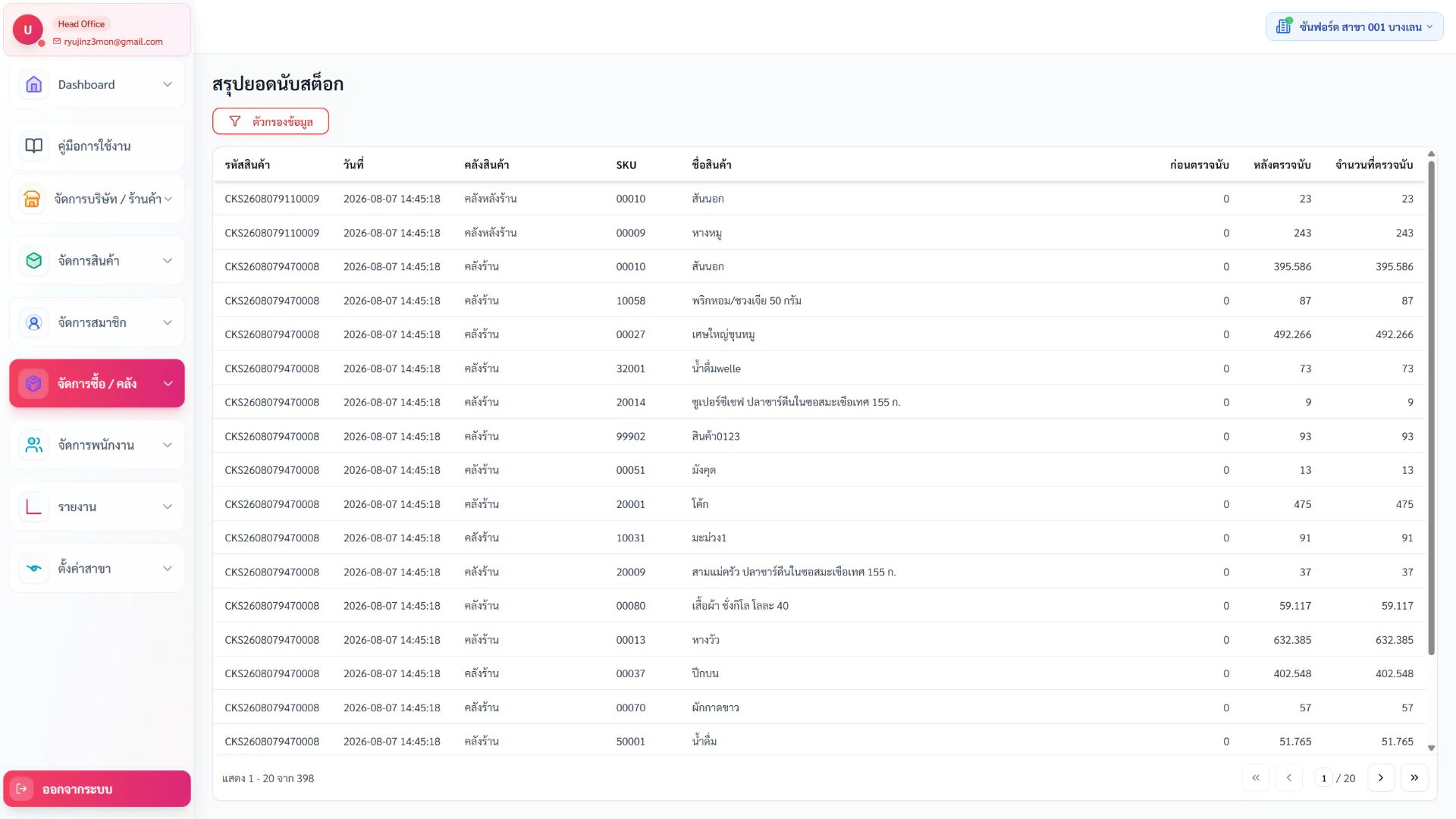
เปิดสรุปยอดนับสต็อกและความเคลื่อนไหว เพื่อตรวจว่าผลต่างถูกบันทึกในคลังที่ถูกต้อง
- สต็อกปัจจุบัน
- ดูยอดคงเหลือที่ระบบคำนวณได้ ณ เวลาปัจจุบัน
- ความเคลื่อนไหว
- ตรวจที่มาของยอดเข้า ออก โอน รับ คืน หรือปรับปรุง
- โอนย้ายระหว่างสาขา
- บันทึกต้นทาง ปลายทาง และจำนวนที่ส่งจริง
- สินค้าสูญเสีย
- บันทึกสินค้าที่เสียหายหรือสูญเสียพร้อมเหตุผลและหลักฐาน
- ตรวจนับ
- เปรียบเทียบจำนวนจริงกับยอดในระบบตามรอบที่กำหนด
- 1
ตรวจต้นทางและปลายทาง
เลือกสาขาให้ถูกต้องก่อนเพิ่มรายการสินค้า
- 2
ตรวจยอดพร้อมโอน
ยืนยันจำนวนที่สามารถโอนได้ และแยกจากจำนวนที่ถูกจองหรือใช้งานแล้ว
- 3
เพิ่มรายการและจำนวน
ตรวจรหัส หน่วย และจำนวนทุกบรรทัด
- 4
ยืนยันการส่ง
บันทึกเลขอ้างอิงและหลักฐานการส่งมอบตามขั้นตอน
- 5
ตรวจการรับปลายทาง
ติดตามจนปลายทางรับครบ และตรวจความเคลื่อนไหวของทั้งสองสาขา
- 1
กำหนดขอบเขต
ระบุสาขา กลุ่มสินค้า และเวลาตัดยอดให้ชัดเจน
- 2
ลดการเคลื่อนไหวระหว่างนับ
ประสานงานไม่ให้รับ ขาย หรือโอนสินค้าที่อยู่ในขอบเขตโดยไม่จำเป็น
- 3
บันทึกจำนวนจริง
นับตามหน่วยที่ระบบกำหนด และตรวจรายการที่ต่างมากเป็นพิเศษ
- 4
ตรวจผลต่าง
ย้อนดูความเคลื่อนไหว เอกสารค้าง และการนับซ้ำก่อนรับรองผล
- 5
สรุปและอนุมัติ
ดำเนินการตามสิทธิ์และเก็บเหตุผลของผลต่างทุกครั้ง
ทำตามภาพหน้าจอจริงทีละขั้น
เริ่มจากหมายเลข 1 แล้วทำตามข้อความ “ให้ทำ” ตรวจ “ผลที่ต้องเห็น” ก่อนเลื่อนไปภาพถัดไป ภาพกดเปิดดูขนาดเต็มได้ ส่วนงานที่เปลี่ยนข้อมูลจะแสดงถึงขั้นก่อนยืนยันเพื่อความปลอดภัย
จัดซื้อและคลัง
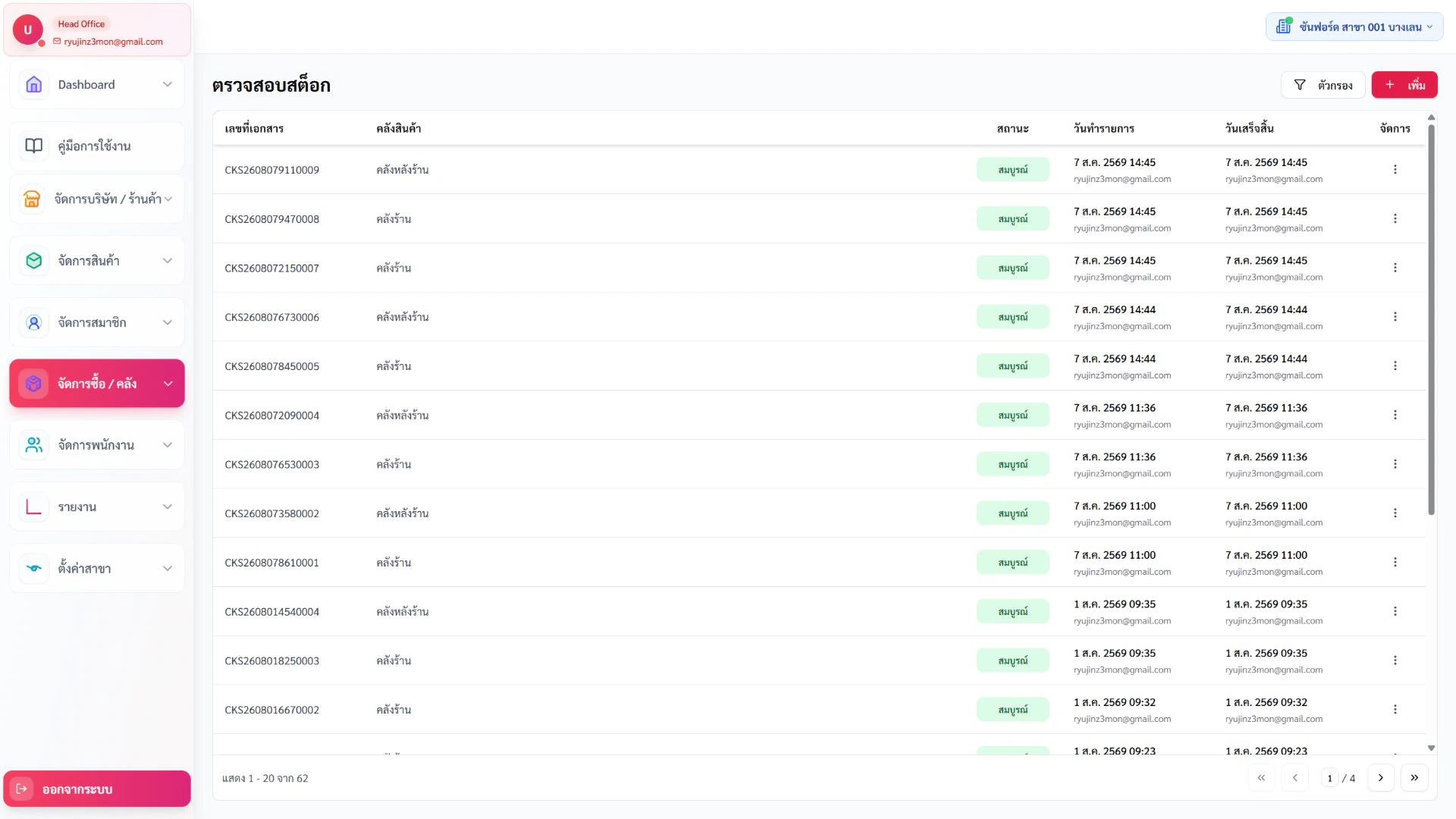
ตรวจสอบสต็อก
เมนู จัดซื้อและคลัง → ตรวจสอบสต็อก
ทำตามภาพนี้
ตรวจสอบสต็อก — หน้าหลัก
- ให้ทำ
- เปิดเมนูจากแถบด้านซ้าย แล้วรอจนตาราง การ์ด หรือข้อมูลในหน้าหยุดแสดงสถานะกำลังโหลด
- ผลที่ต้องเห็น
- เห็นชื่อหน้าจอ สาขาปัจจุบัน และข้อมูลหลักของหน้าโดยไม่มีข้อความผิดพลาด
- ถ้าไม่ตรง
- ถ้าหน้าว่าง ให้ตรวจสาขา สิทธิ์เมนู และลองรีเฟรชหนึ่งครั้งก่อนเปลี่ยนข้อมูล
ทำตามภาพนี้
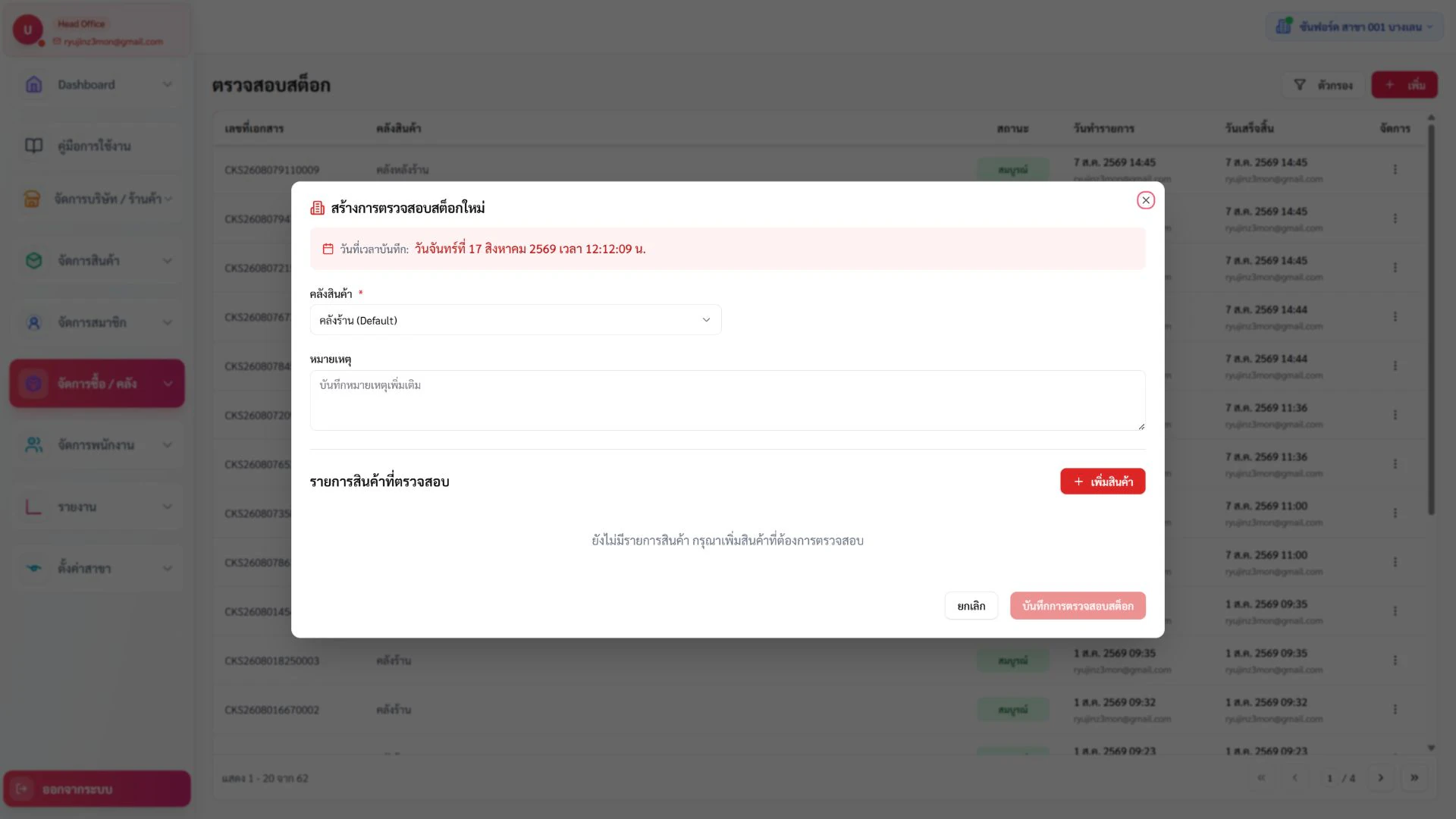
ตรวจสอบสต็อก — สร้างงานตรวจนับ
- ให้ทำ
- เปิดส่วน “สร้างงานตรวจนับ” แล้วทำตามช่องและปุ่มที่แสดงจากบนลงล่าง
- ผลที่ต้องเห็น
- หน้าจอแสดง เลือกคลัง สินค้า จำนวนระบบ จำนวนจริง และผลต่าง และไม่มีข้อความผิดพลาด
- ถ้าไม่ตรง
- ถ้าปุ่มหรือข้อมูลไม่ปรากฏ ให้ตรวจช่องบังคับ สถานะรายการ สิทธิ์ตำแหน่ง สาขา และโหมดคลัง
จัดซื้อและคลัง
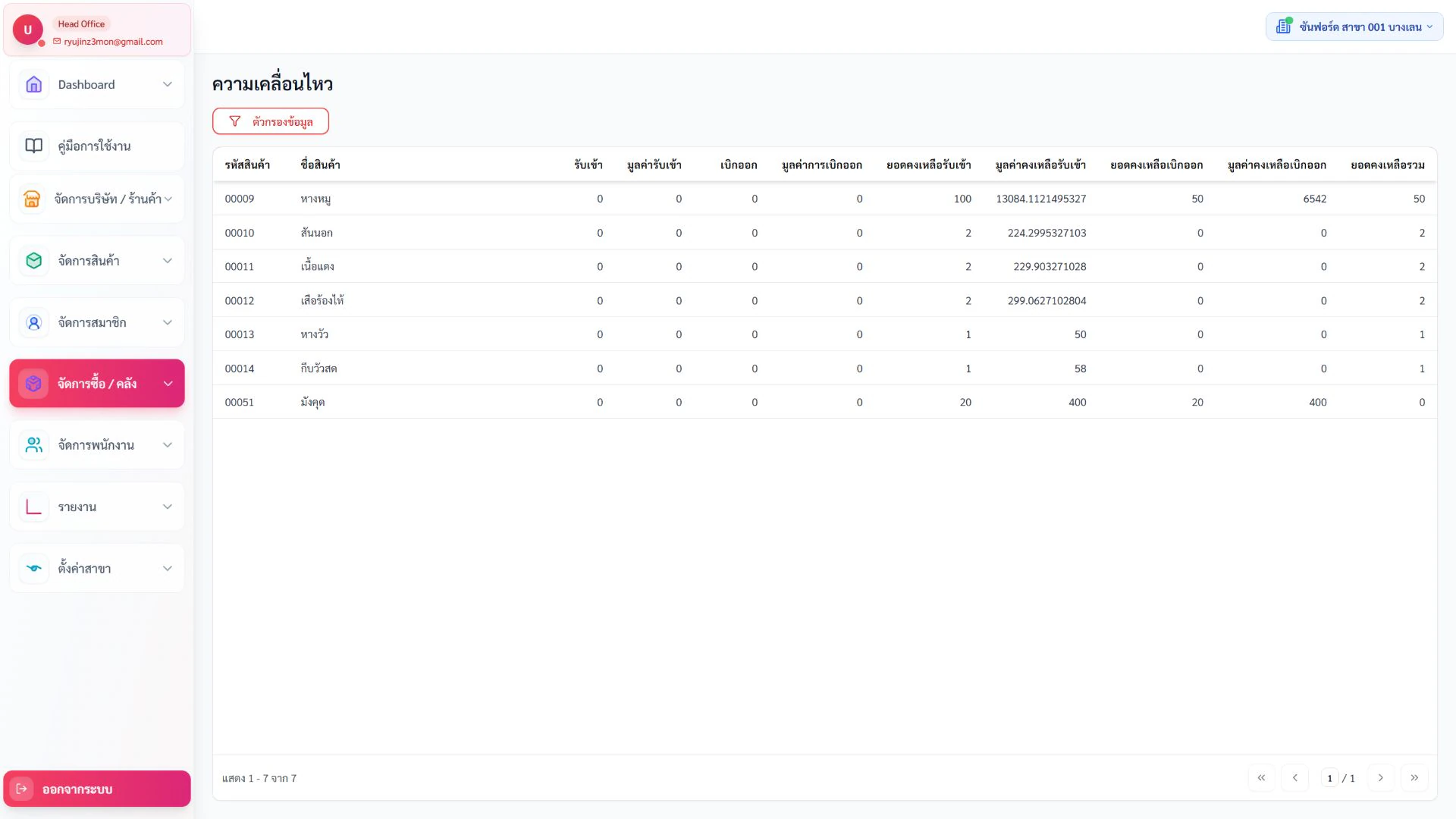
ความเคลื่อนไหว
เมนู จัดซื้อและคลัง → ความเคลื่อนไหว
ทำตามภาพนี้
ความเคลื่อนไหว — หน้าหลัก
- ให้ทำ
- เปิดเมนูจากแถบด้านซ้าย แล้วรอจนตาราง การ์ด หรือข้อมูลในหน้าหยุดแสดงสถานะกำลังโหลด
- ผลที่ต้องเห็น
- เห็นชื่อหน้าจอ สาขาปัจจุบัน และข้อมูลหลักของหน้าโดยไม่มีข้อความผิดพลาด
- ถ้าไม่ตรง
- ถ้าหน้าว่าง ให้ตรวจสาขา สิทธิ์เมนู และลองรีเฟรชหนึ่งครั้งก่อนเปลี่ยนข้อมูล
จัดซื้อและคลัง
สรุปยอดนับสต็อก
เมนู จัดซื้อและคลัง → สรุปยอดนับสต็อก
ทำตามภาพนี้
สรุปยอดนับสต็อก — หน้าหลัก
- ให้ทำ
- เปิดเมนูจากแถบด้านซ้าย แล้วรอจนตาราง การ์ด หรือข้อมูลในหน้าหยุดแสดงสถานะกำลังโหลด
- ผลที่ต้องเห็น
- เห็นชื่อหน้าจอ สาขาปัจจุบัน และข้อมูลหลักของหน้าโดยไม่มีข้อความผิดพลาด
- ถ้าไม่ตรง
- ถ้าหน้าว่าง ให้ตรวจสาขา สิทธิ์เมนู และลองรีเฟรชหนึ่งครั้งก่อนเปลี่ยนข้อมูล
จัดซื้อและคลัง
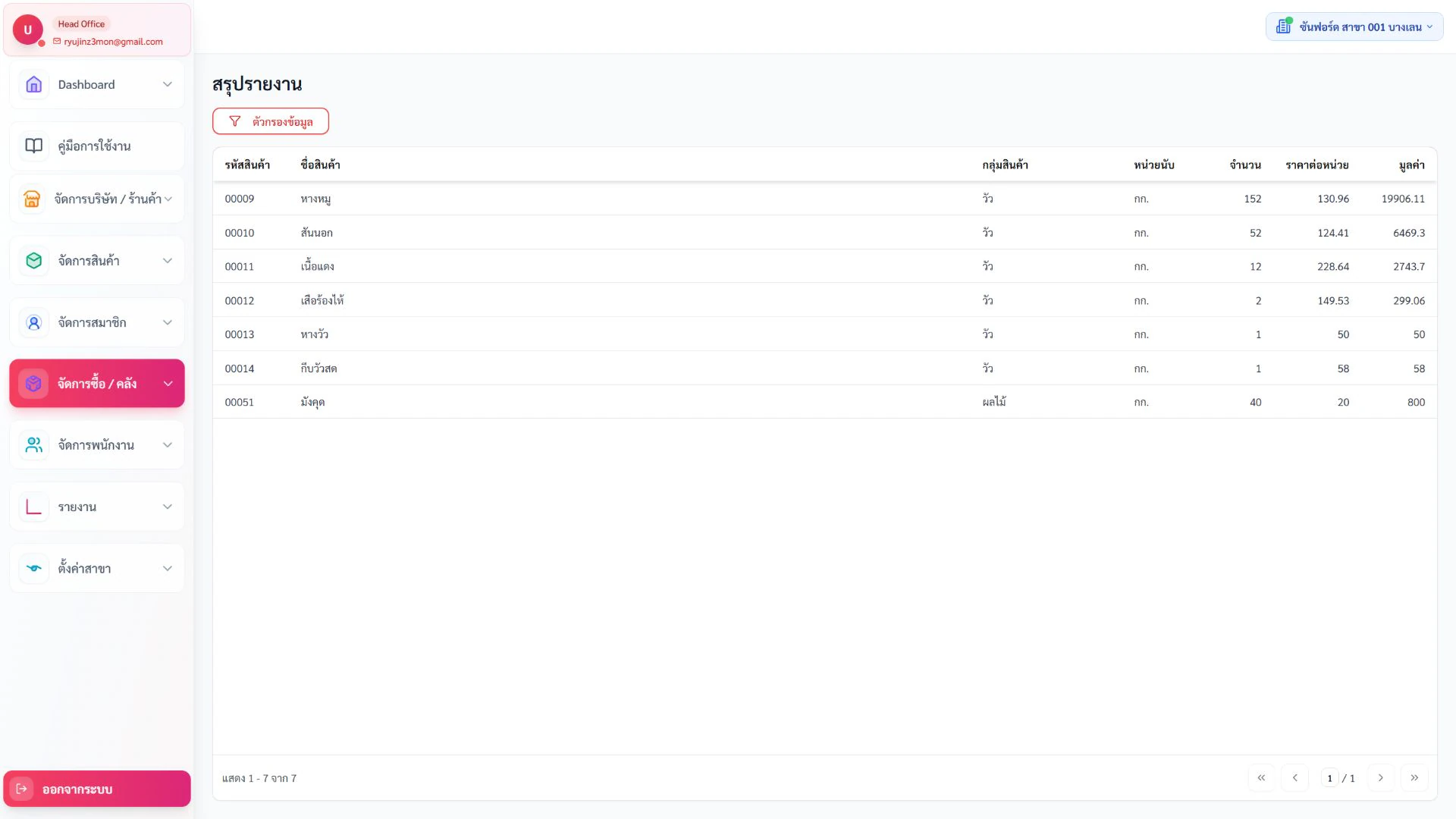
สรุปรายงานสต็อก
เมนู จัดซื้อและคลัง → สรุปรายงานสต็อก
ทำตามภาพนี้
สรุปรายงานสต็อก — หน้าหลัก
- ให้ทำ
- เปิดเมนูจากแถบด้านซ้าย แล้วรอจนตาราง การ์ด หรือข้อมูลในหน้าหยุดแสดงสถานะกำลังโหลด
- ผลที่ต้องเห็น
- เห็นชื่อหน้าจอ สาขาปัจจุบัน และข้อมูลหลักของหน้าโดยไม่มีข้อความผิดพลาด
- ถ้าไม่ตรง
- ถ้าหน้าว่าง ให้ตรวจสาขา สิทธิ์เมนู และลองรีเฟรชหนึ่งครั้งก่อนเปลี่ยนข้อมูล
จัดซื้อและคลัง
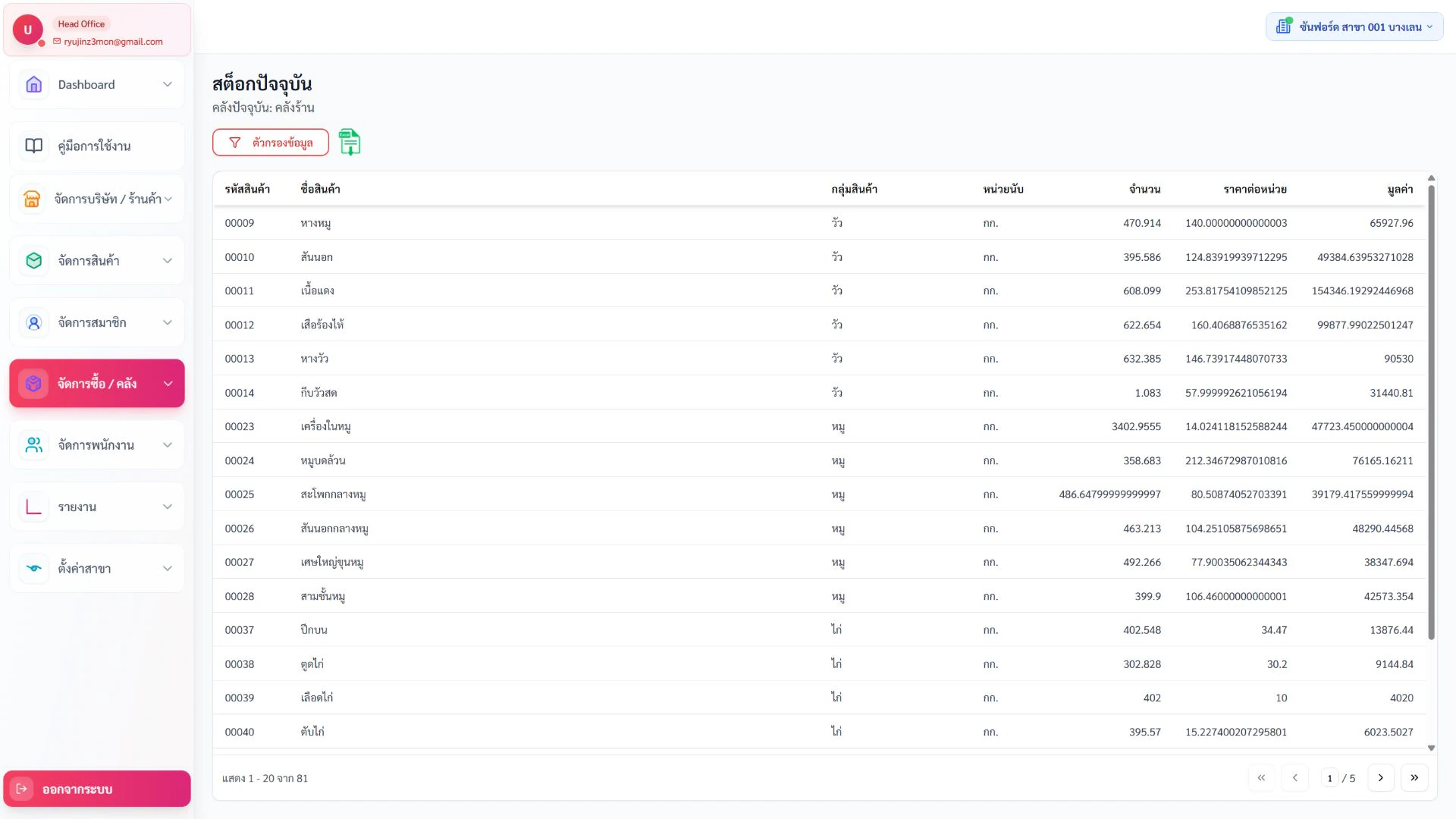
สต็อกปัจจุบัน
เมนู จัดซื้อและคลัง → สต็อกปัจจุบัน
ทำตามภาพนี้
สต็อกปัจจุบัน — หน้าหลัก
- ให้ทำ
- เปิดเมนูจากแถบด้านซ้าย แล้วรอจนตาราง การ์ด หรือข้อมูลในหน้าหยุดแสดงสถานะกำลังโหลด
- ผลที่ต้องเห็น
- เห็นชื่อหน้าจอ สาขาปัจจุบัน และข้อมูลหลักของหน้าโดยไม่มีข้อความผิดพลาด
- ถ้าไม่ตรง
- ถ้าหน้าว่าง ให้ตรวจสาขา สิทธิ์เมนู และลองรีเฟรชหนึ่งครั้งก่อนเปลี่ยนข้อมูล