เตรียมผู้จำหน่ายและคลังสินค้า
สร้างข้อมูลตั้งต้นสำหรับงานจัดซื้อแบบ FIFO ทั้งข้อมูลผู้จำหน่าย ที่อยู่ ภาษี และคลังรับสินค้า
เหมาะสำหรับ
ฝ่ายจัดซื้อ · เจ้าหน้าที่คลัง · ผู้จัดการ
หน้าจอหรือปุ่มที่มองเห็นอาจต่างกันตามสิทธิ์ ตำแหน่ง สาขาปัจจุบัน และโหมดคลังของคุณ
เริ่มตรงนี้สำหรับมือใหม่
เป้าหมายของบทนี้
สร้างผู้จำหน่ายและคลังที่ใช้ในเอกสารจัดซื้อ โดยข้อมูลติดต่อ สาขา และสถานะถูกต้อง
ไปที่เมนูนี้
จัดการซื้อ / คลัง → ผู้จำหน่าย หรือ คลังสินค้า → เพิ่ม
เตรียมก่อนเริ่ม
- เตรียมชื่อและข้อมูลติดต่อผู้จำหน่าย
- กำหนดชื่อและประเภทคลัง
- ทราบสาขาและคลังเริ่มต้น
- ตรวจข้อมูลเดิมก่อนสร้าง
ข้อมูลตัวอย่าง
- ผู้จำหน่าย: บริษัทตัวอย่าง จำกัด
- คลัง: คลังร้าน (Default)
- เปิดสถานะใช้งานเฉพาะรายการที่ใช้จริง
ถือว่าสำเร็จเมื่อ
- ค้นหาผู้จำหน่ายหรือคลังได้
- รายการเปิดใช้งาน
- เลือกในฟอร์ม PO ของสาขาที่เกี่ยวข้องได้
ถ้าทำตามแล้วไม่เหมือนภาพ ให้ตรวจตามนี้
- ผู้จำหน่ายไม่แสดงใน PO
- ตรวจสถานะ สาขา และรีเฟรชฟอร์มหลังสร้างข้อมูล
- คลังไม่แสดงหรือเลือกไม่ได้
- ตรวจว่าสาขาใช้โหมดคลังที่รองรับและคลังผูกกับสาขาปัจจุบัน
เมื่อทำเสร็จแล้ว
เปิดฟอร์มสั่งซื้อสินค้าและตรวจว่าผู้จำหน่ายกับคลังใหม่ปรากฏในรายการเลือก
- ชื่อและรหัส
- ใช้ข้อมูลที่ค้นหาและอ้างอิงในเอกสารได้ง่าย
- เลขผู้เสียภาษี
- ตรวจรูปแบบและความถูกต้องกับเอกสารคู่ค้า
- ผู้ติดต่อ
- ระบุชื่อ โทรศัพท์ หรืออีเมลสำหรับติดตามคำสั่งซื้อ
- ที่อยู่
- ใช้ข้อมูลที่ถูกต้องสำหรับเอกสารและการจัดส่ง
- อัตราภาษี
- กำหนดตามเงื่อนไขซื้อขายและตรวจผลต่อยอดใน PO
- 1
แยกวัตถุประสงค์ของคลัง
เช่น คลังร้าน คลังกลาง หรือคลังเฉพาะประเภทสินค้า
- 2
กำหนดชื่อและสถานะ
ใช้ชื่อที่ผู้รับสินค้าเลือกได้ถูกต้อง และปิดคลังที่ไม่ใช้แล้ว
- 3
เลือกคลังเริ่มต้น
กำหนดเมื่อมีขั้นตอนที่ควรเลือกคลังนี้เป็นค่าเริ่มต้น
- 4
ทดสอบกับ PO
ตรวจว่าผู้ใช้เห็นคลังที่ถูกต้องตอนสั่งซื้อ รับเข้า โอน และคืนสินค้า
ตรวจให้ครบก่อนดำเนินการต่อ
- ผู้จำหน่ายเปิดใช้งานและข้อมูลติดต่อครบ
- เลขภาษี ที่อยู่ และอัตราภาษีผ่านการตรวจ
- คลังปลายทางอยู่ในสาขาที่ถูกต้อง
- ผู้ทำรายการมีสิทธิ์เข้าถึงผู้จำหน่ายและคลัง
- สาขาใช้โหมด FIFO ซึ่งรองรับขั้นตอนนี้
ทำตามภาพหน้าจอจริงทีละขั้น
เริ่มจากหมายเลข 1 แล้วทำตามข้อความ “ให้ทำ” ตรวจ “ผลที่ต้องเห็น” ก่อนเลื่อนไปภาพถัดไป ภาพกดเปิดดูขนาดเต็มได้ ส่วนงานที่เปลี่ยนข้อมูลจะแสดงถึงขั้นก่อนยืนยันเพื่อความปลอดภัย
จัดซื้อและคลัง
ผู้จำหน่าย
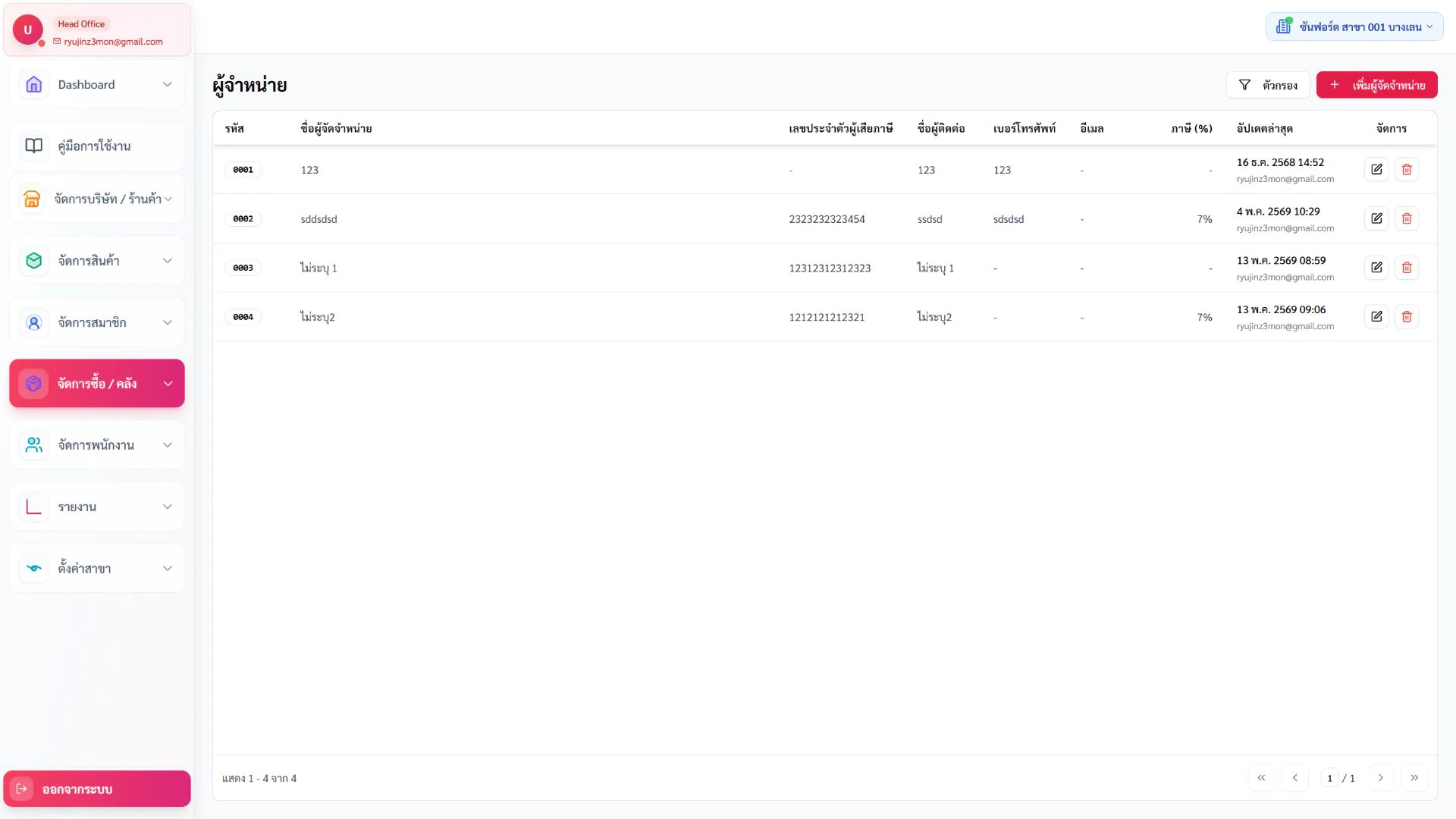
เมนู จัดซื้อและคลัง → ผู้จำหน่าย
ทำตามภาพนี้
ผู้จำหน่าย — หน้าหลัก
- ให้ทำ
- เปิดเมนูจากแถบด้านซ้าย แล้วรอจนตาราง การ์ด หรือข้อมูลในหน้าหยุดแสดงสถานะกำลังโหลด
- ผลที่ต้องเห็น
- เห็นชื่อหน้าจอ สาขาปัจจุบัน และข้อมูลหลักของหน้าโดยไม่มีข้อความผิดพลาด
- ถ้าไม่ตรง
- ถ้าหน้าว่าง ให้ตรวจสาขา สิทธิ์เมนู และลองรีเฟรชหนึ่งครั้งก่อนเปลี่ยนข้อมูล
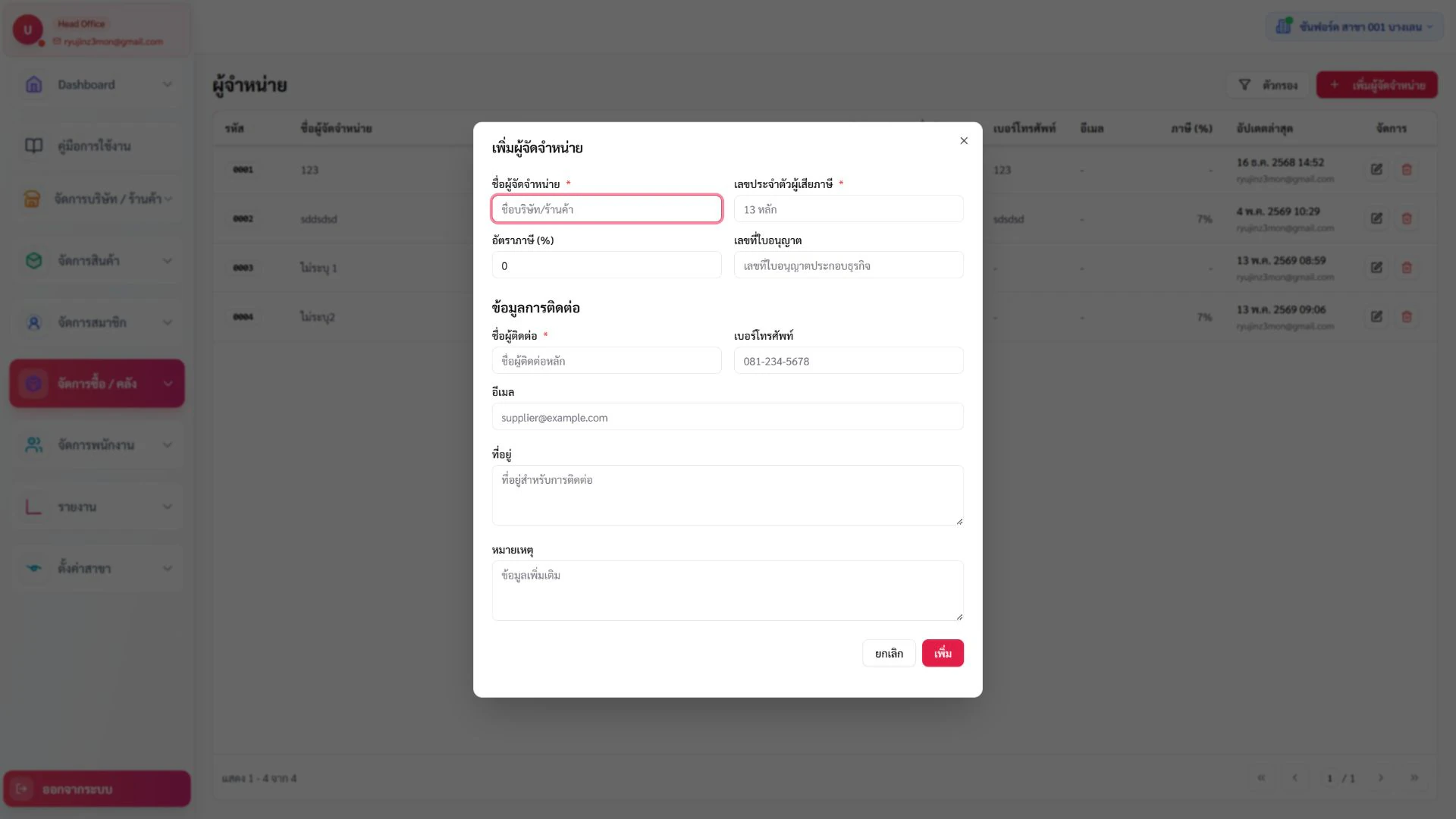
ทำตามภาพนี้
ผู้จำหน่าย — เพิ่มข้อมูล
- ให้ทำ
- กดปุ่ม “เพิ่ม” หรือ “เพิ่มข้อมูล” มุมขวาบน แล้วกรอกช่องที่มีเครื่องหมาย * ให้ครบ
- ผลที่ต้องเห็น
- Dialog หรือฟอร์มเพิ่มข้อมูลเปิดขึ้น และปุ่มบันทึกพร้อมใช้งานเมื่อข้อมูลบังคับครบ
- ถ้าไม่ตรง
- ถ้าบันทึกไม่ได้ ให้เลื่อนตรวจข้อความสีแดงและช่องที่มี * ตั้งแต่บนลงล่าง
จัดซื้อและคลัง
คลังสินค้า
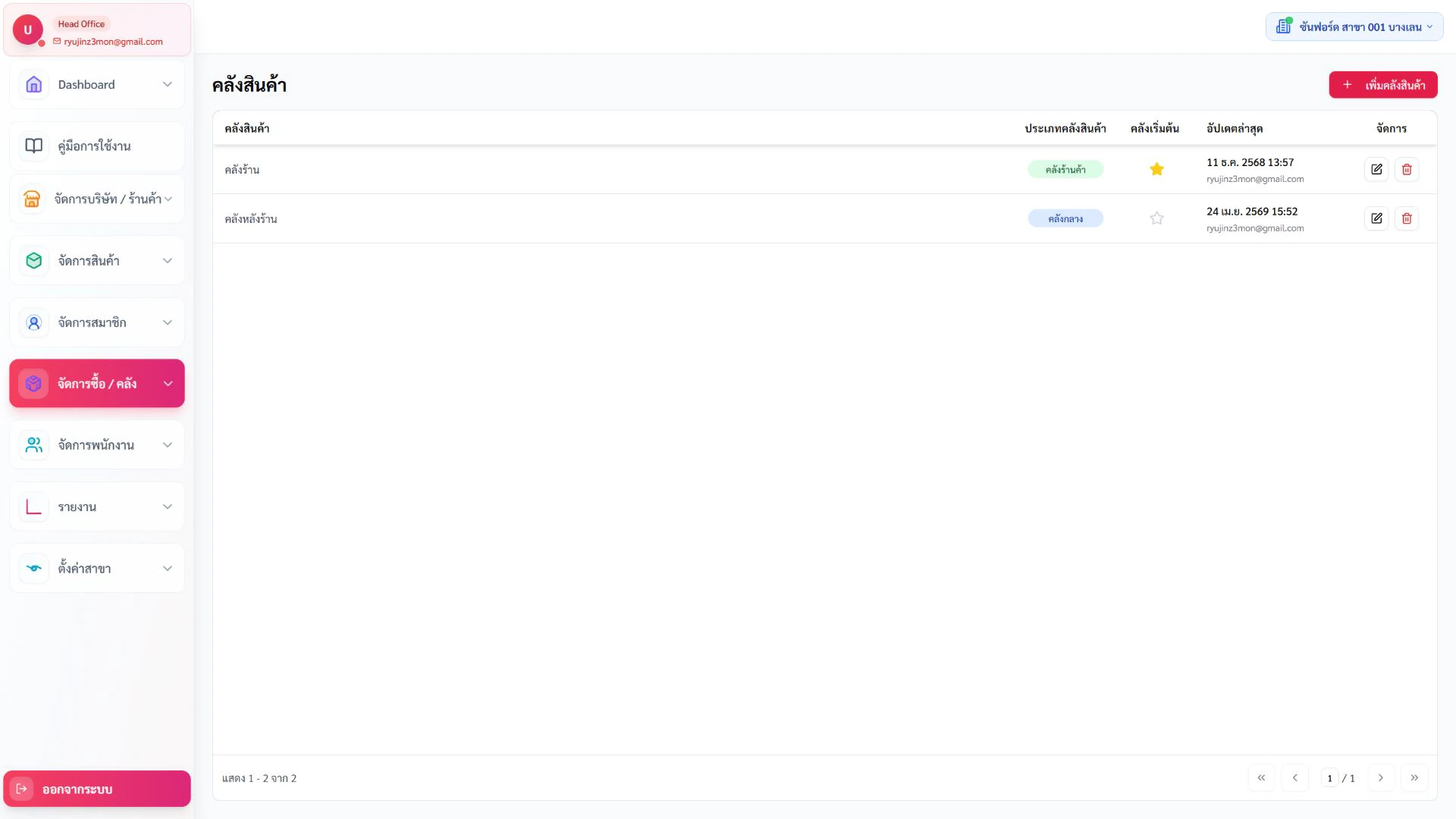
เมนู จัดซื้อและคลัง → คลังสินค้า
ทำตามภาพนี้
คลังสินค้า — หน้าหลัก
- ให้ทำ
- เปิดเมนูจากแถบด้านซ้าย แล้วรอจนตาราง การ์ด หรือข้อมูลในหน้าหยุดแสดงสถานะกำลังโหลด
- ผลที่ต้องเห็น
- เห็นชื่อหน้าจอ สาขาปัจจุบัน และข้อมูลหลักของหน้าโดยไม่มีข้อความผิดพลาด
- ถ้าไม่ตรง
- ถ้าหน้าว่าง ให้ตรวจสาขา สิทธิ์เมนู และลองรีเฟรชหนึ่งครั้งก่อนเปลี่ยนข้อมูล
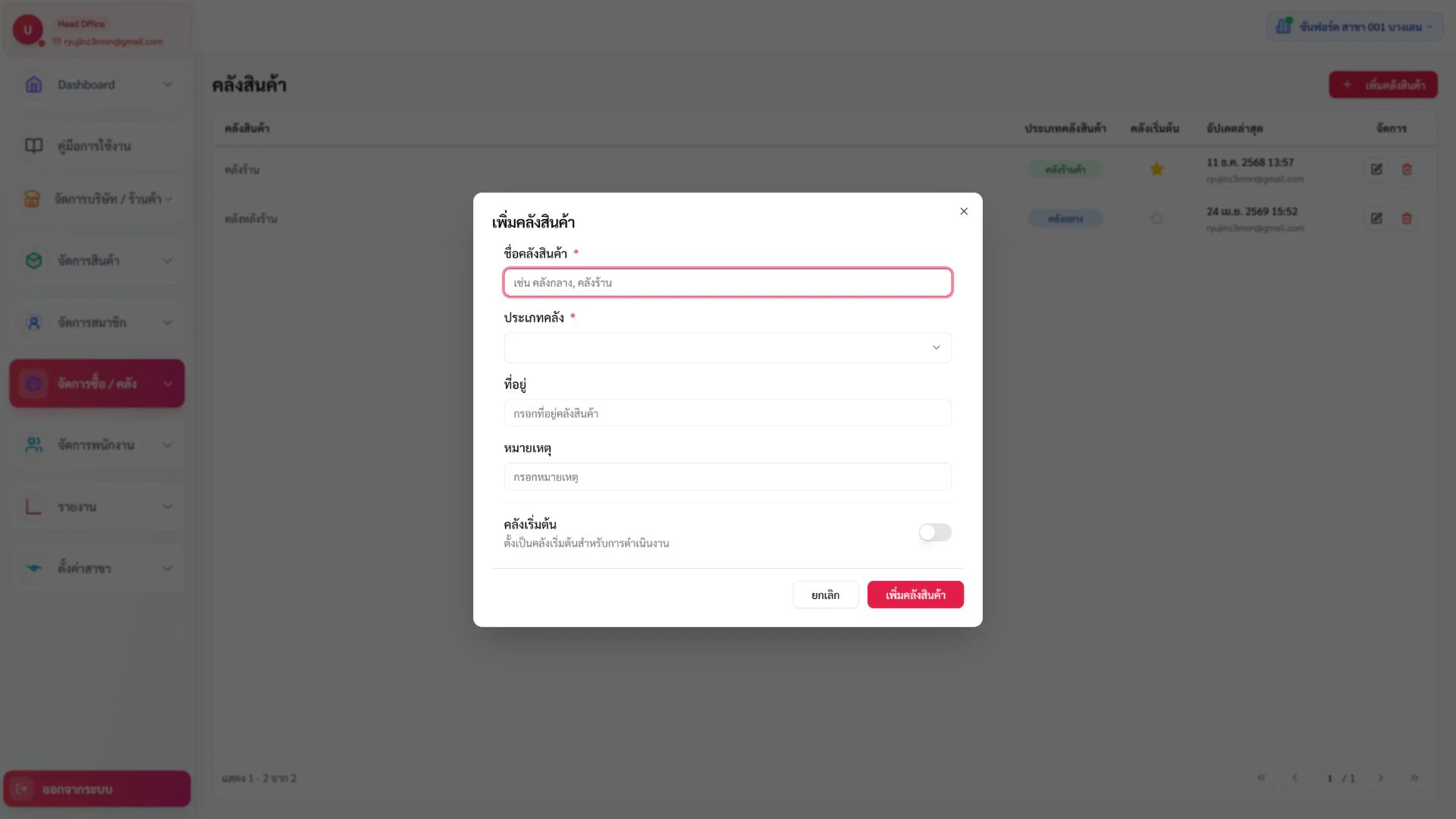
ทำตามภาพนี้
คลังสินค้า — เพิ่มข้อมูล
- ให้ทำ
- กดปุ่ม “เพิ่ม” หรือ “เพิ่มข้อมูล” มุมขวาบน แล้วกรอกช่องที่มีเครื่องหมาย * ให้ครบ
- ผลที่ต้องเห็น
- Dialog หรือฟอร์มเพิ่มข้อมูลเปิดขึ้น และปุ่มบันทึกพร้อมใช้งานเมื่อข้อมูลบังคับครบ
- ถ้าไม่ตรง
- ถ้าบันทึกไม่ได้ ให้เลื่อนตรวจข้อความสีแดงและช่องที่มี * ตั้งแต่บนลงล่าง