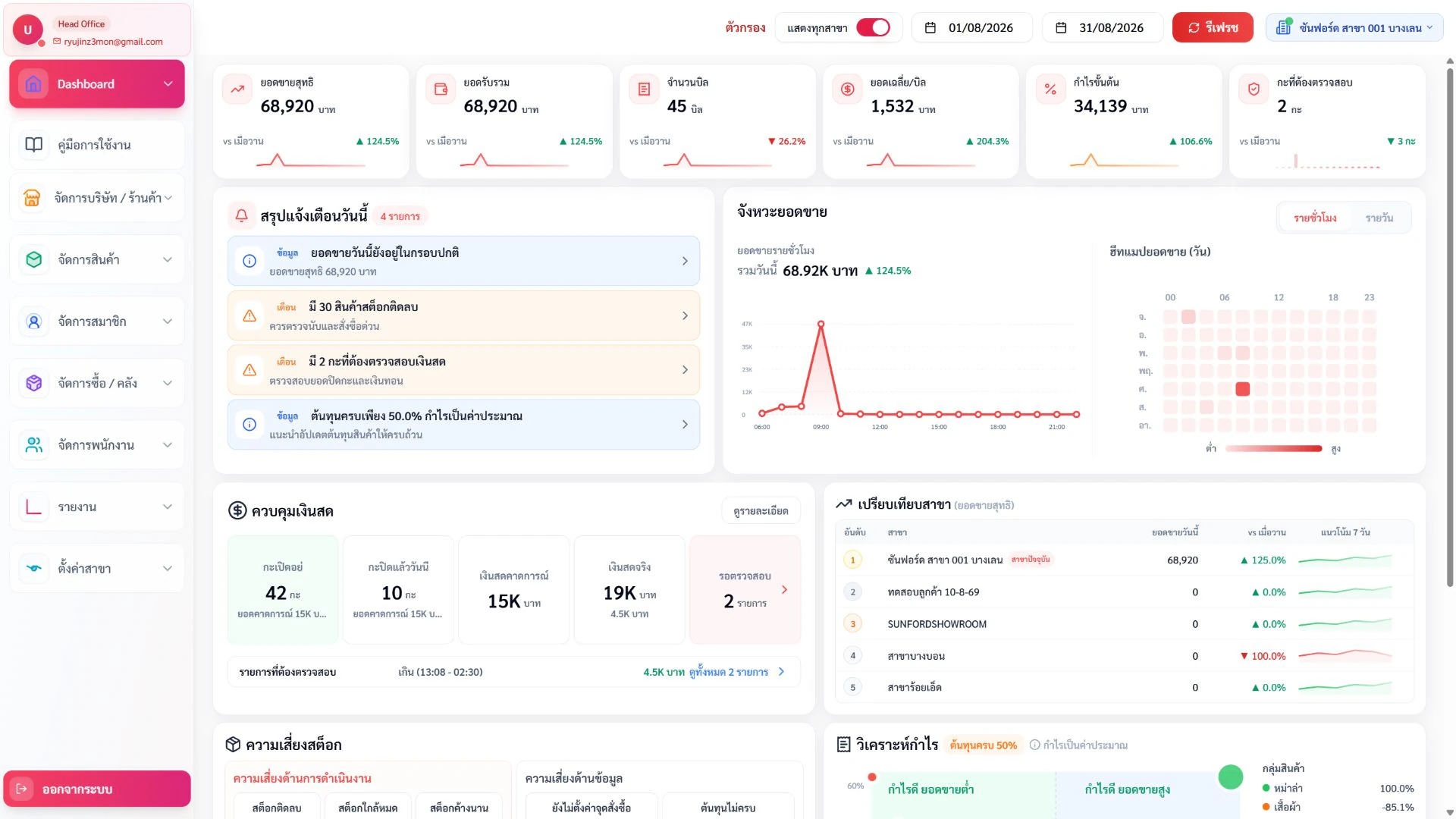
แดชบอร์ดภาพรวม
ดูภาพรวมผลการดำเนินงาน เลือกช่วงวันที่ และเปรียบเทียบข้อมูลของสาขาที่มีสิทธิ์เข้าถึง
เหมาะสำหรับ
ผู้จัดการสาขา · สำนักงานใหญ่ · ผู้บริหาร
หน้าจอหรือปุ่มที่มองเห็นอาจต่างกันตามสิทธิ์ ตำแหน่ง สาขาปัจจุบัน และโหมดคลังของคุณ
เริ่มตรงนี้สำหรับมือใหม่
เป้าหมายของบทนี้
เลือกสาขาและช่วงวันที่ให้ถูกต้อง แล้วอ่านตัวเลขภาพรวมโดยไม่สรุปจากข้อมูลคนละช่วงเวลา
ไปที่เมนูนี้
เมนูด้านซ้าย → Dashboard → เลือกสาขา/วันที่ → กดรีเฟรช
เตรียมก่อนเริ่ม
- เข้าสาขาที่ต้องการตรวจแล้ว
- ทราบวันเริ่มต้นและวันสิ้นสุด
- รายการขายและปิดรอบของช่วงนั้นบันทึกครบ
ข้อมูลตัวอย่าง
- ตัวอย่างช่วง: วันที่ 1 ถึงวันสุดท้ายของเดือน
- เลือก “ทุกสาขา” เฉพาะบัญชีสำนักงานใหญ่ที่มีสิทธิ์
- หลังเปลี่ยนตัวกรองให้กดรีเฟรชทุกครั้ง
ถือว่าสำเร็จเมื่อ
- ชื่อสาขาและช่วงวันที่บนหน้าจอตรงกับที่ต้องการ
- การ์ดและกราฟโหลดครบ
- ตัวเลขสำคัญตรวจซ้ำกับรายงานรายละเอียดแล้ว
ถ้าทำตามแล้วไม่เหมือนภาพ ให้ตรวจตามนี้
- ตัวเลขเป็นศูนย์หรือไม่เปลี่ยน
- ตรวจช่วงวันที่ สาขา และกดรีเฟรช รอจนสถานะโหลดหายก่อนอ่านค่า
- ยอดไม่ตรงกับที่คาด
- ตรวจรายการที่ยังไม่ปิดรอบ แล้วเปิดรายงานยอดขายรายละเอียดด้วยตัวกรองเดียวกัน
เมื่อทำเสร็จแล้ว
เปิดรายงานที่เกี่ยวข้องด้วยสาขาและช่วงวันที่เดียวกัน เพื่อยืนยันตัวเลขก่อนนำไปใช้งาน
- ช่วงวันที่
- ค่าเริ่มต้นเป็นเดือนปัจจุบัน สามารถเปลี่ยนวันเริ่มต้นและวันสิ้นสุดได้
- ทุกสาขา
- แสดงเฉพาะบัญชีและสาขาที่มีสิทธิ์ดูข้อมูลรวม
- รีเฟรช
- โหลดข้อมูลใหม่ตามตัวกรองปัจจุบันเมื่อข้อมูลมีการเปลี่ยนแปลง
- 1
ตรวจสาขา
ยืนยันสาขาปัจจุบัน หรือเปิดแสดงทุกสาขาเมื่อมีสิทธิ์
- 2
กำหนดวันที่
เลือกวันเริ่มต้นและวันสิ้นสุดให้ครอบคลุมช่วงที่ต้องการวิเคราะห์
- 3
กดรีเฟรช
รอให้ข้อมูลโหลดครบก่อนเปรียบเทียบการ์ดหรือกราฟ
- 4
เปิดรายงานรายละเอียด
เมื่อพบตัวเลขผิดปกติ ให้ตรวจซ้ำในรายงานที่เกี่ยวข้อง
ตรวจให้ครบก่อนดำเนินการต่อ
- ช่วงวันที่ตรงกับรอบที่ต้องการตรวจ
- เลือกสาขาถูกต้องและเข้าใจว่ากำลังดูสาขาเดียวหรือทุกสาขา
- ไม่มีรายการขายหรือปิดรอบที่ยังค้างอยู่
- ยืนยันตัวเลขสำคัญกับรายงานรายละเอียดก่อนนำไปใช้งานต่อ
ทำตามภาพหน้าจอจริงทีละขั้น
เริ่มจากหมายเลข 1 แล้วทำตามข้อความ “ให้ทำ” ตรวจ “ผลที่ต้องเห็น” ก่อนเลื่อนไปภาพถัดไป ภาพกดเปิดดูขนาดเต็มได้ ส่วนงานที่เปลี่ยนข้อมูลจะแสดงถึงขั้นก่อนยืนยันเพื่อความปลอดภัย
เริ่มต้นใช้งาน
Dashboard
เมนู เริ่มต้นใช้งาน → Dashboard
ทำตามภาพนี้
Dashboard — หน้าหลัก
- ให้ทำ
- เปิดเมนูจากแถบด้านซ้าย แล้วรอจนตาราง การ์ด หรือข้อมูลในหน้าหยุดแสดงสถานะกำลังโหลด
- ผลที่ต้องเห็น
- เห็นชื่อหน้าจอ สาขาปัจจุบัน และข้อมูลหลักของหน้าโดยไม่มีข้อความผิดพลาด
- ถ้าไม่ตรง
- ถ้าหน้าว่าง ให้ตรวจสาขา สิทธิ์เมนู และลองรีเฟรชหนึ่งครั้งก่อนเปลี่ยนข้อมูล