พนักงาน ตำแหน่ง และสิทธิ์เมนู
สร้างตำแหน่ง กำหนดสิทธิ์เมนู ผูกพนักงานกับสาขา และตรวจการเข้าถึงก่อนส่งมอบบัญชี
เหมาะสำหรับ
ผู้ดูแลระบบ · ฝ่ายบุคคล · สำนักงานใหญ่
หน้าจอหรือปุ่มที่มองเห็นอาจต่างกันตามสิทธิ์ ตำแหน่ง สาขาปัจจุบัน และโหมดคลังของคุณ
เริ่มตรงนี้สำหรับมือใหม่
เป้าหมายของบทนี้
สร้างตำแหน่ง กำหนดสิทธิ์เท่าที่จำเป็น และผูกพนักงานกับสาขาที่ปฏิบัติงานจริง
ไปที่เมนูนี้
จัดการพนักงาน → ตำแหน่งงาน (กำหนดสิทธิ์ก่อน) → รายชื่อพนักงาน → เพิ่ม
เตรียมก่อนเริ่ม
- สร้างสาขาที่พนักงานทำงานแล้ว
- กำหนดชื่อตำแหน่งและรายการเมนูที่ต้องใช้
- เตรียมชื่อ อีเมล และข้อมูลเข้าสู่ระบบที่ไม่ซ้ำ
ข้อมูลตัวอย่าง
- ตำแหน่ง: เจ้าหน้าที่คลัง
- ให้สิทธิ์เฉพาะสินค้า จัดซื้อ คลัง และรายงานที่ต้องใช้
- ไม่เปิดสิทธิ์ลบหรือผู้ดูแลระบบโดยไม่จำเป็น
ถือว่าสำเร็จเมื่อ
- พนักงานเข้าสู่ระบบด้วยบัญชีตนเองได้
- เห็นเฉพาะเมนูของตำแหน่ง
- สาขาบนหัวหน้าจอถูกต้อง
ถ้าทำตามแล้วไม่เหมือนภาพ ให้ตรวจตามนี้
- พนักงานไม่เห็นเมนู
- ตรวจสิทธิ์เมนูย่อยของตำแหน่ง สาขาที่ผูก และเงื่อนไขโหมดคลัง
- เห็นเมนูมากเกินไป
- ปิดสิทธิ์ที่ไม่เกี่ยวกับงาน แล้วทดสอบด้วยบัญชีพนักงาน ไม่ใช้บัญชี Head Office แทน
เมื่อทำเสร็จแล้ว
ให้พนักงานทดสอบเข้าสู่ระบบ เลือกสาขา และเปิดงานที่ต้องใช้ก่อนเริ่มปฏิบัติงานจริง
- ตำแหน่งงาน
- กำหนดกลุ่มสิทธิ์หรือเมนูพื้นฐานที่ผู้ใช้ควรเห็น
- สาขา
- กำหนดบริบทข้อมูลและสาขาที่ผู้ใช้สามารถปฏิบัติงาน
- ผู้ดูแลระบบ
- อาจเข้าถึงการตั้งค่าหรือการทำรายการที่ผู้ใช้ทั่วไปไม่ควรเห็น
- สำนักงานใหญ่
- บางเมนูและการดูข้อมูลรวมสงวนไว้สำหรับสาขาหลัก
- 1
สร้างหรือตรวจตำแหน่ง
กำหนดชื่อและเลือกสิทธิ์เฉพาะที่จำเป็นต่อหน้าที่
- 2
สร้างพนักงาน
กรอกข้อมูลบุคคล บัญชีเข้าสู่ระบบ และตำแหน่งให้ครบ
- 3
ผูกสาขา
เพิ่มเฉพาะสาขาที่พนักงานได้รับมอบหมาย และกำหนดสาขาหลักให้ชัดเจน
- 4
ทดสอบสิทธิ์
เข้าสู่ระบบด้วยบัญชีทดสอบหรือให้ผู้ใช้ตรวจว่าเห็นเฉพาะเมนูที่ควรใช้
- 5
ส่งมอบอย่างปลอดภัย
ส่งข้อมูลบัญชีผ่านช่องทางที่บริษัทกำหนด และให้เปลี่ยนรหัสผ่านเมื่อเหมาะสม
ตรวจให้ครบก่อนดำเนินการต่อ
- ชื่อผู้ใช้ไม่ซ้ำและระบุตัวบุคคลได้
- ตำแหน่งและสิทธิ์ตรงกับหน้าที่
- สาขาที่เข้าถึงครบแต่ไม่เกินความจำเป็น
- ทดสอบเมนูสำคัญและเมนูที่ต้องถูกซ่อนแล้ว
- แจ้งวิธีออกจากระบบและการรักษารหัสผ่าน
ทำตามภาพหน้าจอจริงทีละขั้น
เริ่มจากหมายเลข 1 แล้วทำตามข้อความ “ให้ทำ” ตรวจ “ผลที่ต้องเห็น” ก่อนเลื่อนไปภาพถัดไป ภาพกดเปิดดูขนาดเต็มได้ ส่วนงานที่เปลี่ยนข้อมูลจะแสดงถึงขั้นก่อนยืนยันเพื่อความปลอดภัย
พนักงาน
รายชื่อพนักงาน
เมนู พนักงาน → รายชื่อพนักงาน
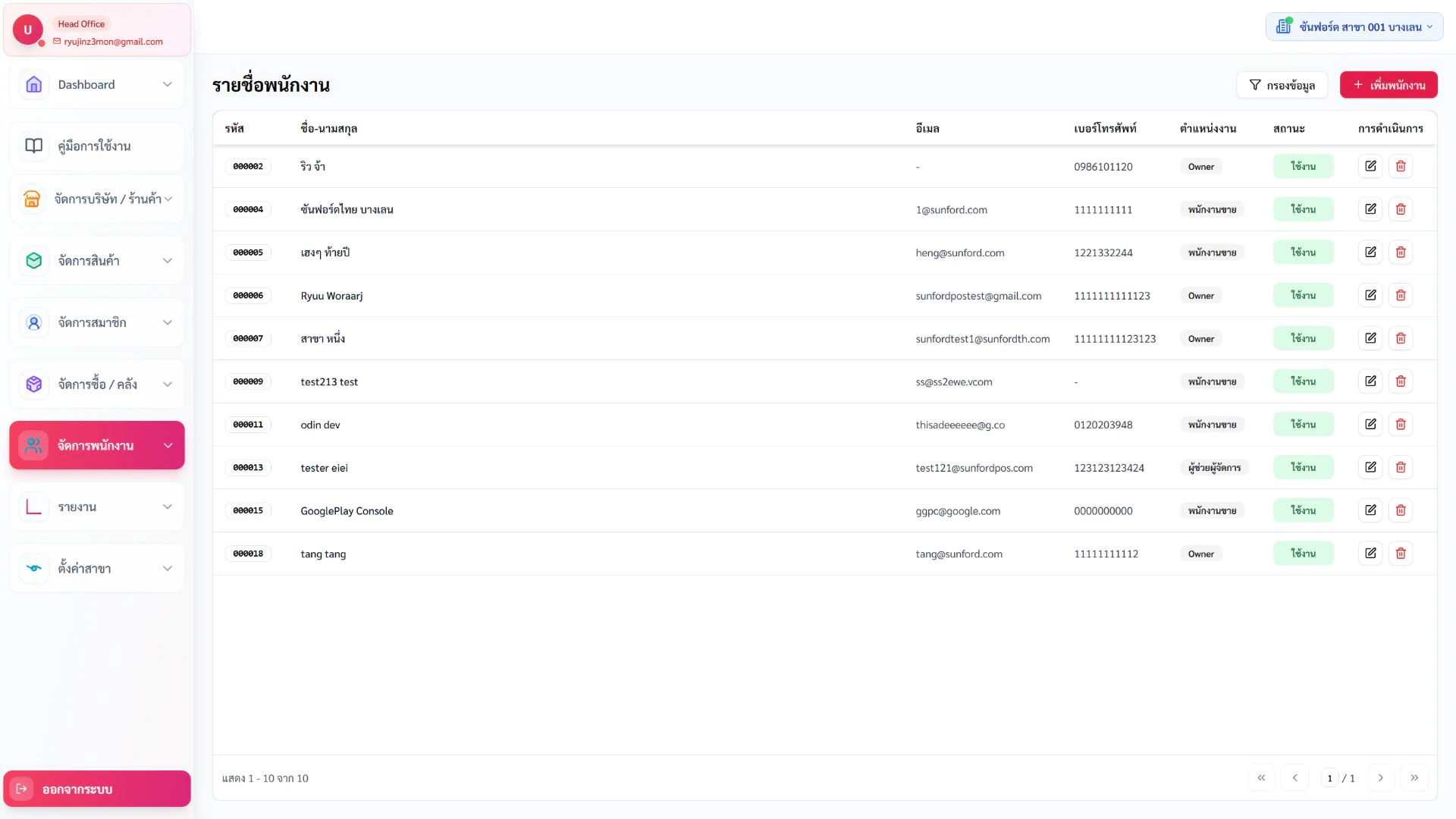
ทำตามภาพนี้
รายชื่อพนักงาน — หน้าหลัก
- ให้ทำ
- เปิดเมนูจากแถบด้านซ้าย แล้วรอจนตาราง การ์ด หรือข้อมูลในหน้าหยุดแสดงสถานะกำลังโหลด
- ผลที่ต้องเห็น
- เห็นชื่อหน้าจอ สาขาปัจจุบัน และข้อมูลหลักของหน้าโดยไม่มีข้อความผิดพลาด
- ถ้าไม่ตรง
- ถ้าหน้าว่าง ให้ตรวจสาขา สิทธิ์เมนู และลองรีเฟรชหนึ่งครั้งก่อนเปลี่ยนข้อมูล
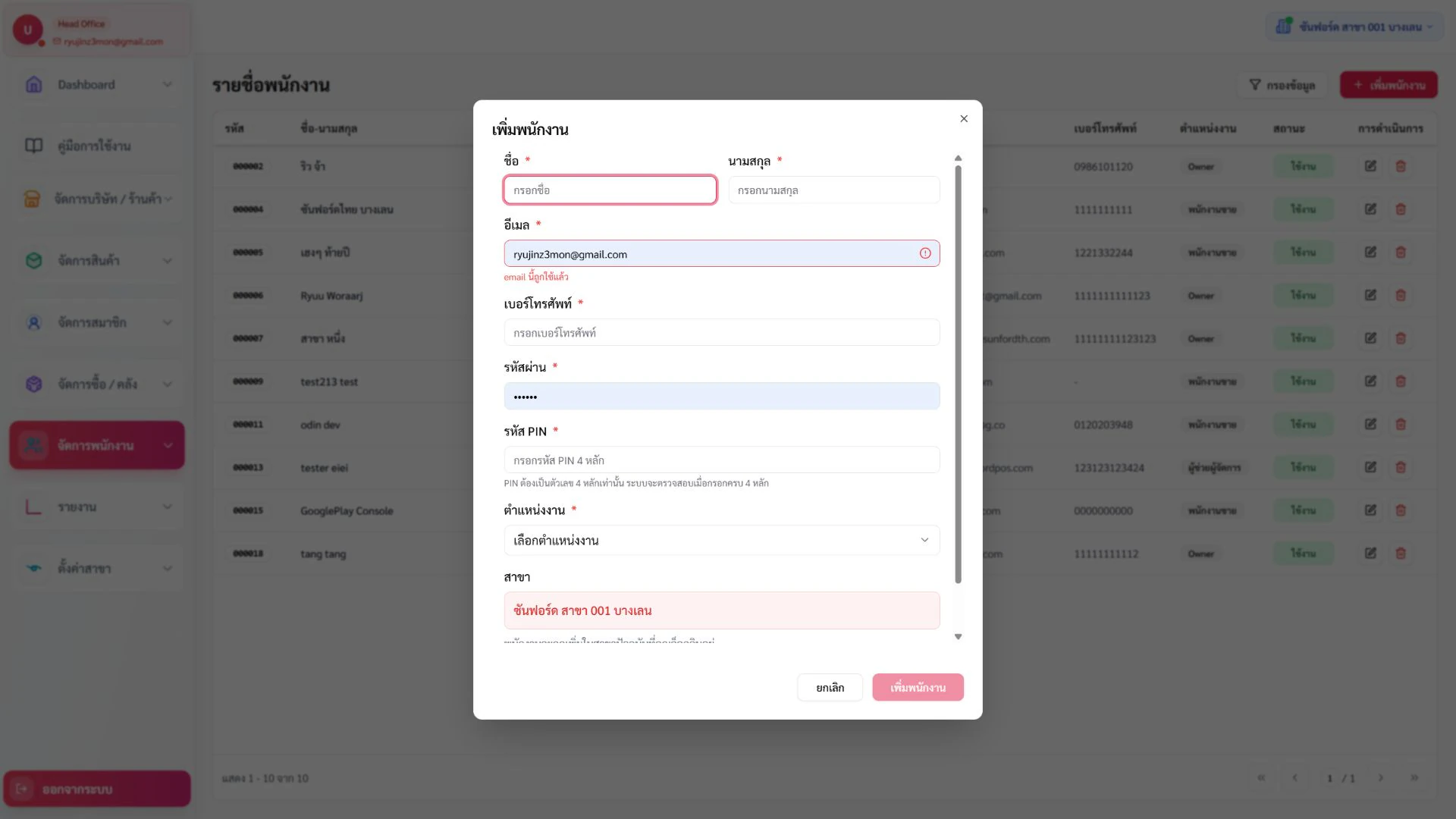
ทำตามภาพนี้
รายชื่อพนักงาน — เพิ่มข้อมูล
- ให้ทำ
- กดปุ่ม “เพิ่ม” หรือ “เพิ่มข้อมูล” มุมขวาบน แล้วกรอกช่องที่มีเครื่องหมาย * ให้ครบ
- ผลที่ต้องเห็น
- Dialog หรือฟอร์มเพิ่มข้อมูลเปิดขึ้น และปุ่มบันทึกพร้อมใช้งานเมื่อข้อมูลบังคับครบ
- ถ้าไม่ตรง
- ถ้าบันทึกไม่ได้ ให้เลื่อนตรวจข้อความสีแดงและช่องที่มี * ตั้งแต่บนลงล่าง
พนักงาน
ตำแหน่งงาน
เมนู พนักงาน → ตำแหน่งงาน
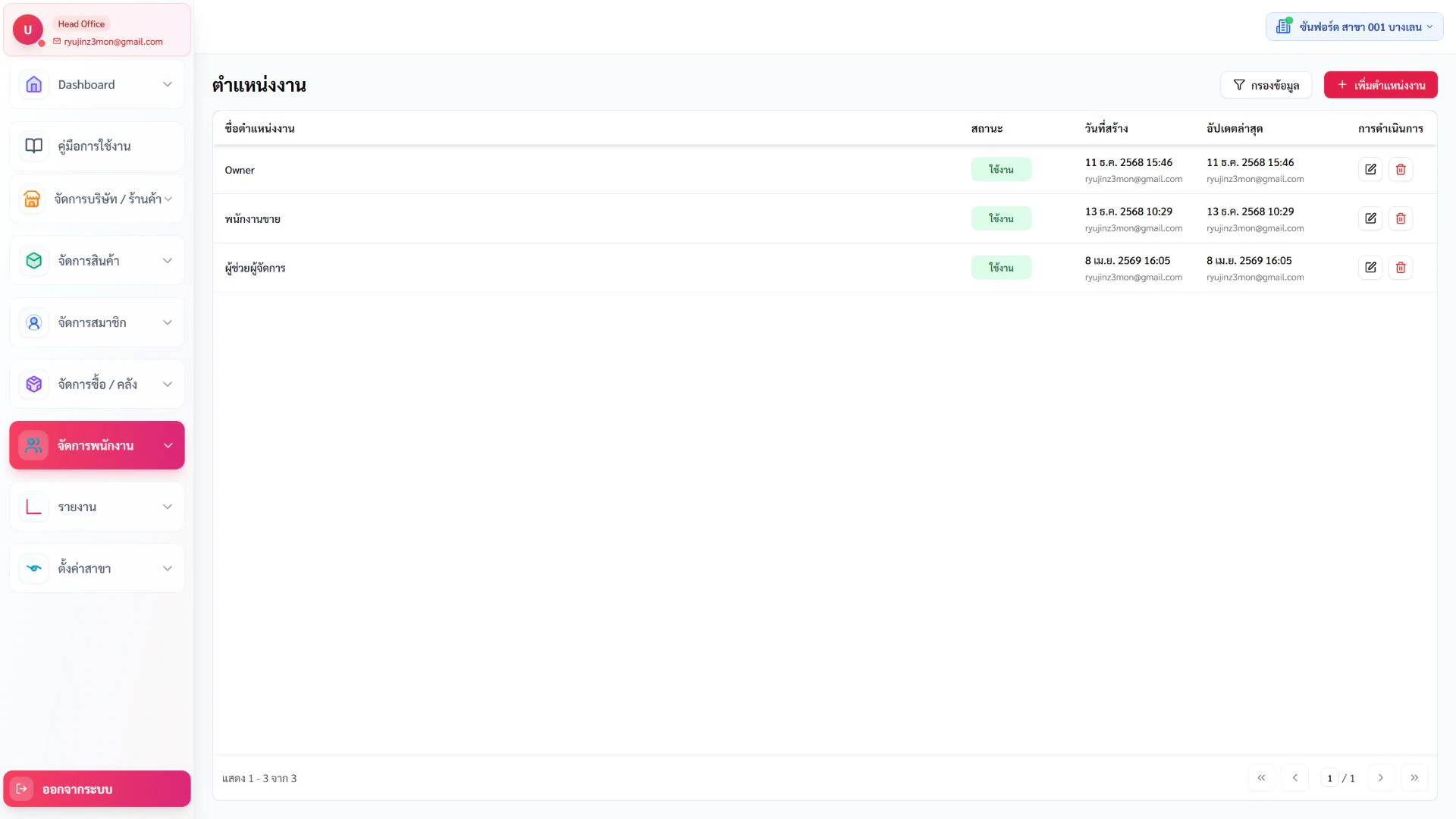
ทำตามภาพนี้
ตำแหน่งงาน — หน้าหลัก
- ให้ทำ
- เปิดเมนูจากแถบด้านซ้าย แล้วรอจนตาราง การ์ด หรือข้อมูลในหน้าหยุดแสดงสถานะกำลังโหลด
- ผลที่ต้องเห็น
- เห็นชื่อหน้าจอ สาขาปัจจุบัน และข้อมูลหลักของหน้าโดยไม่มีข้อความผิดพลาด
- ถ้าไม่ตรง
- ถ้าหน้าว่าง ให้ตรวจสาขา สิทธิ์เมนู และลองรีเฟรชหนึ่งครั้งก่อนเปลี่ยนข้อมูล
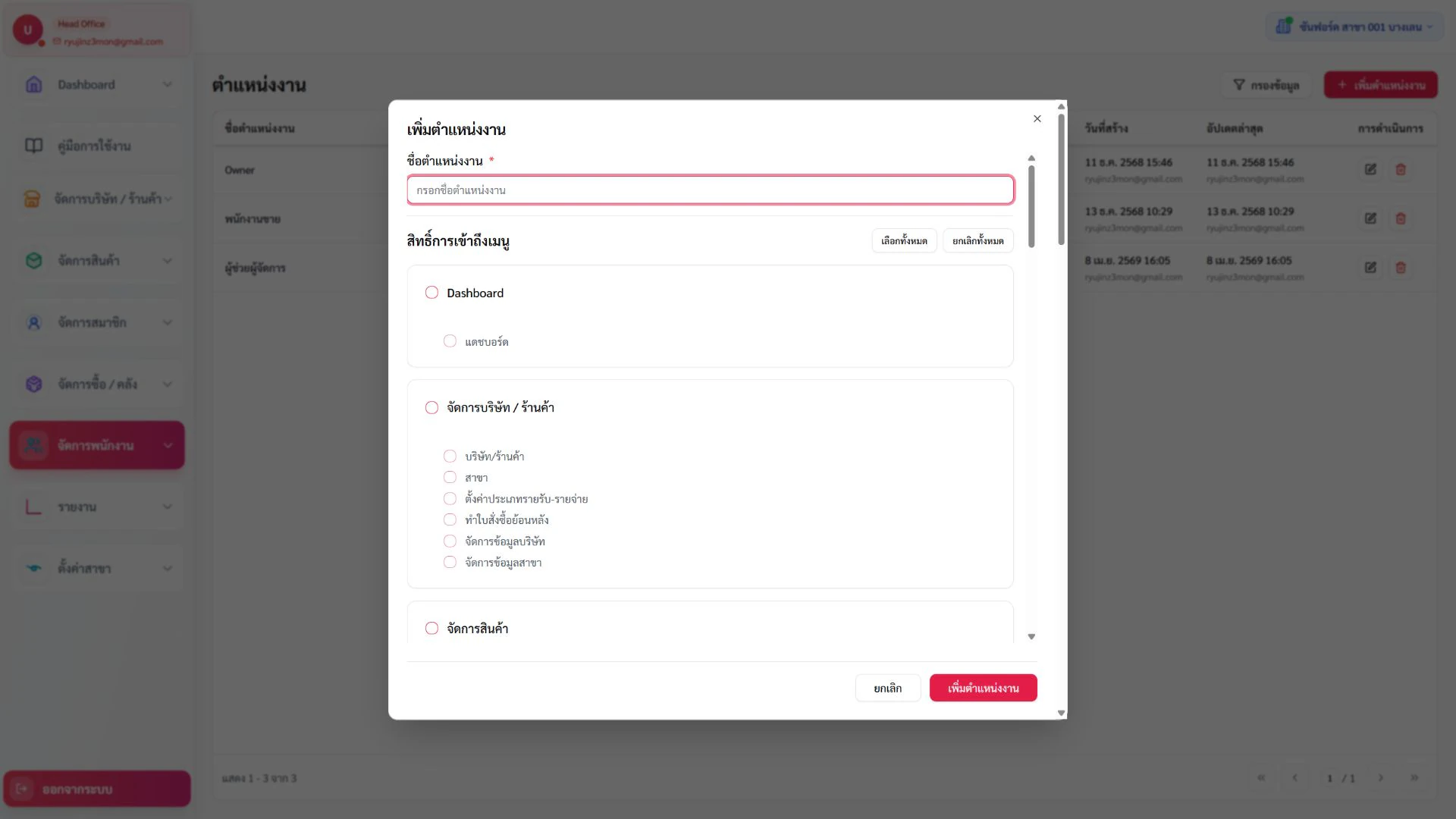
ทำตามภาพนี้
ตำแหน่งงาน — เพิ่มตำแหน่ง
- ให้ทำ
- เปิดส่วน “เพิ่มตำแหน่ง” แล้วทำตามช่องและปุ่มที่แสดงจากบนลงล่าง
- ผลที่ต้องเห็น
- หน้าจอแสดง ชื่อตำแหน่งและสิทธิ์เมนูทั้งหมด และไม่มีข้อความผิดพลาด
- ถ้าไม่ตรง
- ถ้าปุ่มหรือข้อมูลไม่ปรากฏ ให้ตรวจช่องบังคับ สถานะรายการ สิทธิ์ตำแหน่ง สาขา และโหมดคลัง