ตั้งค่าสาขา เอกสาร และอุปกรณ์ POS
แผนที่การตั้งค่าที่มีผลต่อใบเสร็จ ภาษี วิธีชำระเงิน โฆษณา การทำงานของ POS และอุปกรณ์ต่อพ่วง
เหมาะสำหรับ
ผู้ดูแลระบบ · ผู้จัดการสาขา · ฝ่ายเทคนิค
หน้าจอหรือปุ่มที่มองเห็นอาจต่างกันตามสิทธิ์ ตำแหน่ง สาขาปัจจุบัน และโหมดคลังของคุณ
เริ่มตรงนี้สำหรับมือใหม่
เป้าหมายของบทนี้
ตั้งค่าพื้นฐานของสาขาให้ตรงกับวิธีขาย ภาษี ช่องทางชำระ POS และรูปแบบใบเสร็จ
ไปที่เมนูนี้
ตั้งค่าสาขา → ทั่วไป / อัตราภาษี / วิธีชำระเงิน / การจัดการ POS / ใบเสร็จ
เตรียมก่อนเริ่ม
- เลือกสาขาที่ต้องการตั้งค่า
- ทราบโหมดคลัง FIFO หรือ Basic
- เตรียมอัตราภาษี วิธีชำระ และข้อมูลใบเสร็จ
- ทราบอุปกรณ์ POS ที่ใช้งานจริง
ข้อมูลตัวอย่าง
- ทดสอบการตั้งค่าทีละหัวข้อ
- บันทึกค่าปัจจุบันก่อนเปลี่ยน
- ตรวจตัวอย่างใบเสร็จก่อนใช้งานหน้าร้าน
ถือว่าสำเร็จเมื่อ
- ค่าที่บันทึกยังอยู่หลังรีเฟรช
- ช่องทางชำระและ POS แสดงที่สาขาถูกต้อง
- ตัวอย่างใบเสร็จตรงกับข้อมูลบริษัท
ถ้าทำตามแล้วไม่เหมือนภาพ ให้ตรวจตามนี้
- เปลี่ยนค่าแล้วหน้าขายไม่เปลี่ยน
- ตรวจสาขา รีเฟรชข้อมูล หรือเข้าสู่ระบบใหม่ และตรวจว่าอุปกรณ์ POS ผูกกับสาขานี้
- เมนูคลังบางรายการหาย
- ตรวจโหมดคลัง เพราะบางงานแสดงเฉพาะ FIFO หรือ Basic
เมื่อทำเสร็จแล้ว
ทดสอบหนึ่งบิลหรือหนึ่งเอกสารในสภาพแวดล้อมที่ควบคุม แล้วตรวจใบเสร็จและรายงานก่อนเปิดใช้จริง
- ใบเสร็จ
- รูปแบบและข้อมูลที่ใช้เมื่อออกเอกสารการขาย
- ทั่วไป
- ค่าพื้นฐานของสาขาและพฤติกรรมระบบที่เกี่ยวข้อง
- อัตราภาษี
- อัตราที่ใช้คำนวณในสินค้าและเอกสาร
- วิธีชำระเงิน
- ช่องทางที่แคชเชียร์เลือกเมื่อรับเงิน
- โฆษณา
- ข้อมูลสื่อหรือเนื้อหาที่ใช้ในบริบทหน้าร้าน
- การจัดการ POS
- ค่าการทำงานของจุดขายในสาขา
- ประเภทรายรับ–รายจ่าย
- ข้อมูลประเภทเงินเข้าและเงินออกที่ใช้ในระบบ
- 1
บันทึกค่าปัจจุบัน
เก็บภาพหรือข้อมูลเดิมเพื่อย้อนกลับเมื่อผลลัพธ์ไม่เป็นไปตามคาด
- 2
เลือกสาขาเป้าหมาย
ตรวจให้แน่ใจว่าแก้สาขาที่ต้องการ ไม่ใช่สาขาที่เปิดค้างจากงานก่อนหน้า
- 3
เปลี่ยนทีละเรื่อง
หลีกเลี่ยงการเปลี่ยนหลายค่าในครั้งเดียว เพื่อให้ตรวจหาสาเหตุได้ง่าย
- 4
ทดสอบสถานการณ์จริง
ทดสอบขาย ออกใบเสร็จ รับชำระ หรือพิมพ์เอกสารตามค่าที่เปลี่ยน
- 5
แจ้งผู้ใช้งาน
สื่อสารเวลาที่มีผลและวิธีปฏิบัติใหม่ให้หน้าร้านทราบ
ตรวจให้ครบก่อนดำเนินการต่อ
- ทดสอบด้วยสาขาและเครื่องเป้าหมายจริง
- ใบเสร็จแสดงชื่อ ที่อยู่ ภาษี และยอดเงินถูกต้อง
- ช่องทางชำระที่เปิดใช้ตรงกับอุปกรณ์และขั้นตอนของสาขา
- ผู้ใช้ที่ไม่มีสิทธิ์ไม่เห็นเมนูการตั้งค่า
- มีข้อมูลค่าก่อนเปลี่ยนและผู้รับผิดชอบสำหรับย้อนกลับ
ทำตามภาพหน้าจอจริงทีละขั้น
เริ่มจากหมายเลข 1 แล้วทำตามข้อความ “ให้ทำ” ตรวจ “ผลที่ต้องเห็น” ก่อนเลื่อนไปภาพถัดไป ภาพกดเปิดดูขนาดเต็มได้ ส่วนงานที่เปลี่ยนข้อมูลจะแสดงถึงขั้นก่อนยืนยันเพื่อความปลอดภัย
บริษัทและสาขา
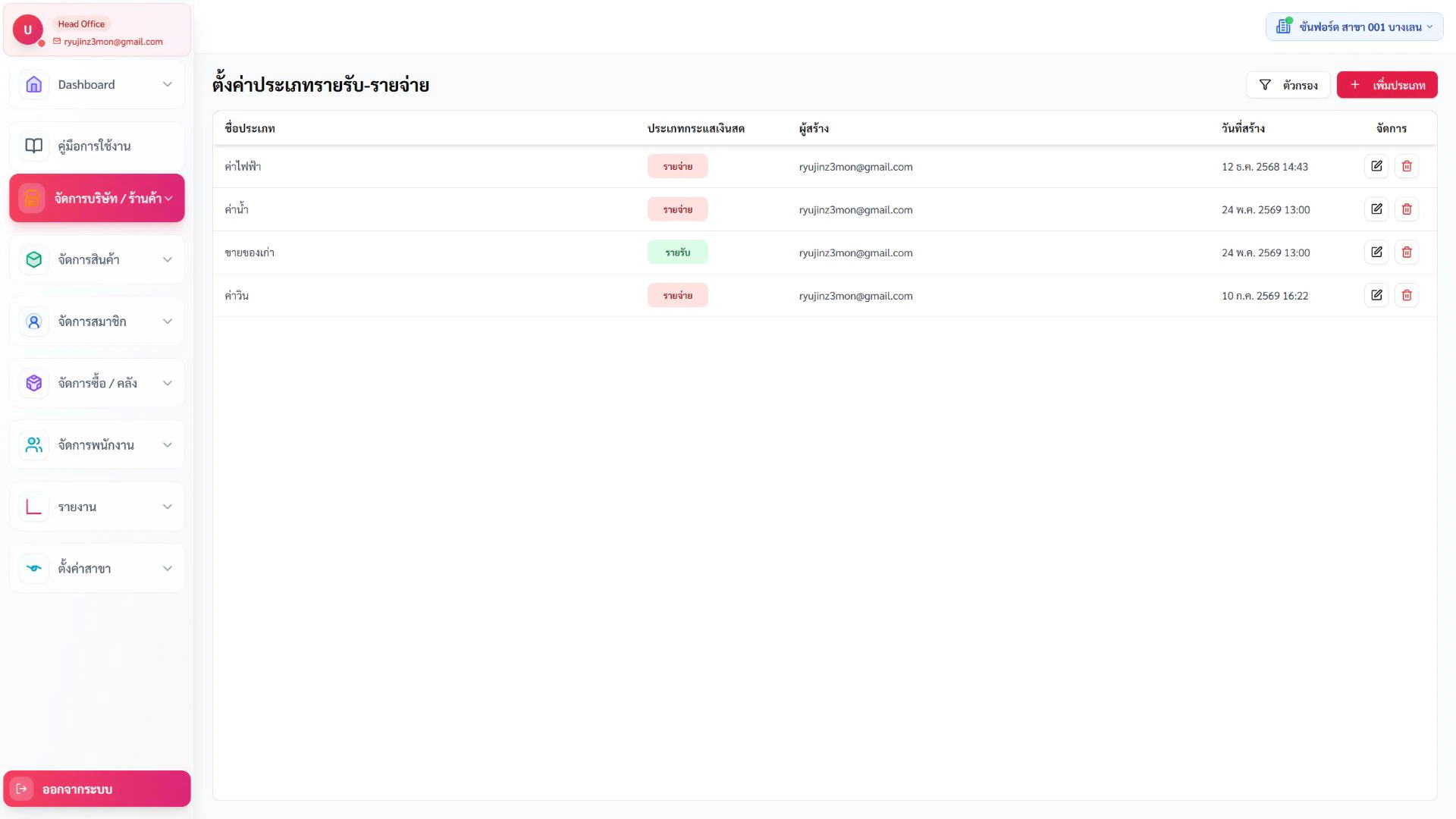
ประเภทรายรับ–รายจ่าย
เมนู บริษัทและสาขา → ประเภทรายรับ–รายจ่าย
ทำตามภาพนี้
ประเภทรายรับ–รายจ่าย — หน้าหลัก
- ให้ทำ
- เปิดเมนูจากแถบด้านซ้าย แล้วรอจนตาราง การ์ด หรือข้อมูลในหน้าหยุดแสดงสถานะกำลังโหลด
- ผลที่ต้องเห็น
- เห็นชื่อหน้าจอ สาขาปัจจุบัน และข้อมูลหลักของหน้าโดยไม่มีข้อความผิดพลาด
- ถ้าไม่ตรง
- ถ้าหน้าว่าง ให้ตรวจสาขา สิทธิ์เมนู และลองรีเฟรชหนึ่งครั้งก่อนเปลี่ยนข้อมูล
ทำตามภาพนี้
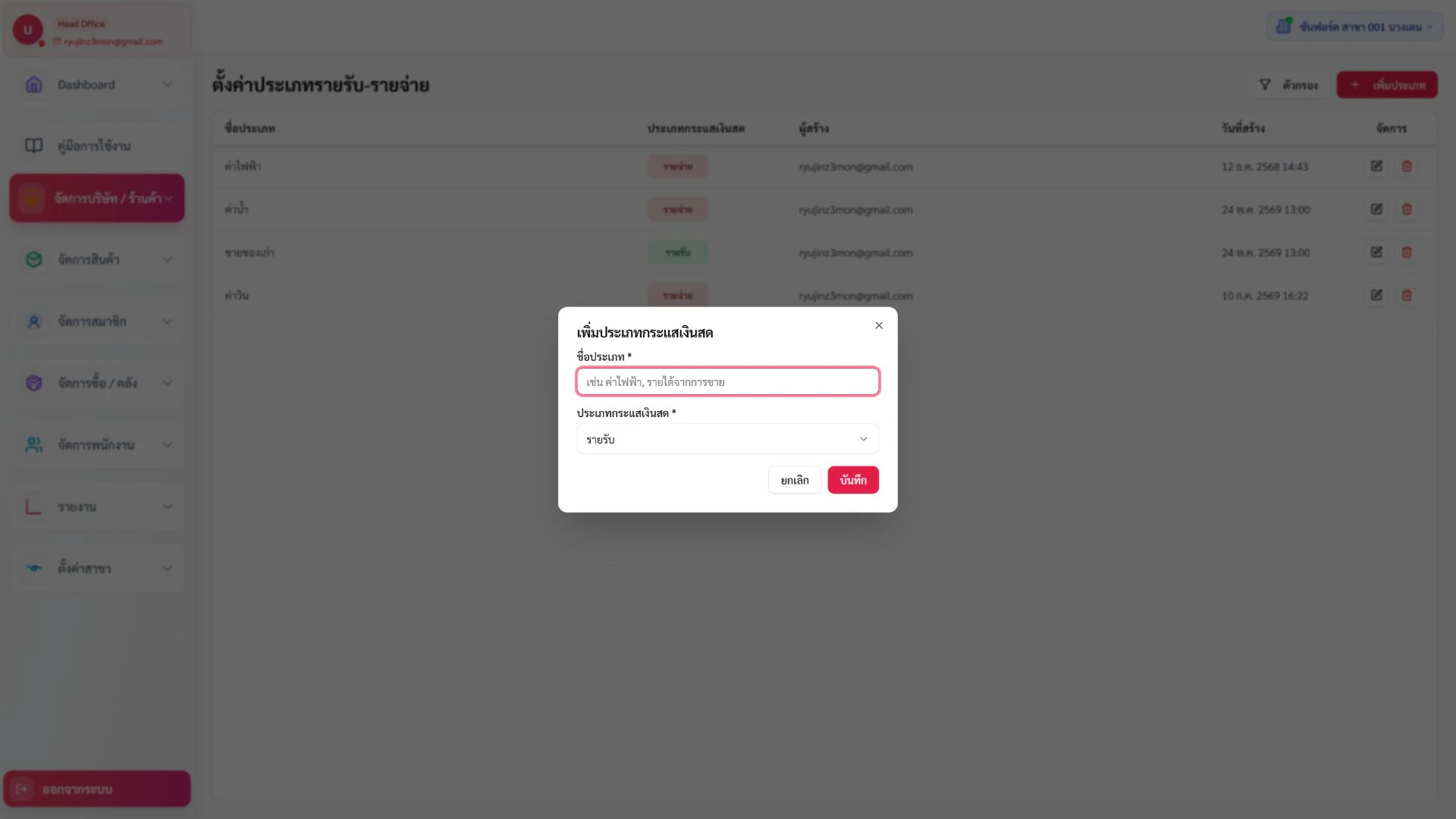
ประเภทรายรับ–รายจ่าย — เพิ่มข้อมูล
- ให้ทำ
- กดปุ่ม “เพิ่ม” หรือ “เพิ่มข้อมูล” มุมขวาบน แล้วกรอกช่องที่มีเครื่องหมาย * ให้ครบ
- ผลที่ต้องเห็น
- Dialog หรือฟอร์มเพิ่มข้อมูลเปิดขึ้น และปุ่มบันทึกพร้อมใช้งานเมื่อข้อมูลบังคับครบ
- ถ้าไม่ตรง
- ถ้าบันทึกไม่ได้ ให้เลื่อนตรวจข้อความสีแดงและช่องที่มี * ตั้งแต่บนลงล่าง
ตั้งค่าสาขา
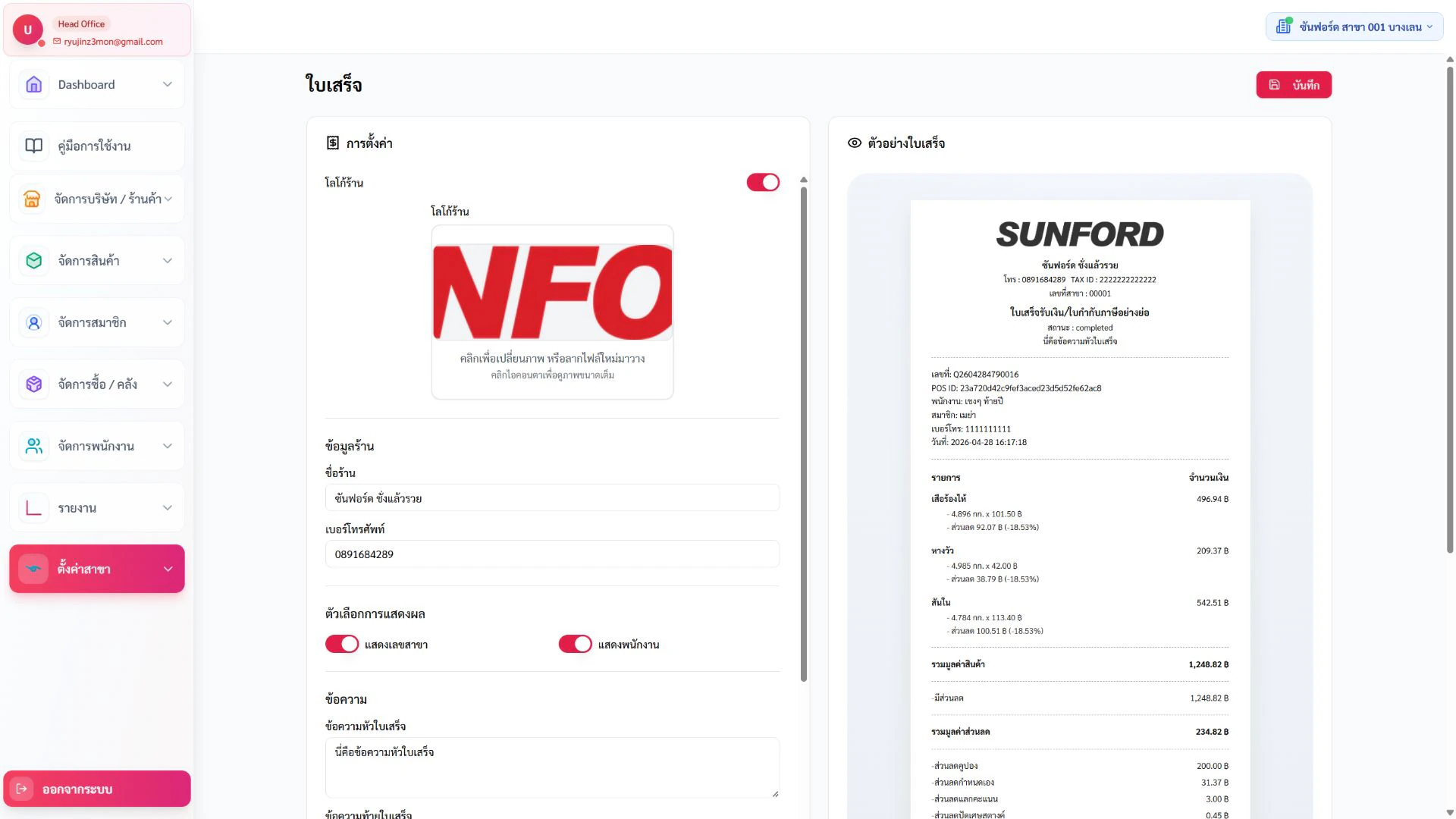
ใบเสร็จ
เมนู ตั้งค่าสาขา → ใบเสร็จ
ทำตามภาพนี้
ใบเสร็จ — หน้าหลัก
- ให้ทำ
- เปิดเมนูจากแถบด้านซ้าย แล้วรอจนตาราง การ์ด หรือข้อมูลในหน้าหยุดแสดงสถานะกำลังโหลด
- ผลที่ต้องเห็น
- เห็นชื่อหน้าจอ สาขาปัจจุบัน และข้อมูลหลักของหน้าโดยไม่มีข้อความผิดพลาด
- ถ้าไม่ตรง
- ถ้าหน้าว่าง ให้ตรวจสาขา สิทธิ์เมนู และลองรีเฟรชหนึ่งครั้งก่อนเปลี่ยนข้อมูล
ตั้งค่าสาขา
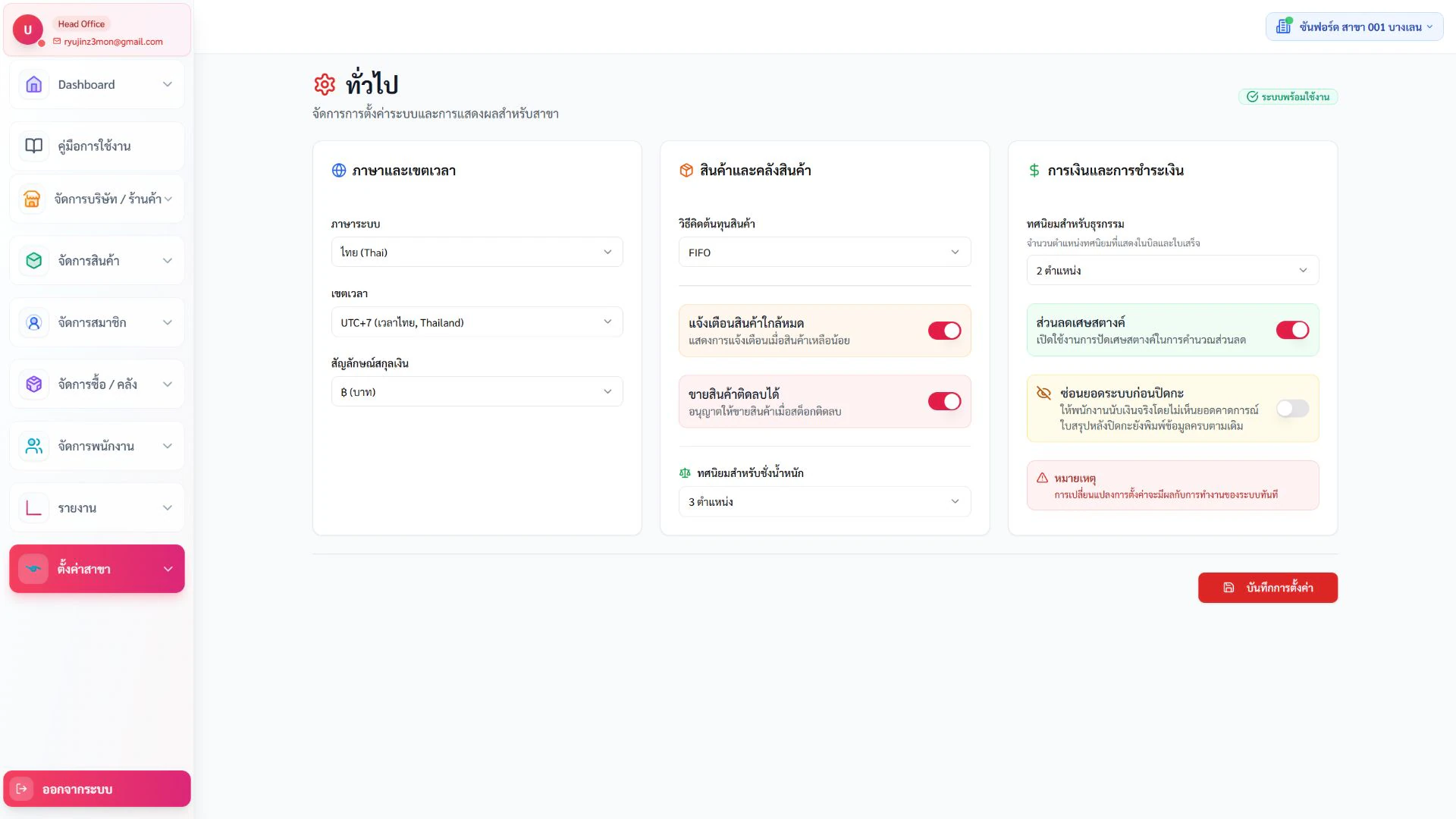
ทั่วไป
เมนู ตั้งค่าสาขา → ทั่วไป
ทำตามภาพนี้
ทั่วไป — หน้าหลัก
- ให้ทำ
- เปิดเมนูจากแถบด้านซ้าย แล้วรอจนตาราง การ์ด หรือข้อมูลในหน้าหยุดแสดงสถานะกำลังโหลด
- ผลที่ต้องเห็น
- เห็นชื่อหน้าจอ สาขาปัจจุบัน และข้อมูลหลักของหน้าโดยไม่มีข้อความผิดพลาด
- ถ้าไม่ตรง
- ถ้าหน้าว่าง ให้ตรวจสาขา สิทธิ์เมนู และลองรีเฟรชหนึ่งครั้งก่อนเปลี่ยนข้อมูล
ตั้งค่าสาขา
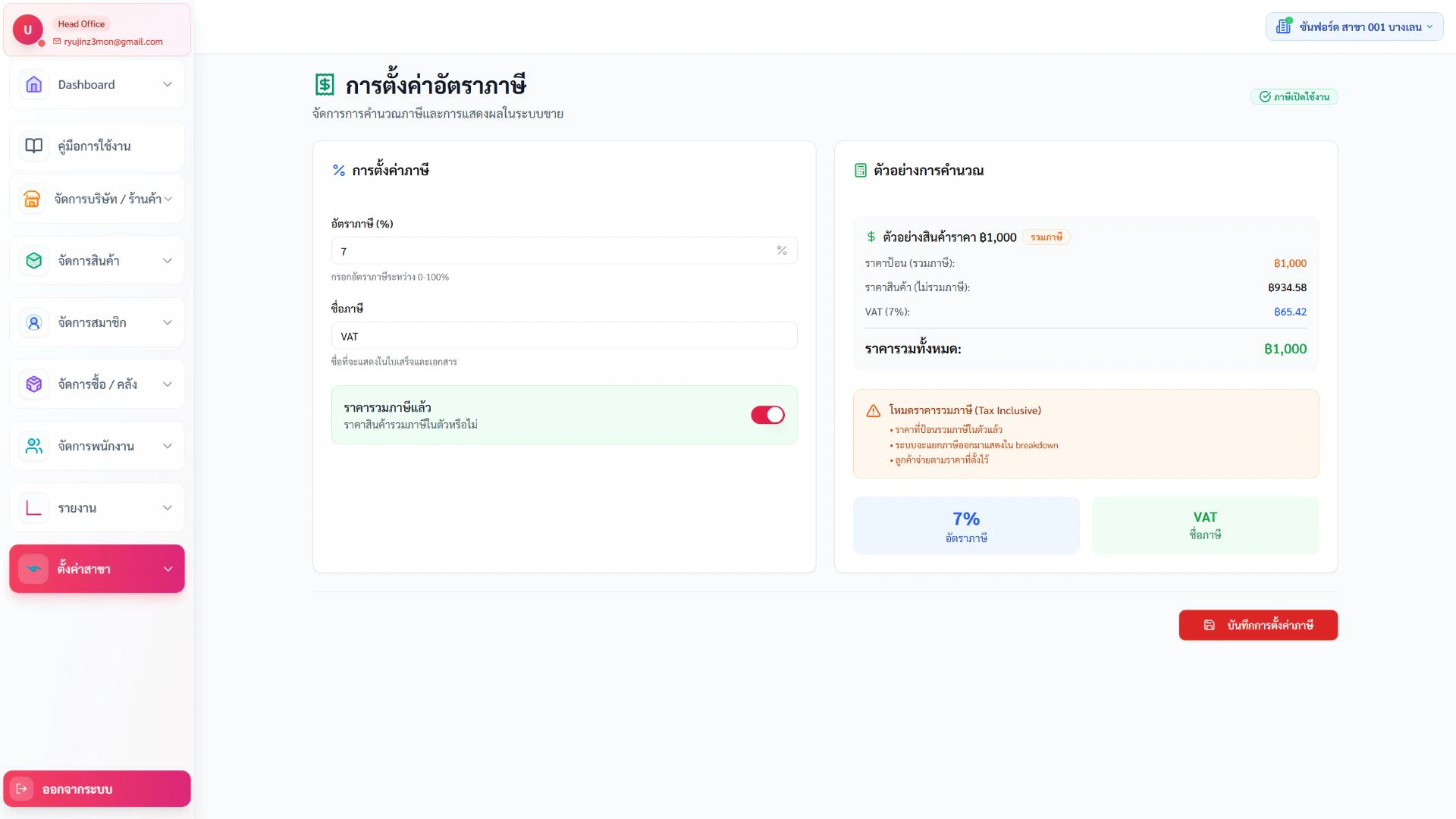
อัตราภาษี
เมนู ตั้งค่าสาขา → อัตราภาษี
ทำตามภาพนี้
อัตราภาษี — หน้าหลัก
- ให้ทำ
- เปิดเมนูจากแถบด้านซ้าย แล้วรอจนตาราง การ์ด หรือข้อมูลในหน้าหยุดแสดงสถานะกำลังโหลด
- ผลที่ต้องเห็น
- เห็นชื่อหน้าจอ สาขาปัจจุบัน และข้อมูลหลักของหน้าโดยไม่มีข้อความผิดพลาด
- ถ้าไม่ตรง
- ถ้าหน้าว่าง ให้ตรวจสาขา สิทธิ์เมนู และลองรีเฟรชหนึ่งครั้งก่อนเปลี่ยนข้อมูล
ตั้งค่าสาขา
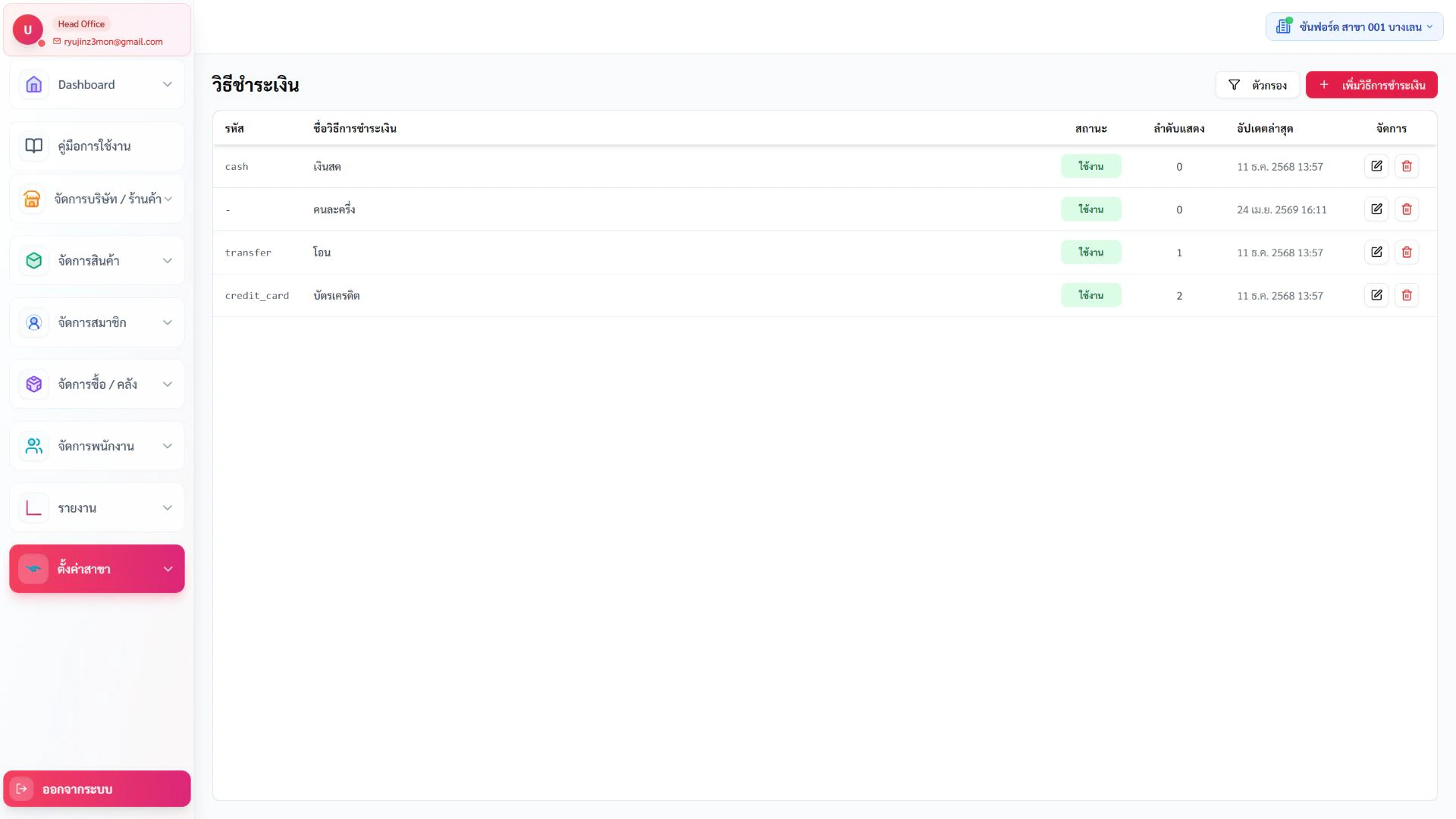
วิธีชำระเงิน
เมนู ตั้งค่าสาขา → วิธีชำระเงิน
ทำตามภาพนี้
วิธีชำระเงิน — หน้าหลัก
- ให้ทำ
- เปิดเมนูจากแถบด้านซ้าย แล้วรอจนตาราง การ์ด หรือข้อมูลในหน้าหยุดแสดงสถานะกำลังโหลด
- ผลที่ต้องเห็น
- เห็นชื่อหน้าจอ สาขาปัจจุบัน และข้อมูลหลักของหน้าโดยไม่มีข้อความผิดพลาด
- ถ้าไม่ตรง
- ถ้าหน้าว่าง ให้ตรวจสาขา สิทธิ์เมนู และลองรีเฟรชหนึ่งครั้งก่อนเปลี่ยนข้อมูล
ทำตามภาพนี้
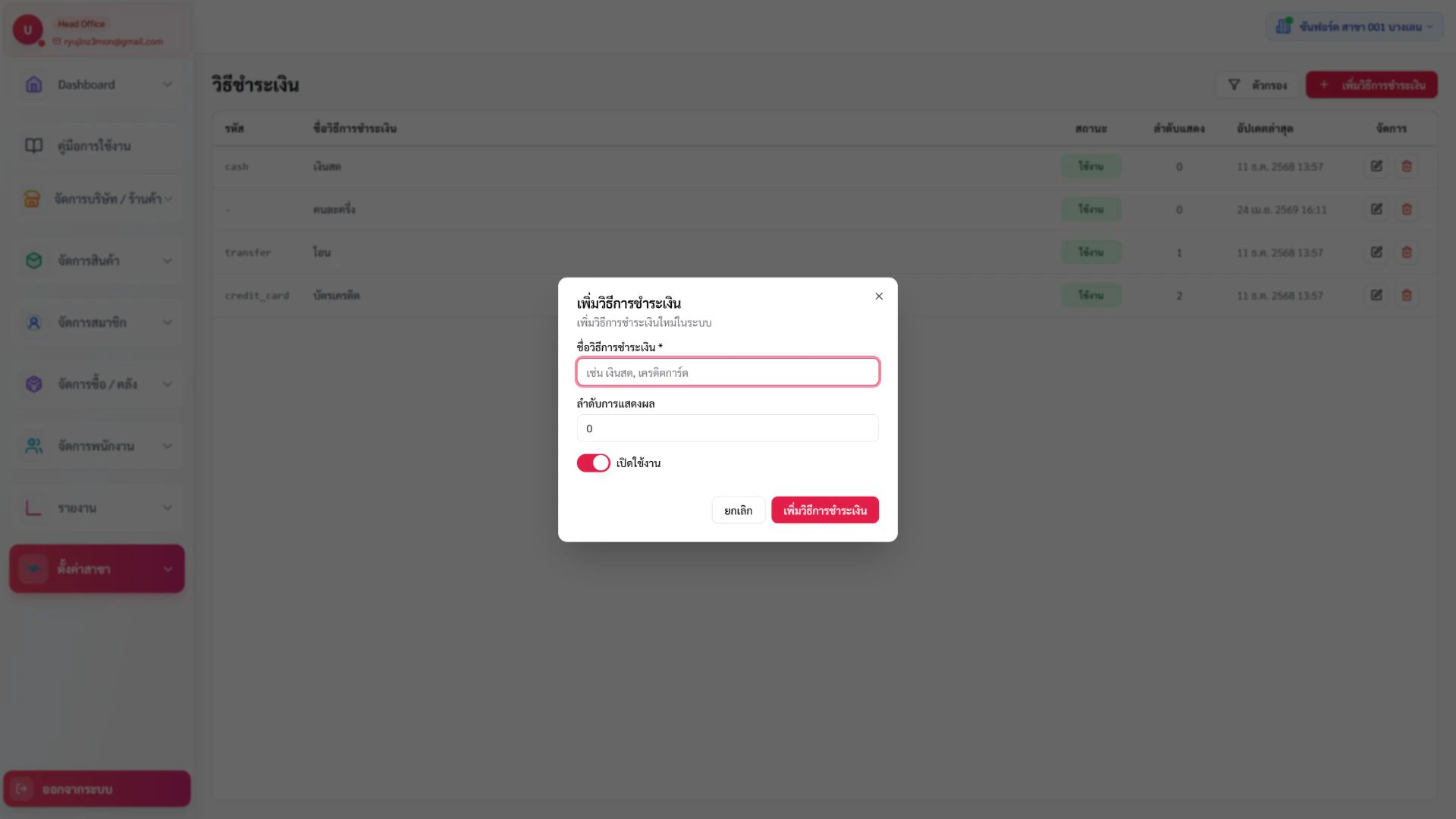
วิธีชำระเงิน — เพิ่มข้อมูล
- ให้ทำ
- กดปุ่ม “เพิ่ม” หรือ “เพิ่มข้อมูล” มุมขวาบน แล้วกรอกช่องที่มีเครื่องหมาย * ให้ครบ
- ผลที่ต้องเห็น
- Dialog หรือฟอร์มเพิ่มข้อมูลเปิดขึ้น และปุ่มบันทึกพร้อมใช้งานเมื่อข้อมูลบังคับครบ
- ถ้าไม่ตรง
- ถ้าบันทึกไม่ได้ ให้เลื่อนตรวจข้อความสีแดงและช่องที่มี * ตั้งแต่บนลงล่าง
ตั้งค่าสาขา
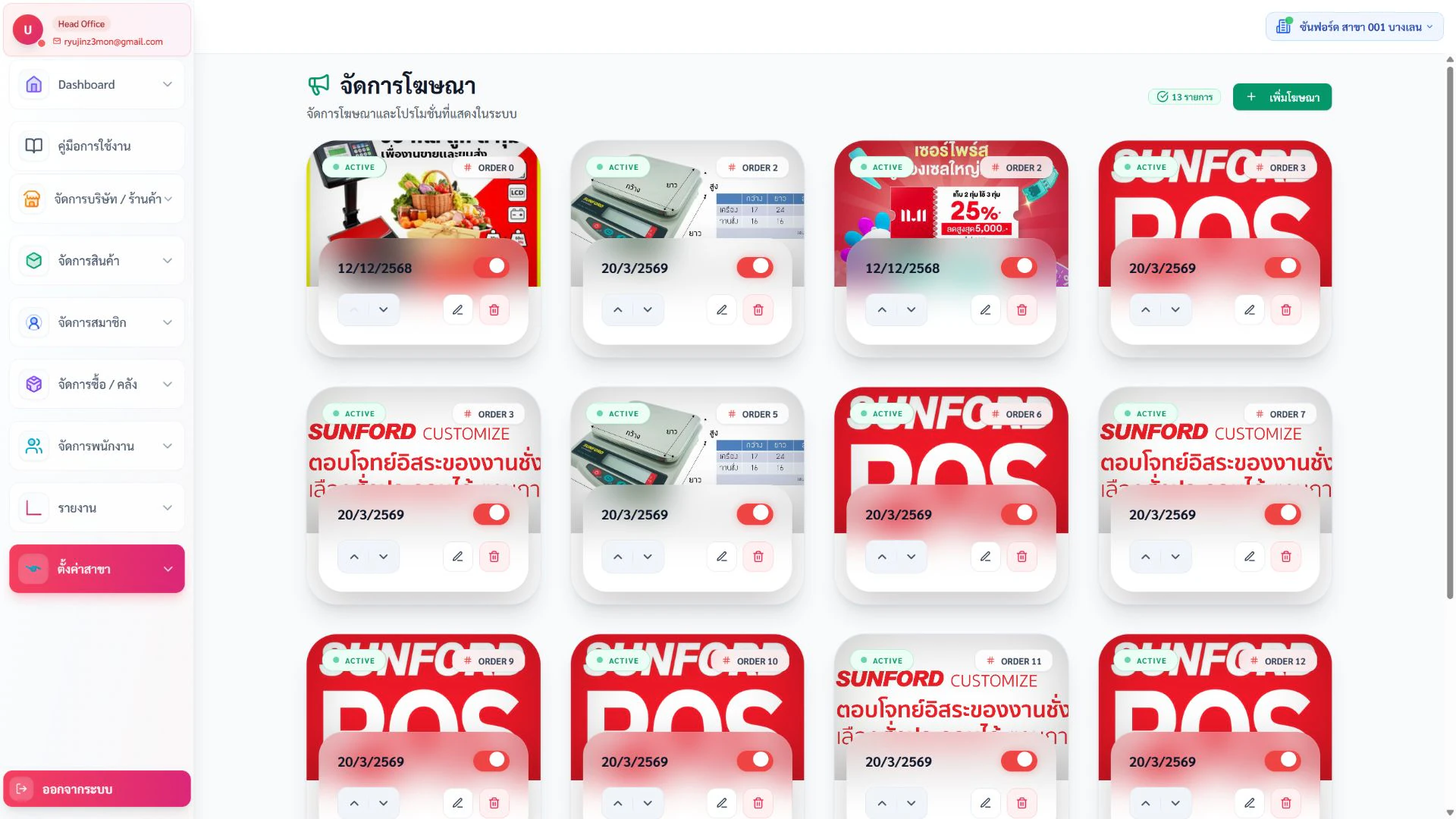
โฆษณา
เมนู ตั้งค่าสาขา → โฆษณา
ทำตามภาพนี้
โฆษณา — หน้าหลัก
- ให้ทำ
- เปิดเมนูจากแถบด้านซ้าย แล้วรอจนตาราง การ์ด หรือข้อมูลในหน้าหยุดแสดงสถานะกำลังโหลด
- ผลที่ต้องเห็น
- เห็นชื่อหน้าจอ สาขาปัจจุบัน และข้อมูลหลักของหน้าโดยไม่มีข้อความผิดพลาด
- ถ้าไม่ตรง
- ถ้าหน้าว่าง ให้ตรวจสาขา สิทธิ์เมนู และลองรีเฟรชหนึ่งครั้งก่อนเปลี่ยนข้อมูล
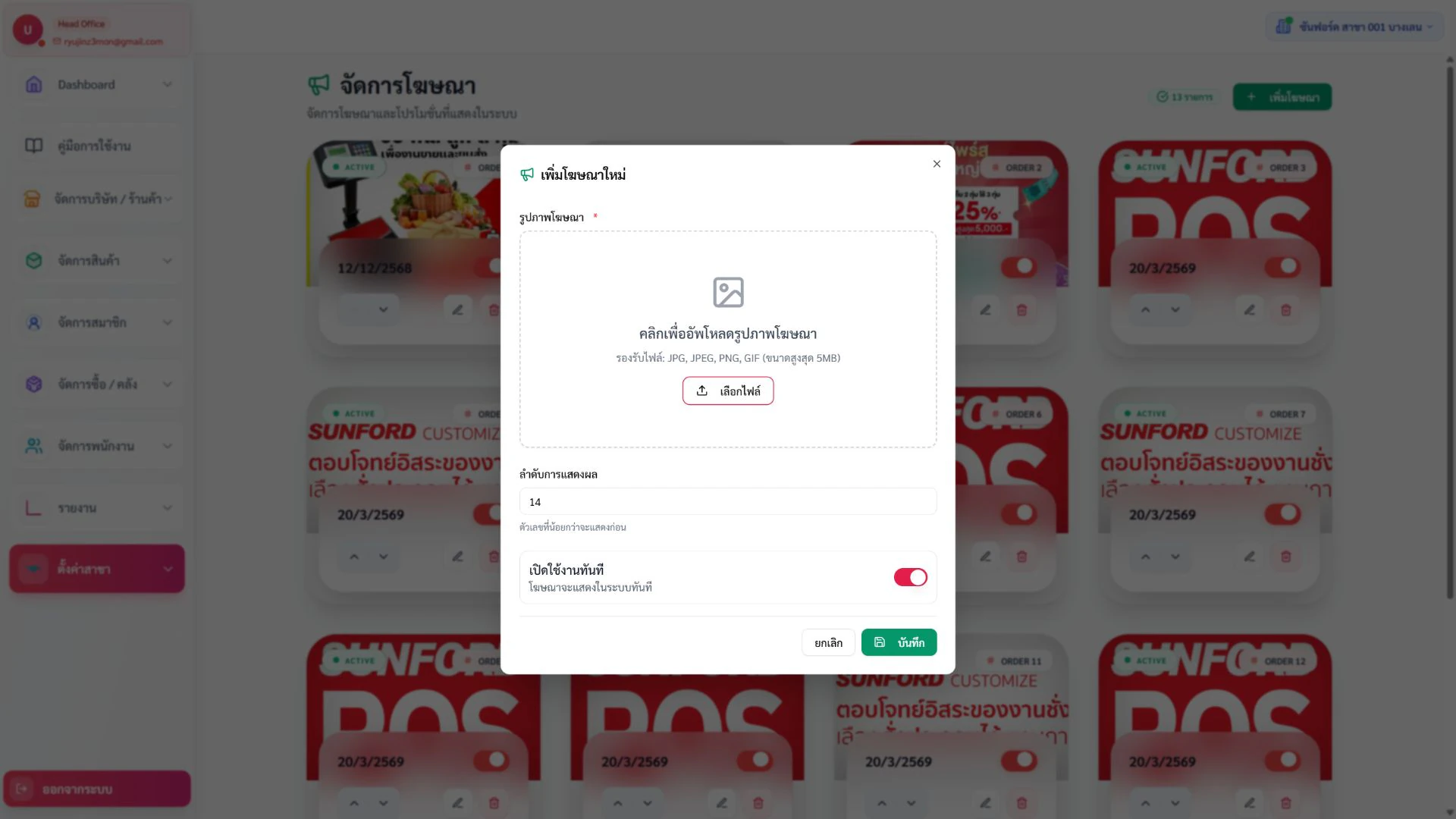
ทำตามภาพนี้
โฆษณา — เพิ่มข้อมูล
- ให้ทำ
- กดปุ่ม “เพิ่ม” หรือ “เพิ่มข้อมูล” มุมขวาบน แล้วกรอกช่องที่มีเครื่องหมาย * ให้ครบ
- ผลที่ต้องเห็น
- Dialog หรือฟอร์มเพิ่มข้อมูลเปิดขึ้น และปุ่มบันทึกพร้อมใช้งานเมื่อข้อมูลบังคับครบ
- ถ้าไม่ตรง
- ถ้าบันทึกไม่ได้ ให้เลื่อนตรวจข้อความสีแดงและช่องที่มี * ตั้งแต่บนลงล่าง
ตั้งค่าสาขา
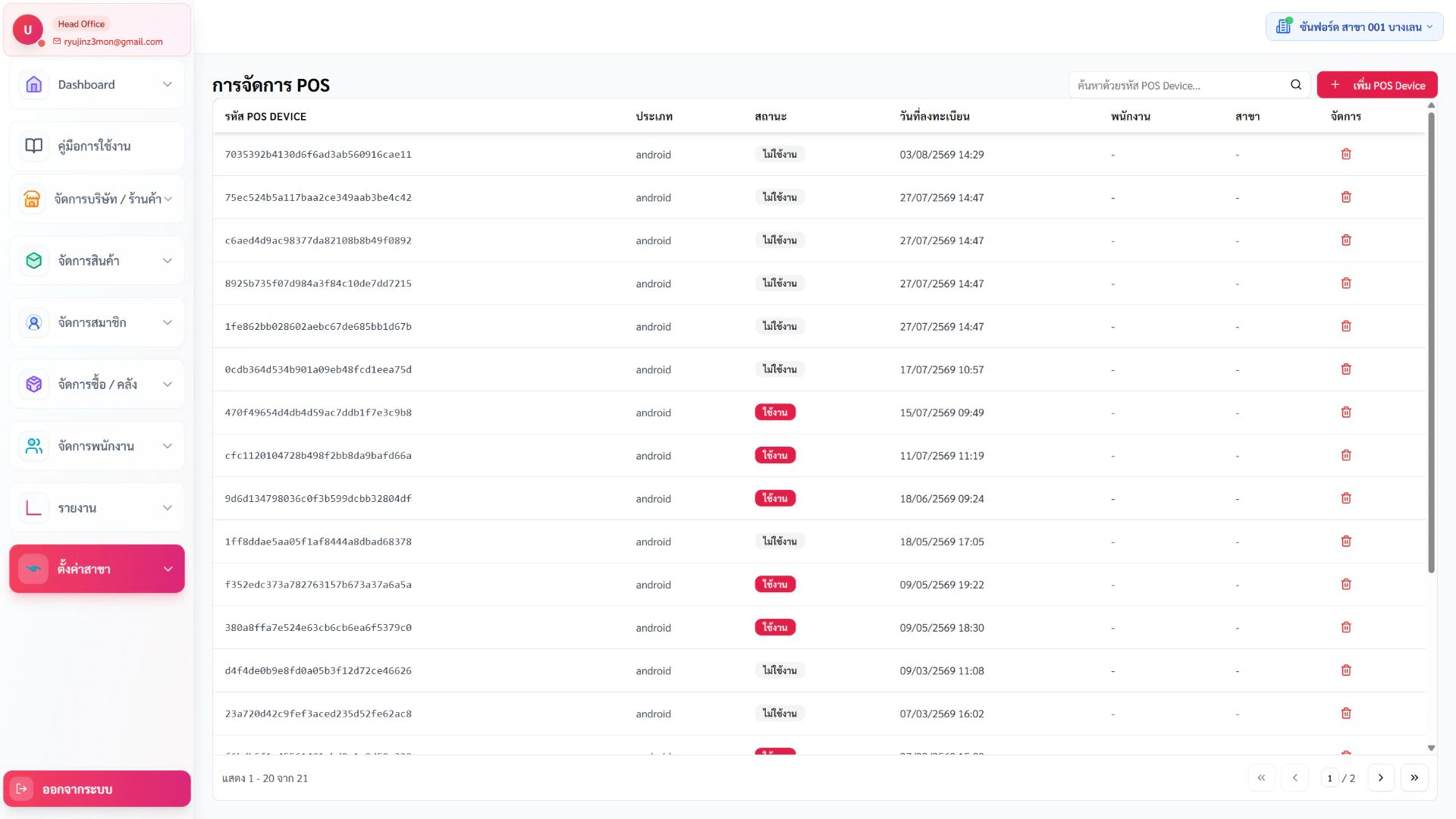
การจัดการ POS
เมนู ตั้งค่าสาขา → การจัดการ POS
ทำตามภาพนี้
การจัดการ POS — หน้าหลัก
- ให้ทำ
- เปิดเมนูจากแถบด้านซ้าย แล้วรอจนตาราง การ์ด หรือข้อมูลในหน้าหยุดแสดงสถานะกำลังโหลด
- ผลที่ต้องเห็น
- เห็นชื่อหน้าจอ สาขาปัจจุบัน และข้อมูลหลักของหน้าโดยไม่มีข้อความผิดพลาด
- ถ้าไม่ตรง
- ถ้าหน้าว่าง ให้ตรวจสาขา สิทธิ์เมนู และลองรีเฟรชหนึ่งครั้งก่อนเปลี่ยนข้อมูล
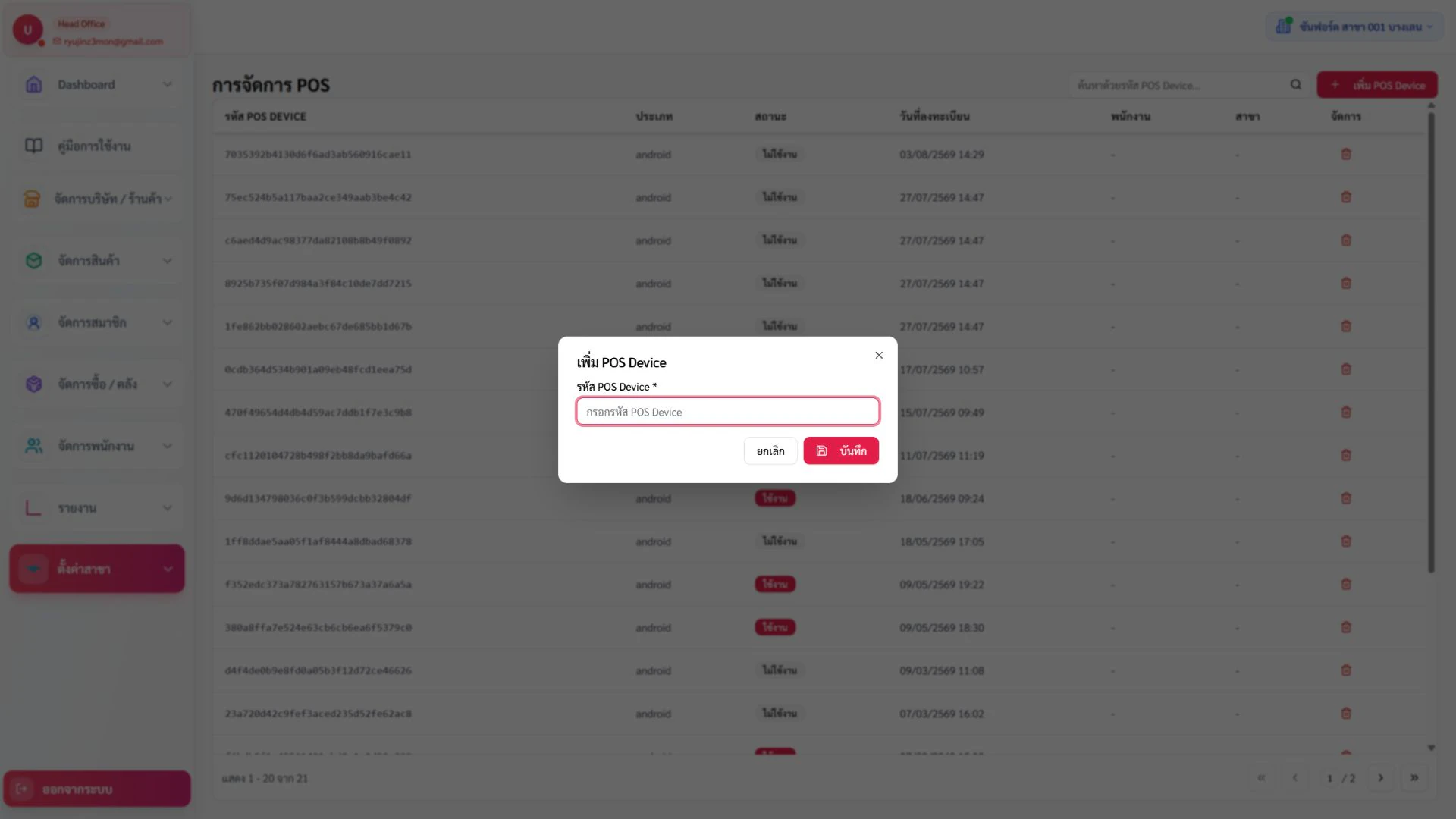
ทำตามภาพนี้
การจัดการ POS — เพิ่มอุปกรณ์ POS
- ให้ทำ
- เปิดส่วน “เพิ่มอุปกรณ์ POS” แล้วทำตามช่องและปุ่มที่แสดงจากบนลงล่าง
- ผลที่ต้องเห็น
- หน้าจอแสดง รหัสอุปกรณ์ ชื่อ สถานะ และการผูกสาขา และไม่มีข้อความผิดพลาด
- ถ้าไม่ตรง
- ถ้าปุ่มหรือข้อมูลไม่ปรากฏ ให้ตรวจช่องบังคับ สถานะรายการ สิทธิ์ตำแหน่ง สาขา และโหมดคลัง