ตั้งค่าบริษัทและสาขา
ลำดับการดูแลข้อมูลบริษัท ร้านค้า สาขา และข้อมูลทางธุรกิจที่ถูกใช้ในเอกสาร การขาย และรายงาน
เหมาะสำหรับ
ผู้ดูแลระบบ · สำนักงานใหญ่
หน้าจอหรือปุ่มที่มองเห็นอาจต่างกันตามสิทธิ์ ตำแหน่ง สาขาปัจจุบัน และโหมดคลังของคุณ
เริ่มตรงนี้สำหรับมือใหม่
เป้าหมายของบทนี้
ตั้งค่าบริษัทและสาขาให้ถูกต้องก่อนเริ่มสร้างสินค้า พนักงาน เอกสาร และข้อมูลคลัง
ไปที่เมนูนี้
จัดการบริษัท / ร้านค้า → บริษัท/ร้านค้า หรือ สาขา → เพิ่ม/แก้ไข
เตรียมก่อนเริ่ม
- เตรียมชื่อบริษัท เลขผู้เสียภาษี ที่อยู่ และข้อมูลติดต่อ
- กำหนดรหัสและชื่อสาขาไม่ซ้ำ
- ทราบผู้รับผิดชอบและประเภทสาขา
ข้อมูลตัวอย่าง
- ชื่อสาขาควรสื่อสถานที่จริง
- ใช้รหัสสาขาตามมาตรฐานบริษัท
- ตรวจที่อยู่และข้อมูลภาษีกับเอกสารจดทะเบียน
ถือว่าสำเร็จเมื่อ
- เลือกสาขาจากหัวหน้าจอได้
- ข้อมูลบริษัท/สาขาแสดงถูกต้องในฟอร์ม
- เมนูและข้อมูลของสาขาพร้อมตั้งค่าต่อ
ถ้าทำตามแล้วไม่เหมือนภาพ ให้ตรวจตามนี้
- สร้างสาขาแล้วเลือกไม่ได้
- ตรวจสถานะเปิดใช้งาน การผูกบัญชีผู้ใช้ และรีเฟรชข้อมูลสาขา
- แก้ข้อมูลสำคัญไม่ได้
- ตรวจสิทธิ์สำนักงานใหญ่ และหลีกเลี่ยงเมนูจัดการข้อมูลที่มีผลลบจนกว่าจะมีข้อมูลสำรอง
เมื่อทำเสร็จแล้ว
สร้างตำแหน่งและพนักงาน แล้วตั้งค่าทั่วไป ภาษี วิธีชำระเงิน และใบเสร็จของแต่ละสาขา
- 1
ตรวจข้อมูลบริษัท/ร้านค้า
ยืนยันชื่อ เลขประจำตัวผู้เสียภาษี และข้อมูลติดต่อหลัก
- 2
สร้างสาขา
กำหนดชื่อ รหัส ที่อยู่ และสถานะสำนักงานใหญ่ให้ถูกต้อง
- 3
กรอกข้อมูลเอกสาร
ตรวจชื่อและที่อยู่ที่ต้องแสดงบนใบเสร็จหรือเอกสารธุรกิจ
- 4
ตั้งค่าข้อมูลเฉพาะสาขา
กำหนดค่าที่มีผลต่อการขาย สต็อก และอุปกรณ์ของแต่ละสาขา
- 5
ทดสอบด้วยบัญชีผู้ใช้
เข้าสาขาที่เกี่ยวข้องและตรวจหัวหน้าจอ เมนู เอกสาร และรายงาน
- เอกสาร
- ชื่อ ที่อยู่ เลขภาษี และข้อมูลติดต่ออาจปรากฏบนใบเสร็จหรือรายงาน
- สิทธิ์
- การเป็นสำนักงานใหญ่หรือสาขามีผลต่อเมนูและขอบเขตข้อมูล
- สต็อก
- ยอดคงเหลือและรายการเคลื่อนไหวจำนวนมากแยกตามสาขา
- รายงาน
- ผู้ใช้ต้องเลือกสาขาหรือข้อมูลรวมตามสิทธิ์ที่ได้รับ
ทำตามภาพหน้าจอจริงทีละขั้น
เริ่มจากหมายเลข 1 แล้วทำตามข้อความ “ให้ทำ” ตรวจ “ผลที่ต้องเห็น” ก่อนเลื่อนไปภาพถัดไป ภาพกดเปิดดูขนาดเต็มได้ ส่วนงานที่เปลี่ยนข้อมูลจะแสดงถึงขั้นก่อนยืนยันเพื่อความปลอดภัย
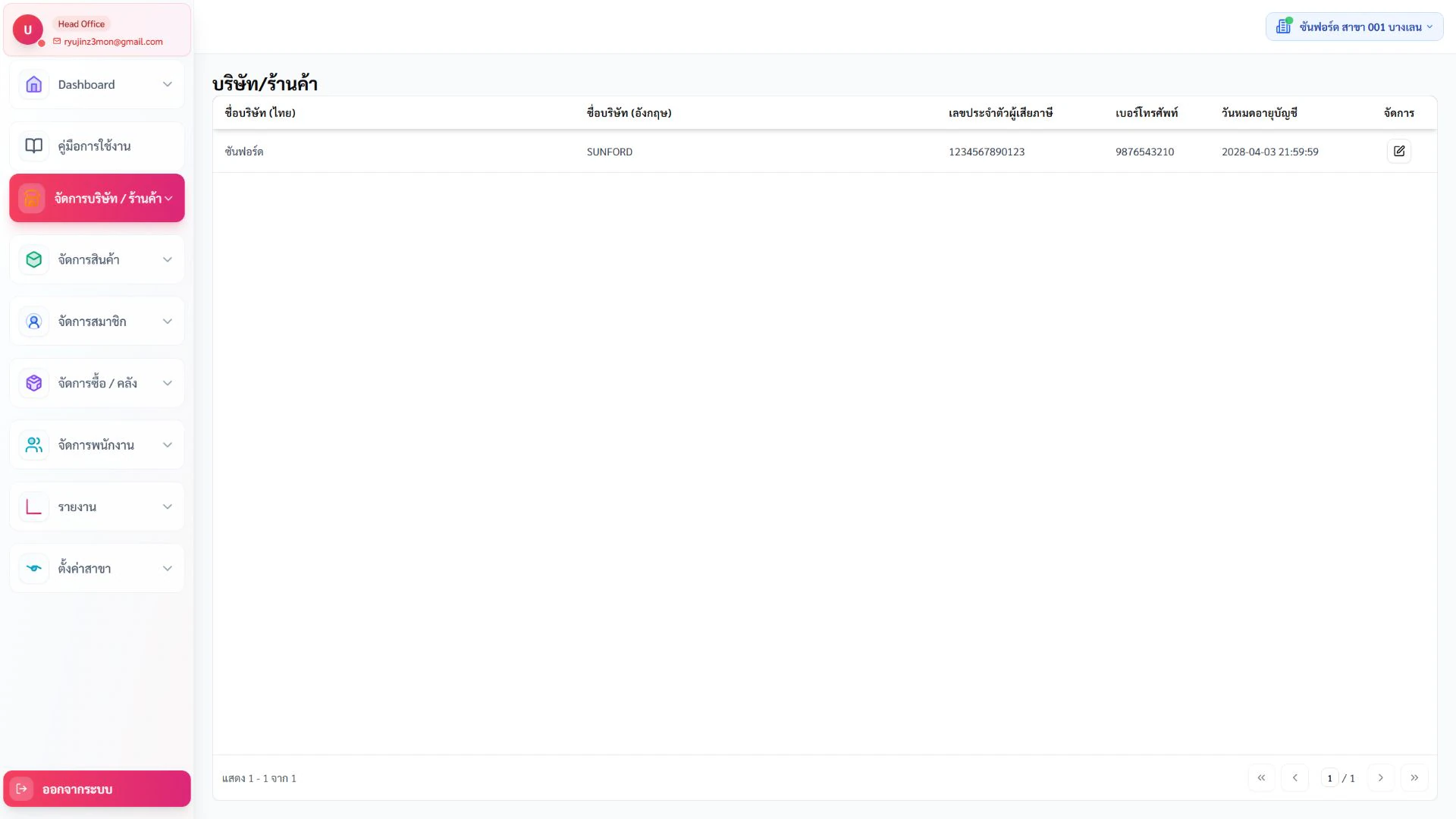
บริษัทและสาขา
บริษัท/ร้านค้า
เมนู บริษัทและสาขา → บริษัท/ร้านค้า
ทำตามภาพนี้
บริษัท/ร้านค้า — หน้าหลัก
- ให้ทำ
- เปิดเมนูจากแถบด้านซ้าย แล้วรอจนตาราง การ์ด หรือข้อมูลในหน้าหยุดแสดงสถานะกำลังโหลด
- ผลที่ต้องเห็น
- เห็นชื่อหน้าจอ สาขาปัจจุบัน และข้อมูลหลักของหน้าโดยไม่มีข้อความผิดพลาด
- ถ้าไม่ตรง
- ถ้าหน้าว่าง ให้ตรวจสาขา สิทธิ์เมนู และลองรีเฟรชหนึ่งครั้งก่อนเปลี่ยนข้อมูล
บริษัทและสาขา
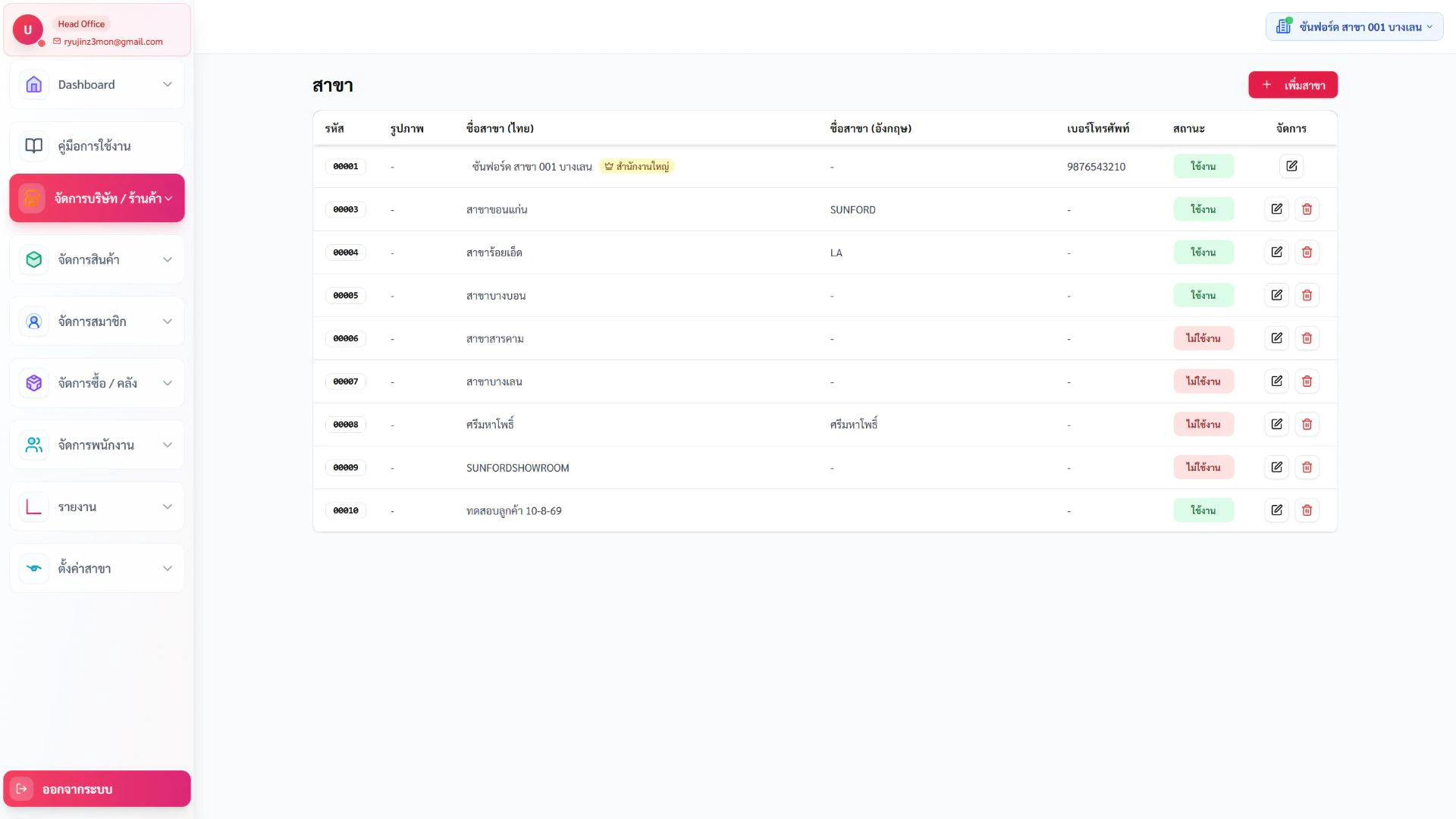
สาขา
เมนู บริษัทและสาขา → สาขา
ทำตามภาพนี้
สาขา — หน้าหลัก
- ให้ทำ
- เปิดเมนูจากแถบด้านซ้าย แล้วรอจนตาราง การ์ด หรือข้อมูลในหน้าหยุดแสดงสถานะกำลังโหลด
- ผลที่ต้องเห็น
- เห็นชื่อหน้าจอ สาขาปัจจุบัน และข้อมูลหลักของหน้าโดยไม่มีข้อความผิดพลาด
- ถ้าไม่ตรง
- ถ้าหน้าว่าง ให้ตรวจสาขา สิทธิ์เมนู และลองรีเฟรชหนึ่งครั้งก่อนเปลี่ยนข้อมูล
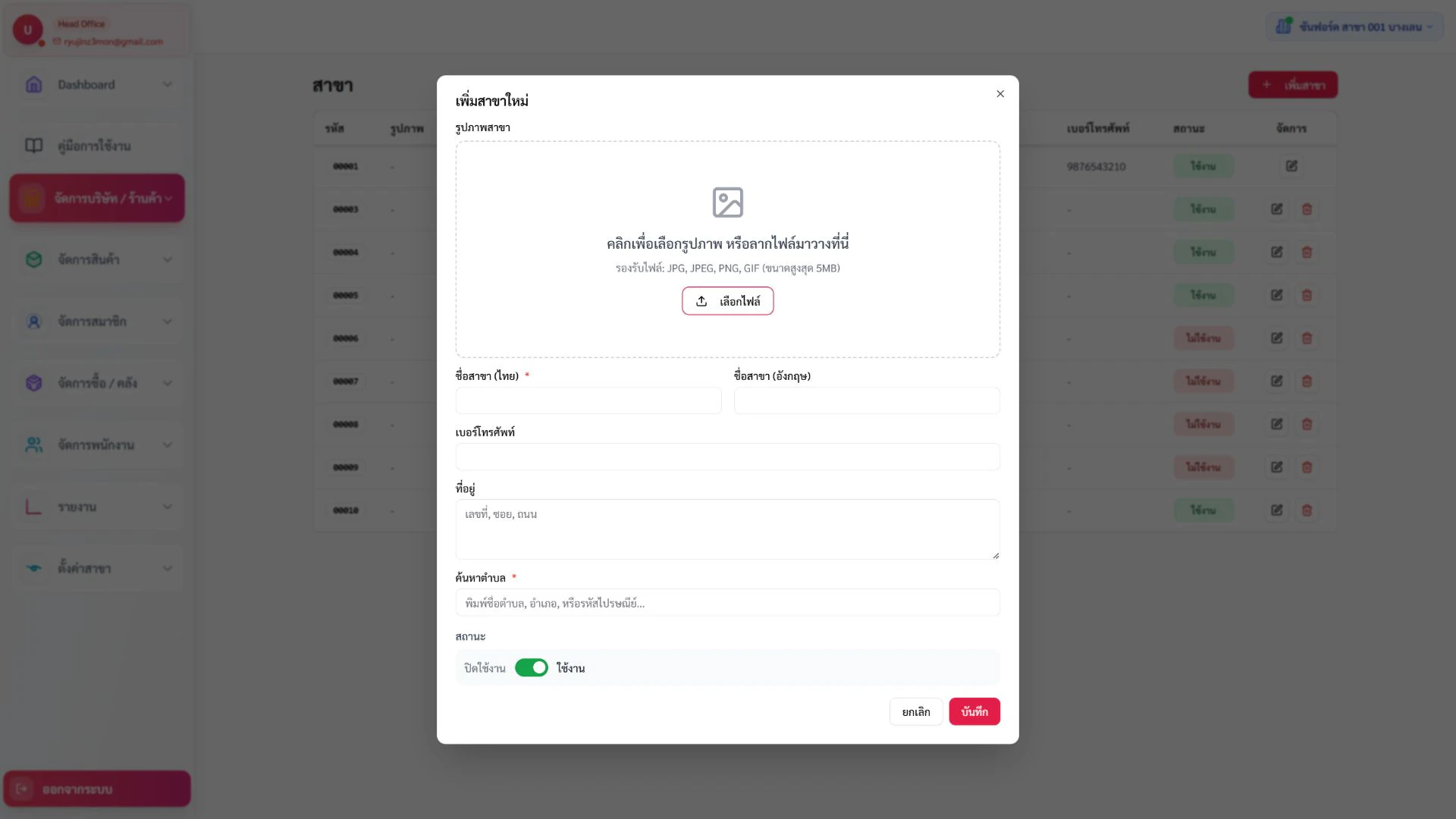
ทำตามภาพนี้
สาขา — เพิ่มข้อมูล
- ให้ทำ
- กดปุ่ม “เพิ่ม” หรือ “เพิ่มข้อมูล” มุมขวาบน แล้วกรอกช่องที่มีเครื่องหมาย * ให้ครบ
- ผลที่ต้องเห็น
- Dialog หรือฟอร์มเพิ่มข้อมูลเปิดขึ้น และปุ่มบันทึกพร้อมใช้งานเมื่อข้อมูลบังคับครบ
- ถ้าไม่ตรง
- ถ้าบันทึกไม่ได้ ให้เลื่อนตรวจข้อความสีแดงและช่องที่มี * ตั้งแต่บนลงล่าง
บริษัทและสาขา
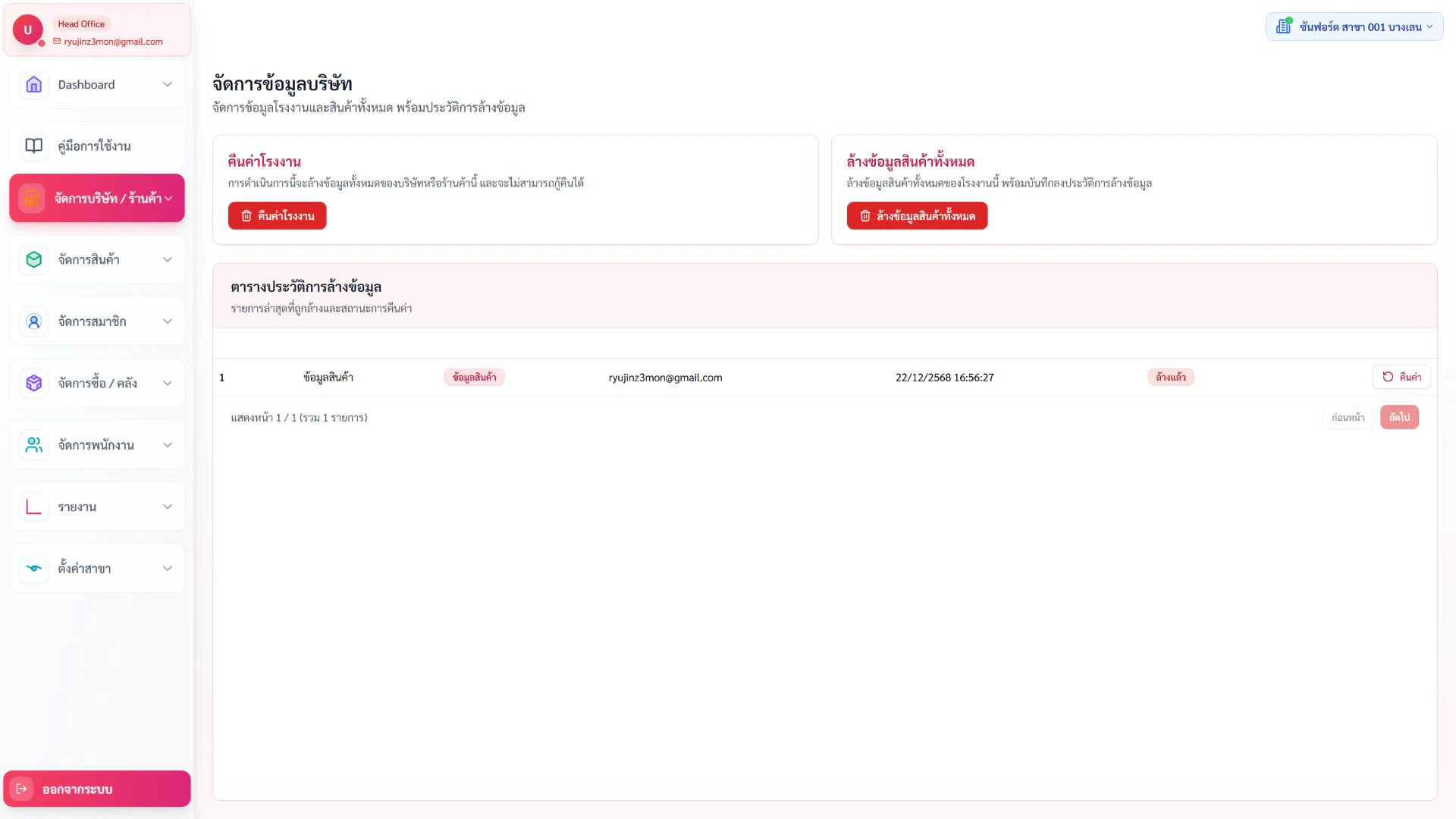
จัดการข้อมูลบริษัท
เมนู บริษัทและสาขา → จัดการข้อมูลบริษัท
ทำตามภาพนี้
จัดการข้อมูลบริษัท — หน้าหลัก
- ให้ทำ
- เปิดเมนูจากแถบด้านซ้าย แล้วรอจนตาราง การ์ด หรือข้อมูลในหน้าหยุดแสดงสถานะกำลังโหลด
- ผลที่ต้องเห็น
- เห็นชื่อหน้าจอ สาขาปัจจุบัน และข้อมูลหลักของหน้าโดยไม่มีข้อความผิดพลาด
- ถ้าไม่ตรง
- ถ้าหน้าว่าง ให้ตรวจสาขา สิทธิ์เมนู และลองรีเฟรชหนึ่งครั้งก่อนเปลี่ยนข้อมูล
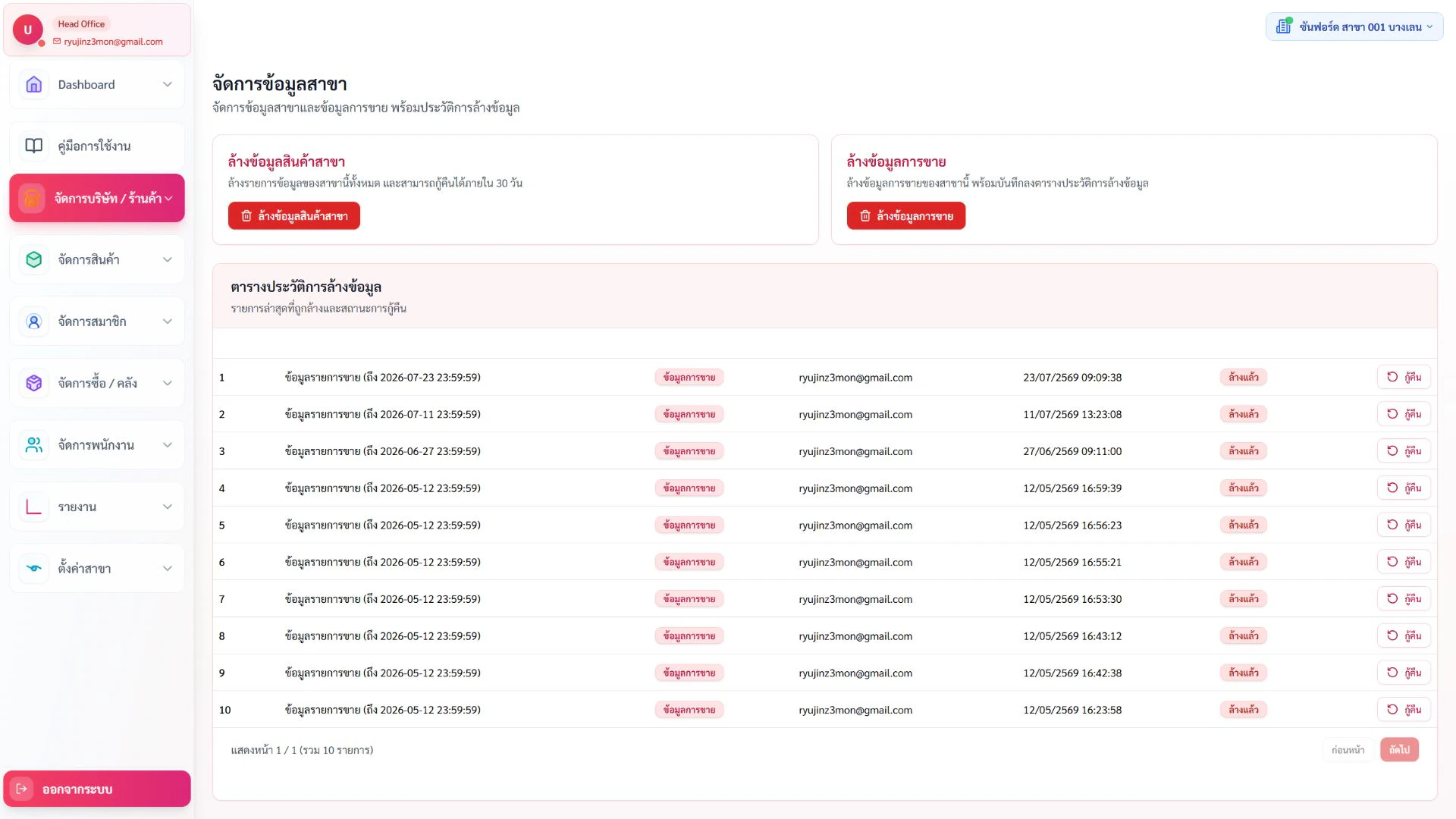
บริษัทและสาขา
จัดการข้อมูลสาขา
เมนู บริษัทและสาขา → จัดการข้อมูลสาขา
ทำตามภาพนี้
จัดการข้อมูลสาขา — หน้าหลัก
- ให้ทำ
- เปิดเมนูจากแถบด้านซ้าย แล้วรอจนตาราง การ์ด หรือข้อมูลในหน้าหยุดแสดงสถานะกำลังโหลด
- ผลที่ต้องเห็น
- เห็นชื่อหน้าจอ สาขาปัจจุบัน และข้อมูลหลักของหน้าโดยไม่มีข้อความผิดพลาด
- ถ้าไม่ตรง
- ถ้าหน้าว่าง ให้ตรวจสาขา สิทธิ์เมนู และลองรีเฟรชหนึ่งครั้งก่อนเปลี่ยนข้อมูล