สั่งซื้อ รับเข้า และคืนสินค้าให้ผู้จำหน่าย
สร้าง PO รับสินค้าเข้าคลัง ตรวจต้นทุนและภาษี ตลอดจนคืนสินค้าโดยอ้างอิงจำนวนที่รับจริง
เหมาะสำหรับ
ฝ่ายจัดซื้อ · คลังสินค้า · ผู้จัดการสาขา
หน้าจอหรือปุ่มที่มองเห็นอาจต่างกันตามสิทธิ์ ตำแหน่ง สาขาปัจจุบัน และโหมดคลังของคุณ
เริ่มตรงนี้สำหรับมือใหม่
เป้าหมายของบทนี้
สร้าง PO โดยเลือกผู้จำหน่าย คลัง และสินค้าจริง ตรวจจำนวน ต้นทุน VAT และยอดรวมก่อนสร้างเอกสาร
ไปที่เมนูนี้
จัดการซื้อ / คลัง → สั่งซื้อสินค้า → เพิ่ม → เพิ่มสินค้า → เลือกรายการ → ยืนยัน
เตรียมก่อนเริ่ม
- มีผู้จำหน่ายและคลังสินค้าที่ใช้งานได้
- สินค้าอยู่ในสาขา/คลังที่เลือก
- มีเอกสารผู้จำหน่ายสำหรับเทียบจำนวน ต้นทุน และ VAT
- ตรวจสาขาปัจจุบันให้ถูกต้อง
ข้อมูลตัวอย่าง
- ผู้จำหน่าย: 123
- คลัง: คลังร้าน (Default)
- จำนวน: 1 และจำนวนฟรี: 0
- กรอกราคาต้นทุนรวม VAT ตามเอกสาร supplier
ถือว่าสำเร็จเมื่อ
- รายการสินค้าที่เลือกแสดงในฟอร์ม
- จำนวน จำนวนฟรี และต้นทุนแต่ละแถวถูกต้อง
- ยอดก่อนภาษี ภาษี และยอดรวมตรงกับเอกสาร
ถ้าทำตามแล้วไม่เหมือนภาพ ให้ตรวจตามนี้
- กดเพิ่มสินค้าแล้วไม่พบรายการ
- ตรวจว่าระบุคลังแล้ว สินค้าถูกผูกกับสาขา และสถานะสินค้าเปิดใช้งาน
- ยอดรวมไม่ตรงใบ supplier
- ตรวจว่าใส่ต้นทุนรวม VAT หรือก่อน VAT ตามข้อความบนฟอร์ม และตรวจอัตราภาษี
- เครื่องชั่งไม่พบพอร์ต
- อนุญาตพอร์ต USB/Serial ให้เบราว์เซอร์ เชื่อมต่ออุปกรณ์ แล้วกดรีเฟรชใน Dialog เครื่องชั่ง
เมื่อทำเสร็จแล้ว
หลังสร้างเอกสาร ให้ตรวจเลขที่และสถานะ PO จากหน้ารายการ แล้วตรวจสต็อก/ความเคลื่อนไหวเมื่อรับสินค้า
ตรวจให้ครบก่อนดำเนินการต่อ
- มีข้อมูลผู้จำหน่ายและช่องทางติดต่อที่ถูกต้อง
- สินค้ามีรหัส หน่วย และข้อมูลสาขาครบ
- ผู้ทำรายการอยู่ในสาขาและมีสิทธิ์จัดซื้อ
- ทราบจำนวน ราคา ภาษี และกำหนดรับที่ต้องการ
- 1
ตรวจหรือสร้างผู้จำหน่าย
ตรวจข้อมูลผู้จำหน่ายก่อนเริ่มเอกสาร เพื่อลดการสร้างข้อมูลซ้ำ
- 2
เปิดฟอร์มคำสั่งซื้อ
เลือกผู้จำหน่าย คลังสินค้า อัตราภาษี และใส่หมายเหตุตามเอกสารอ้างอิง
- 3
เพิ่มและเลือกสินค้า
กด “เพิ่มสินค้า” ค้นหารายการในคลัง กดลูกศรเพื่อเลือกสินค้า แล้วกดยืนยันรายการที่เลือก
- 4
กรอกข้อมูลแต่ละรายการ
ตรวจจำนวน จำนวนฟรี ราคาต้นทุนรวม VAT และหมายเหตุ หากเป็นสินค้าชั่งน้ำหนักสามารถเปิด Dialog เครื่องชั่ง USB จากปุ่มรูปตาชั่ง
- 5
ตรวจยอดรวม
ตรวจยอดก่อนภาษี ภาษี และยอดรวมทั้งสิ้นให้ตรงกับเอกสารผู้จำหน่าย
- 6
ติดตามสถานะ
ใช้หน้ารายการสั่งซื้อเพื่อตรวจเอกสารที่รอรับ รับบางส่วน หรือเสร็จสิ้น
- 7
รับสินค้า
รับตามจำนวนที่มาถึงจริง ตรวจหน่วยและสาขาปลายทางก่อนบันทึก
- 8
ตรวจสต็อก
หลังบันทึกสำเร็จ ตรวจความเคลื่อนไหวและสต็อกปัจจุบัน
ตรวจให้ครบก่อนดำเนินการต่อ
- สถานะเอกสารเปลี่ยนตามจำนวนที่รับจริง
- สต็อกเพิ่มในสาขาและตำแหน่งที่ถูกต้อง
- จำนวน หน่วย และต้นทุนตรงกับเอกสาร
- เก็บเลขที่เอกสารหรือหลักฐานสำหรับตรวจสอบย้อนหลัง
ทำตามภาพหน้าจอจริงทีละขั้น
เริ่มจากหมายเลข 1 แล้วทำตามข้อความ “ให้ทำ” ตรวจ “ผลที่ต้องเห็น” ก่อนเลื่อนไปภาพถัดไป ภาพกดเปิดดูขนาดเต็มได้ ส่วนงานที่เปลี่ยนข้อมูลจะแสดงถึงขั้นก่อนยืนยันเพื่อความปลอดภัย
จัดซื้อและคลัง
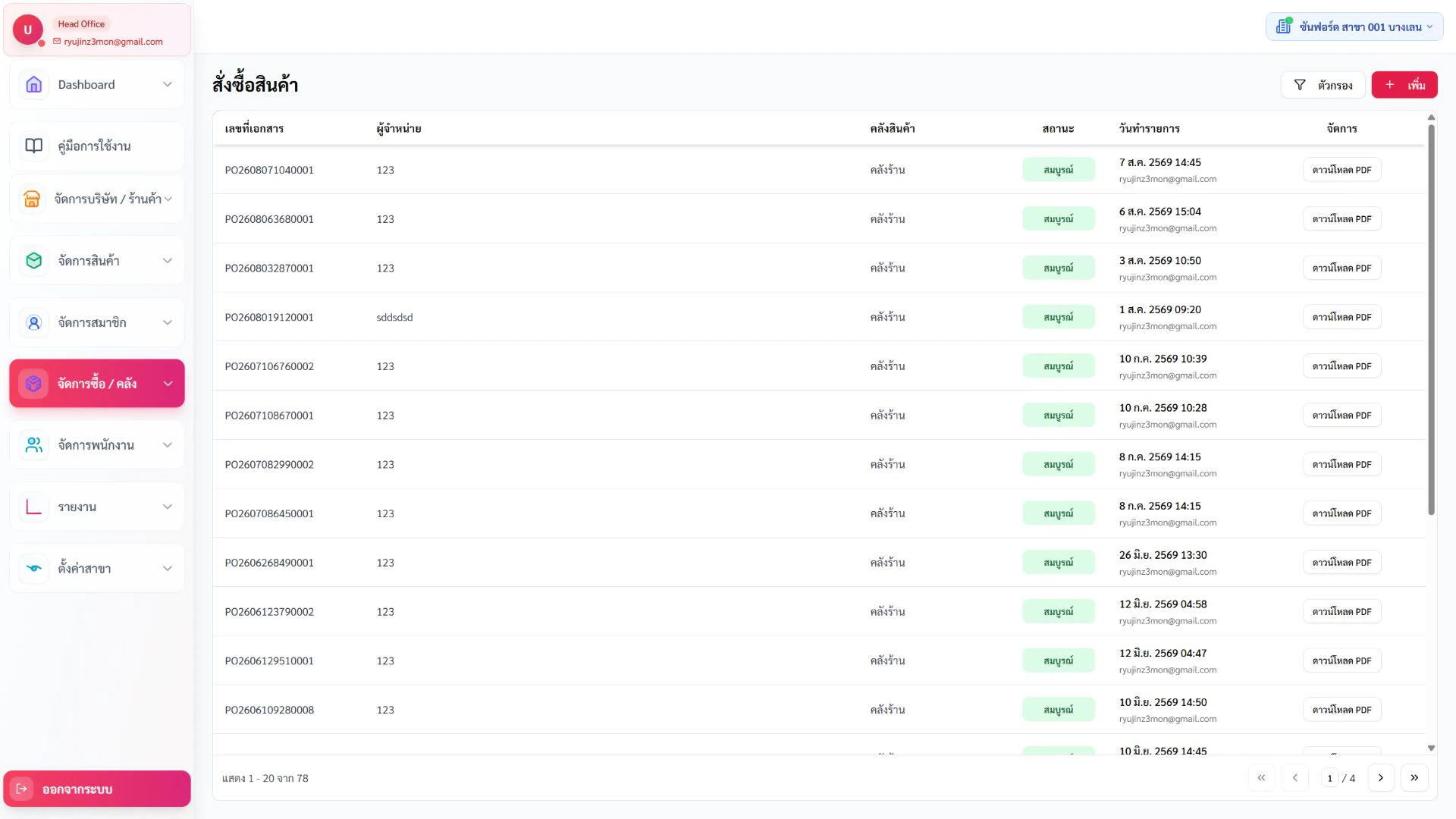
สั่งซื้อสินค้า
เมนู จัดซื้อและคลัง → สั่งซื้อสินค้า
ทำตามภาพนี้
สั่งซื้อสินค้า — หน้าหลัก
- ให้ทำ
- เปิดเมนูจากแถบด้านซ้าย แล้วรอจนตาราง การ์ด หรือข้อมูลในหน้าหยุดแสดงสถานะกำลังโหลด
- ผลที่ต้องเห็น
- เห็นชื่อหน้าจอ สาขาปัจจุบัน และข้อมูลหลักของหน้าโดยไม่มีข้อความผิดพลาด
- ถ้าไม่ตรง
- ถ้าหน้าว่าง ให้ตรวจสาขา สิทธิ์เมนู และลองรีเฟรชหนึ่งครั้งก่อนเปลี่ยนข้อมูล
ทำตามภาพนี้
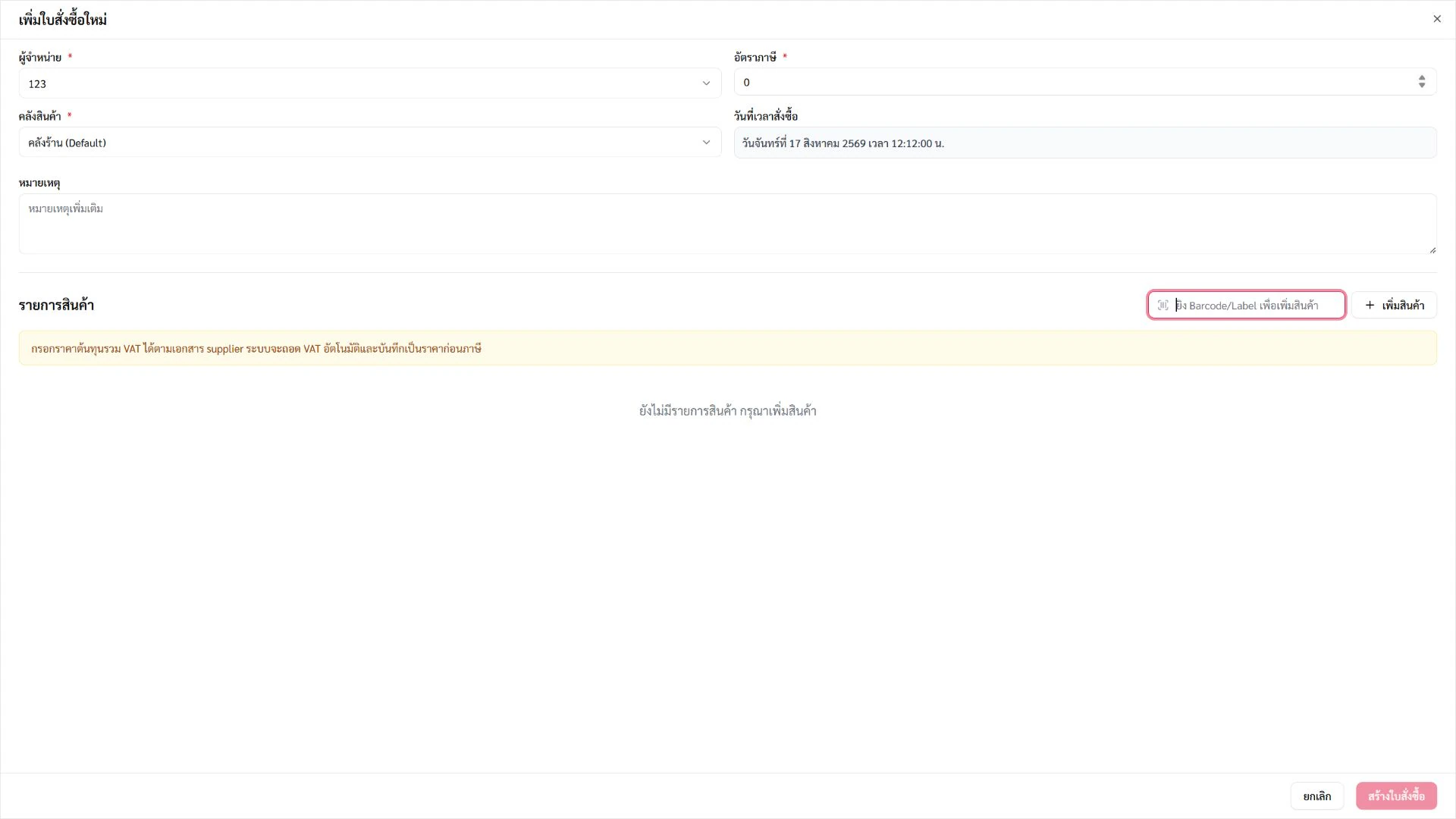
สั่งซื้อสินค้า — สร้าง PO
- ให้ทำ
- กด “เพิ่ม” มุมขวาบน เลือกผู้จำหน่าย คลัง และอัตราภาษี จากนั้นตรวจวันที่เวลาสั่งซื้อ
- ผลที่ต้องเห็น
- ฟอร์ม “เพิ่มใบสั่งซื้อใหม่” เปิดขึ้นและช่องผู้จำหน่ายกับคลังแสดงค่าที่เลือก
- ถ้าไม่ตรง
- ถ้ารายการเลือกว่าง ให้ปิดฟอร์มแล้วตรวจผู้จำหน่าย คลัง สาขา และสถานะเปิดใช้งาน
ทำตามภาพนี้
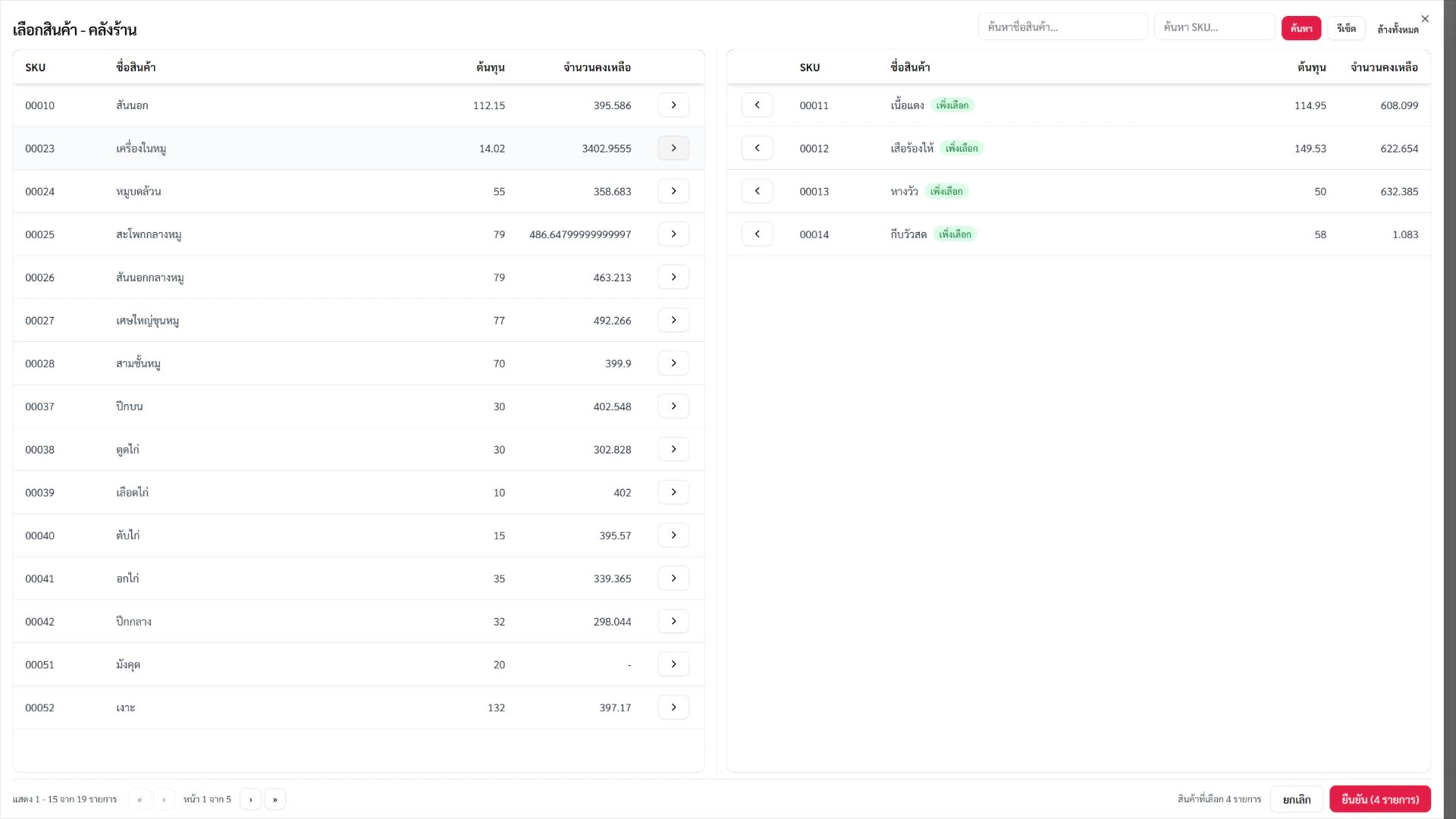
สั่งซื้อสินค้า — เลือกสินค้าจากคลัง
- ให้ทำ
- กด “เพิ่มสินค้า” ใช้ช่องชื่อหรือ SKU ค้นหา แล้วกดลูกศรขวาของสินค้าแต่ละรายการ จากนั้นตรวจรายการฝั่งขวาและกด “ยืนยัน”
- ผลที่ต้องเห็น
- สินค้าที่เลือกย้ายมาอยู่ตารางฝั่งขวา ตัวนับด้านล่างและข้อความบนปุ่มยืนยันแสดงจำนวนตรงกัน
- ถ้าไม่ตรง
- ถ้าไม่พบสินค้า ให้ตรวจคลัง สาขา สถานะสินค้า และลองค้นด้วย SKU โดยไม่ใส่ช่องว่าง
ทำตามภาพนี้
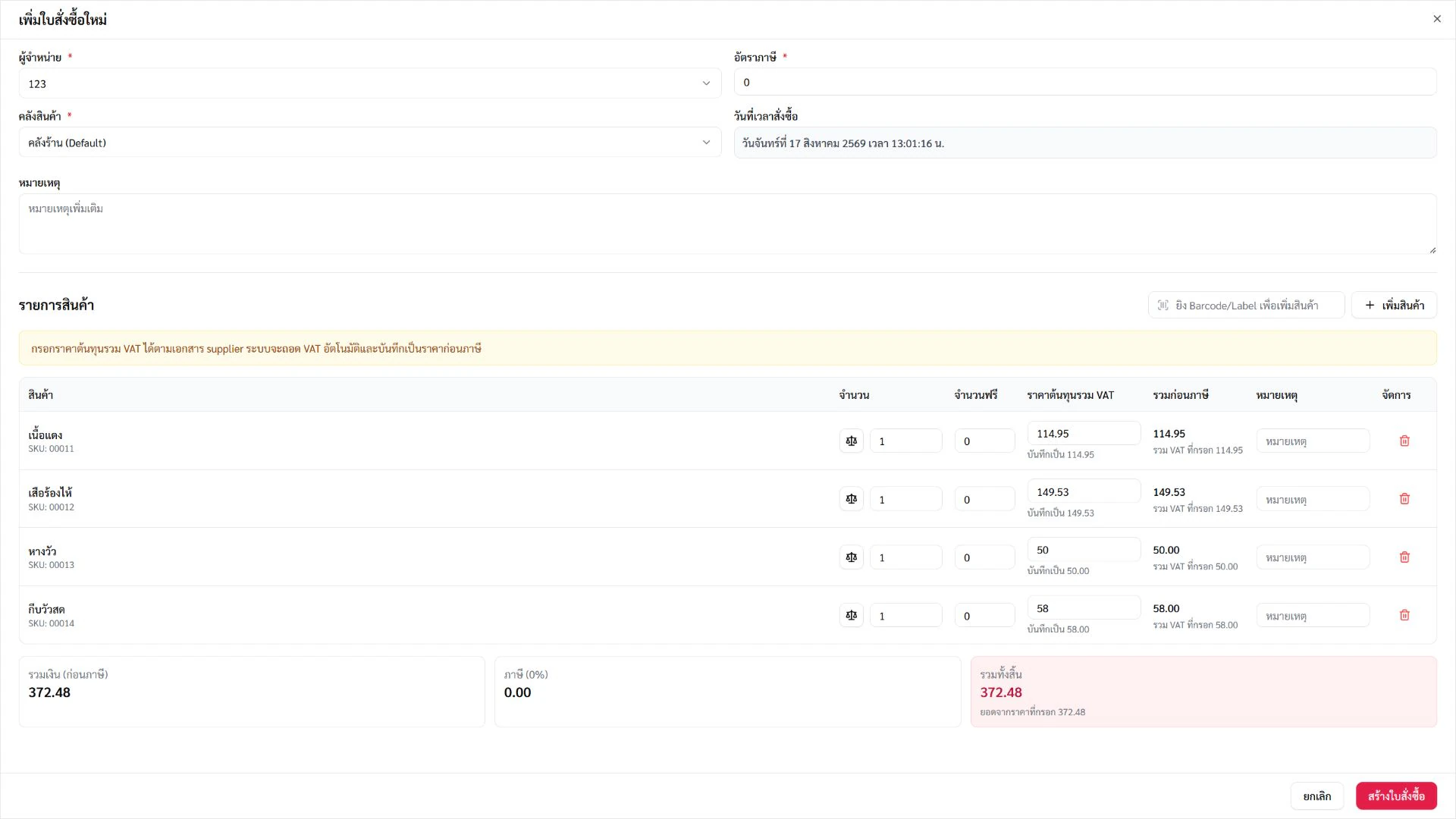
สั่งซื้อสินค้า — ตรวจสินค้าที่เลือก
- ให้ทำ
- ตรวจทีละแถวจากซ้ายไปขวา: ชื่อ/SKU → จำนวน → จำนวนฟรี → ต้นทุนรวม VAT → ยอดก่อนภาษี → หมายเหตุ
- ผลที่ต้องเห็น
- สินค้าครบทุกแถว และยอดก่อนภาษี ภาษี รวมทั้งสิ้นตรงกับเอกสาร supplier
- ถ้าไม่ตรง
- ถ้ายอดไม่ตรง ให้ตรวจจำนวน ต้นทุนรวม VAT และอัตราภาษี ห้ามกดสร้างใบสั่งซื้อจนกว่าจะตรง
ทำตามภาพนี้
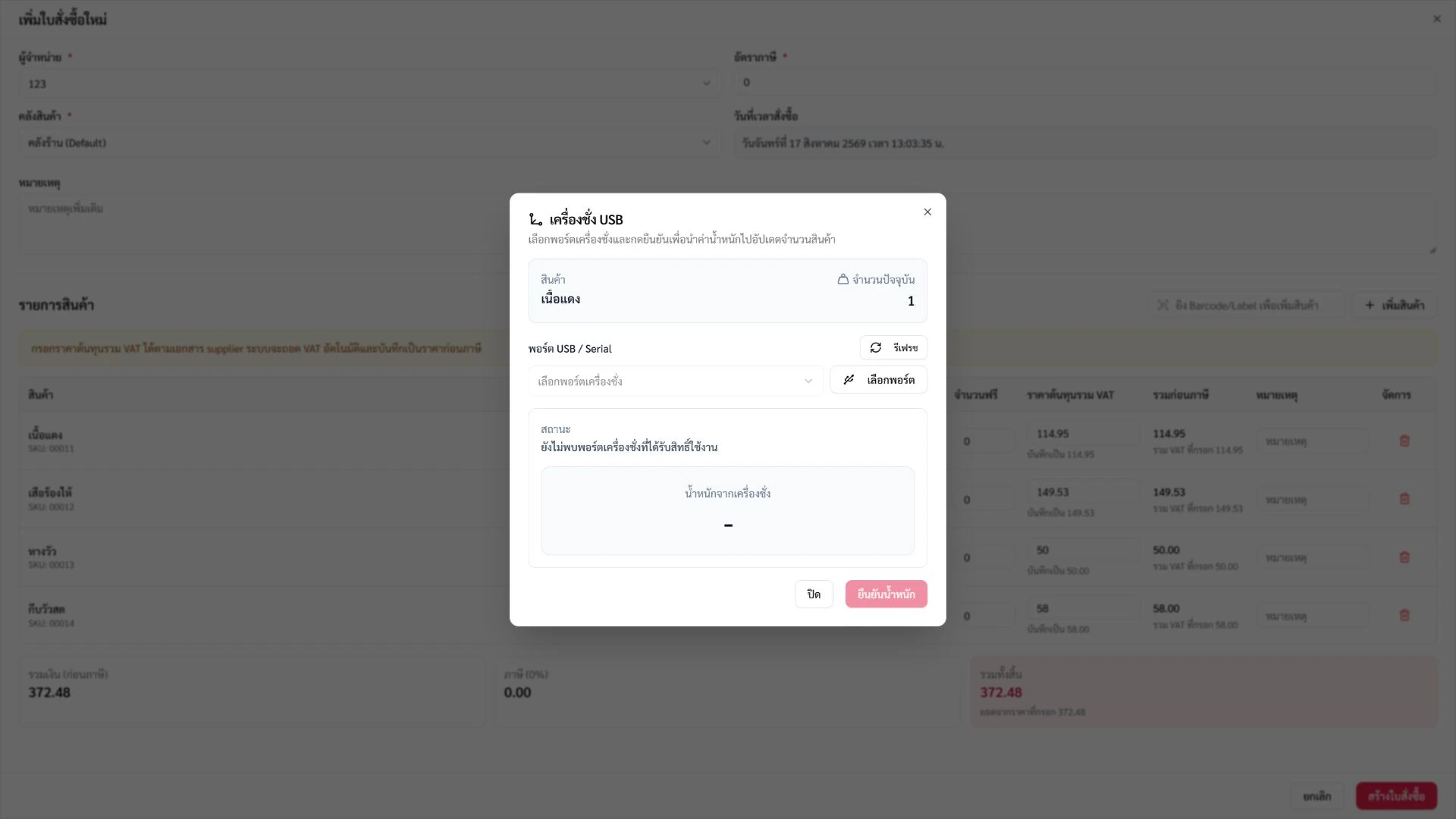
สั่งซื้อสินค้า — รับน้ำหนักจากเครื่องชั่ง
- ให้ทำ
- สำหรับสินค้าชั่งน้ำหนัก กดปุ่มรูปตาชั่งในแถวสินค้า เลือกพอร์ต USB/Serial แล้วรอค่าน้ำหนักก่อนกดยืนยัน
- ผลที่ต้องเห็น
- Dialog แสดงชื่อสินค้า จำนวนปัจจุบัน สถานะพอร์ต และค่าน้ำหนักจากเครื่องชั่ง
- ถ้าไม่ตรง
- ถ้าไม่พบพอร์ต ให้ตรวจสาย อนุญาตพอร์ตแก่เบราว์เซอร์ แล้วกดรีเฟรช ห้ามกรอกน้ำหนักจากอุปกรณ์อื่นโดยไม่ตรวจหน่วย
จัดซื้อและคลัง
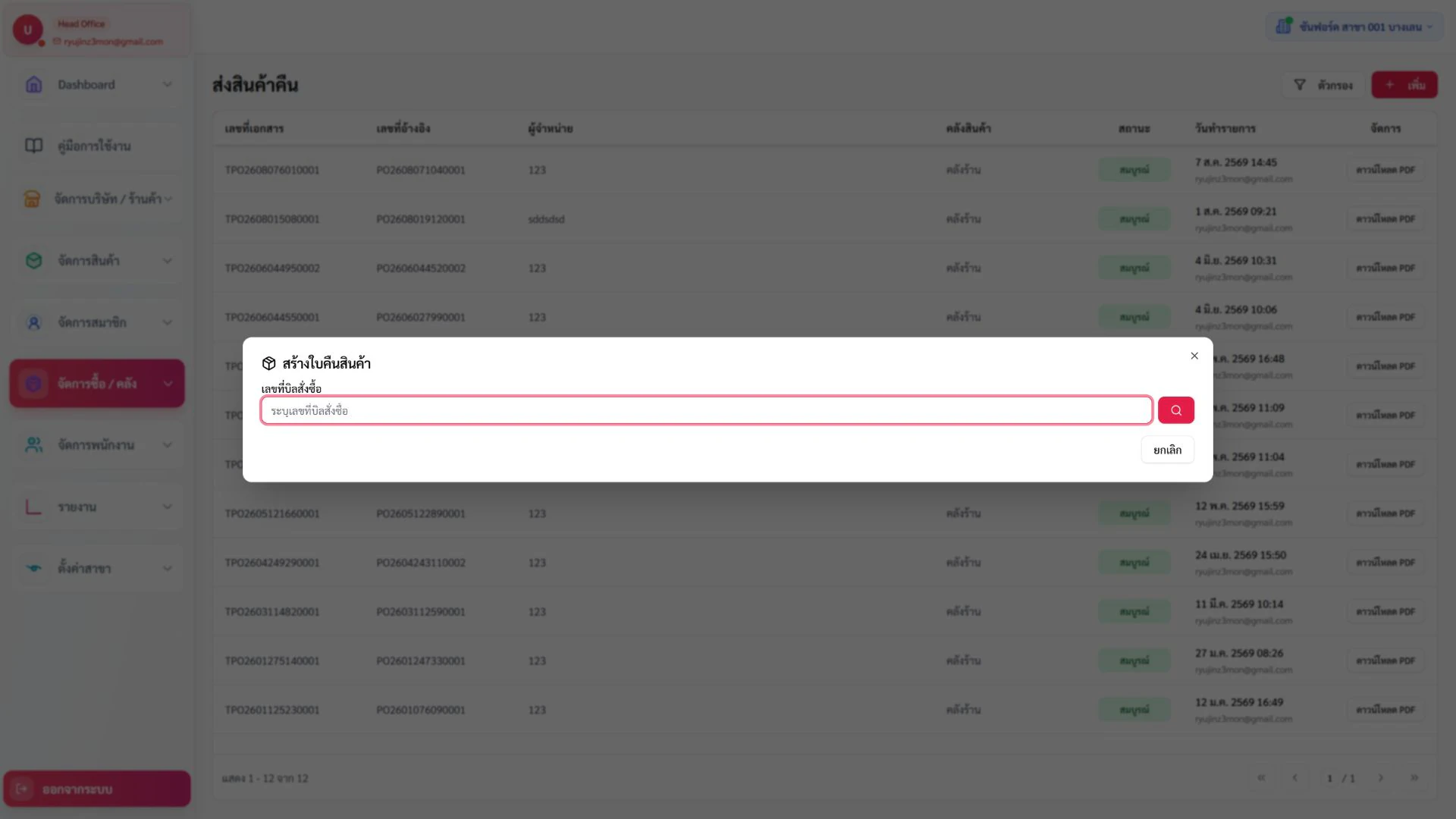
ส่งสินค้าคืน
เมนู จัดซื้อและคลัง → ส่งสินค้าคืน
ทำตามภาพนี้
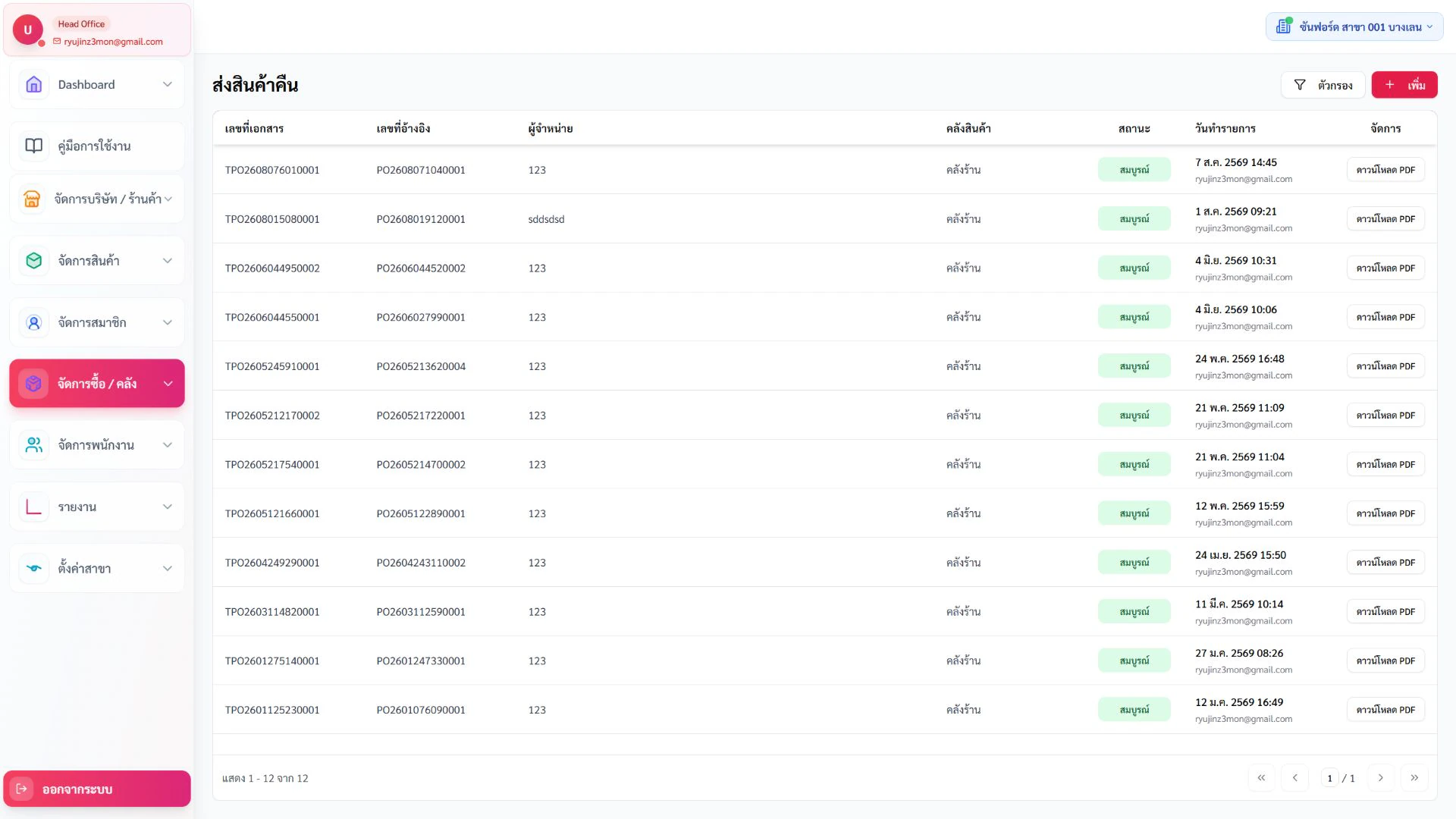
ส่งสินค้าคืน — หน้าหลัก
- ให้ทำ
- เปิดเมนูจากแถบด้านซ้าย แล้วรอจนตาราง การ์ด หรือข้อมูลในหน้าหยุดแสดงสถานะกำลังโหลด
- ผลที่ต้องเห็น
- เห็นชื่อหน้าจอ สาขาปัจจุบัน และข้อมูลหลักของหน้าโดยไม่มีข้อความผิดพลาด
- ถ้าไม่ตรง
- ถ้าหน้าว่าง ให้ตรวจสาขา สิทธิ์เมนู และลองรีเฟรชหนึ่งครั้งก่อนเปลี่ยนข้อมูล
ทำตามภาพนี้
ส่งสินค้าคืน — สร้างรายการคืน
- ให้ทำ
- เปิดส่วน “สร้างรายการคืน” แล้วทำตามช่องและปุ่มที่แสดงจากบนลงล่าง
- ผลที่ต้องเห็น
- หน้าจอแสดง ค้น PO เลือกสินค้า จำนวนที่คืนได้ เหตุผล และยอดคืน และไม่มีข้อความผิดพลาด
- ถ้าไม่ตรง
- ถ้าปุ่มหรือข้อมูลไม่ปรากฏ ให้ตรวจช่องบังคับ สถานะรายการ สิทธิ์ตำแหน่ง สาขา และโหมดคลัง