นำสินค้าเข้าสาขา ตั้งราคา และจัดการ Barcode
เลือกสินค้าจากบริษัทเข้าสาขา กำหนดราคา สต็อกขั้นต่ำ และทำงานให้ถูกต้องตามโหมดคลัง Basic หรือ FIFO
เหมาะสำหรับ
ผู้จัดการสาขา · ฝ่ายสินค้า · เจ้าหน้าที่คลัง
หน้าจอหรือปุ่มที่มองเห็นอาจต่างกันตามสิทธิ์ ตำแหน่ง สาขาปัจจุบัน และโหมดคลังของคุณ
เริ่มตรงนี้สำหรับมือใหม่
เป้าหมายของบทนี้
นำสินค้ากลางเข้าสาขา ตั้งราคา ต้นทุน สถานะขาย และข้อมูลสต็อกให้พร้อมใช้งาน
ไปที่เมนูนี้
จัดการสินค้า → สินค้าของสาขา → เพิ่มสินค้า / นำเข้า / Barcode
เตรียมก่อนเริ่ม
- สร้างสินค้ากลางเรียบร้อย
- เลือกสาขาปัจจุบันให้ถูกต้อง
- เตรียมราคาขาย ราคาสมาชิก ต้นทุน และสต็อกขั้นต่ำ
- ทราบโหมดคลังของสาขา
ข้อมูลตัวอย่าง
- ค้นหาด้วย SKU เพื่อป้องกันเลือกผิด
- ตั้งราคาและสถานะขายก่อนเปิดใช้
- สร้าง Barcode หลังตรวจ SKU และชื่อสินค้า
ถือว่าสำเร็จเมื่อ
- ค้นหาสินค้าในหน้าสาขาพบ
- ราคาและสถานะขายถูกต้อง
- ขั้นตอนรับเข้าตรงกับโหมดคลัง
ถ้าทำตามแล้วไม่เหมือนภาพ ให้ตรวจตามนี้
- ไม่พบสินค้าที่ต้องการเพิ่ม
- ตรวจว่าสินค้ากลางเปิดใช้งานและยังไม่ถูกเพิ่มในสาขานี้
- รับเข้าแบบด่วนไม่เหมือนคู่มือ
- ตรวจว่าเป็นโหมด Basic หรือ FIFO เพราะปุ่มและขั้นตอนต่างกัน
เมื่อทำเสร็จแล้ว
ทดสอบค้นหาสินค้าในหน้าขาย และตรวจยอดที่หน้าสต็อกปัจจุบันก่อนเริ่มขายจริง
- 1
ตรวจสาขาปัจจุบัน
รายการ ราคา และสต็อกที่แก้จะผูกกับสาขาที่เลือกอยู่
- 2
เลือกวิธีนำเข้า
นำเข้าทั้งหมดจากบริษัท หรือเลือกเฉพาะสินค้าที่สาขาต้องการขาย
- 3
ตรวจข้อมูลสินค้า
ตรวจ SKU, Barcode, หน่วย และชื่อก่อนกำหนดข้อมูลเฉพาะสาขา
- 4
ตั้งราคาและสถานะ
กำหนดราคาขาย ราคาสมาชิก สต็อกขั้นต่ำ และเปิดขายตามนโยบาย
- 5
ทดสอบการค้นหา
ค้นด้วยชื่อ SKU และ Barcode เพื่อยืนยันว่าหน้าร้านหรือคลังพบสินค้า
- โหมด Basic
- กรอกต้นทุนและสต็อกตรงจากสินค้าสาขา ใช้เพิ่มสต็อกและดูประวัติรับเข้าในหน้าจอนี้
- โหมด FIFO
- รับเข้าผ่าน Quick PO โดยเลือกผู้จำหน่ายและคลัง เพื่อเก็บชั้นต้นทุนตามลำดับ
- ผลต่อเมนู
- เมื่อใช้ Basic เมนูจัดซื้อและคลังแบบ FIFO หลายหน้าจะถูกซ่อน
ตรวจให้ครบก่อนดำเนินการต่อ
- ข้อมูล Barcode ไม่ซ้ำและตรงกับฉลากจริง
- ตรวจตัวอย่างก่อนพิมพ์ Barcode PDF จำนวนมาก
- สำรองหรือ Export ข้อมูลก่อน Import ปรับปรุงหลายรายการ
- สุ่มตรวจราคา ต้นทุน และสถานะหลัง Import
- ตรวจประวัติราคา/ต้นทุนเมื่อพบค่าผิดปกติ
ทำตามภาพหน้าจอจริงทีละขั้น
เริ่มจากหมายเลข 1 แล้วทำตามข้อความ “ให้ทำ” ตรวจ “ผลที่ต้องเห็น” ก่อนเลื่อนไปภาพถัดไป ภาพกดเปิดดูขนาดเต็มได้ ส่วนงานที่เปลี่ยนข้อมูลจะแสดงถึงขั้นก่อนยืนยันเพื่อความปลอดภัย
สินค้า
สินค้าของสาขา
เมนู สินค้า → สินค้าของสาขา
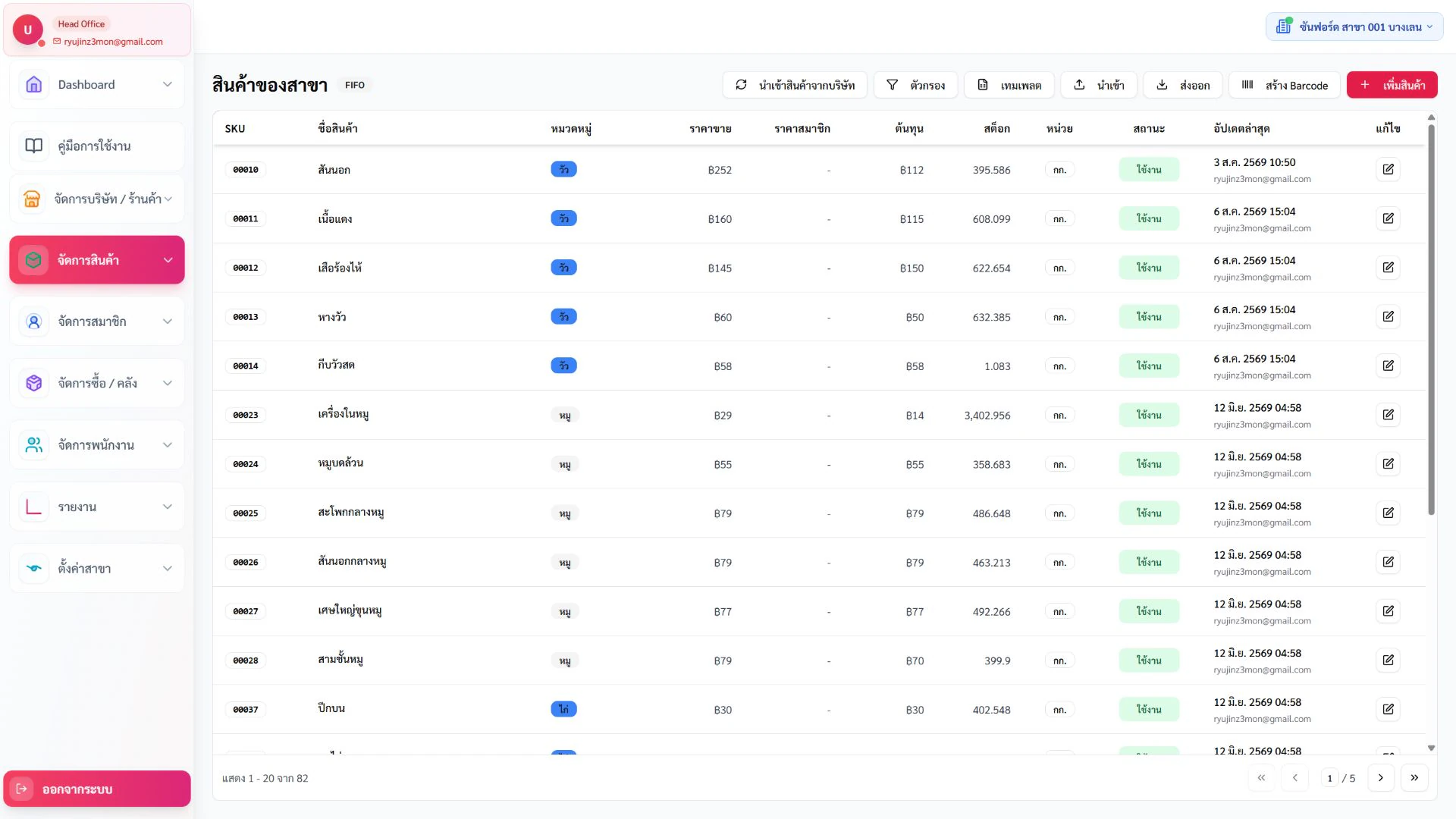
ทำตามภาพนี้
สินค้าของสาขา — หน้าหลัก
- ให้ทำ
- เปิดเมนูจากแถบด้านซ้าย แล้วรอจนตาราง การ์ด หรือข้อมูลในหน้าหยุดแสดงสถานะกำลังโหลด
- ผลที่ต้องเห็น
- เห็นชื่อหน้าจอ สาขาปัจจุบัน และข้อมูลหลักของหน้าโดยไม่มีข้อความผิดพลาด
- ถ้าไม่ตรง
- ถ้าหน้าว่าง ให้ตรวจสาขา สิทธิ์เมนู และลองรีเฟรชหนึ่งครั้งก่อนเปลี่ยนข้อมูล
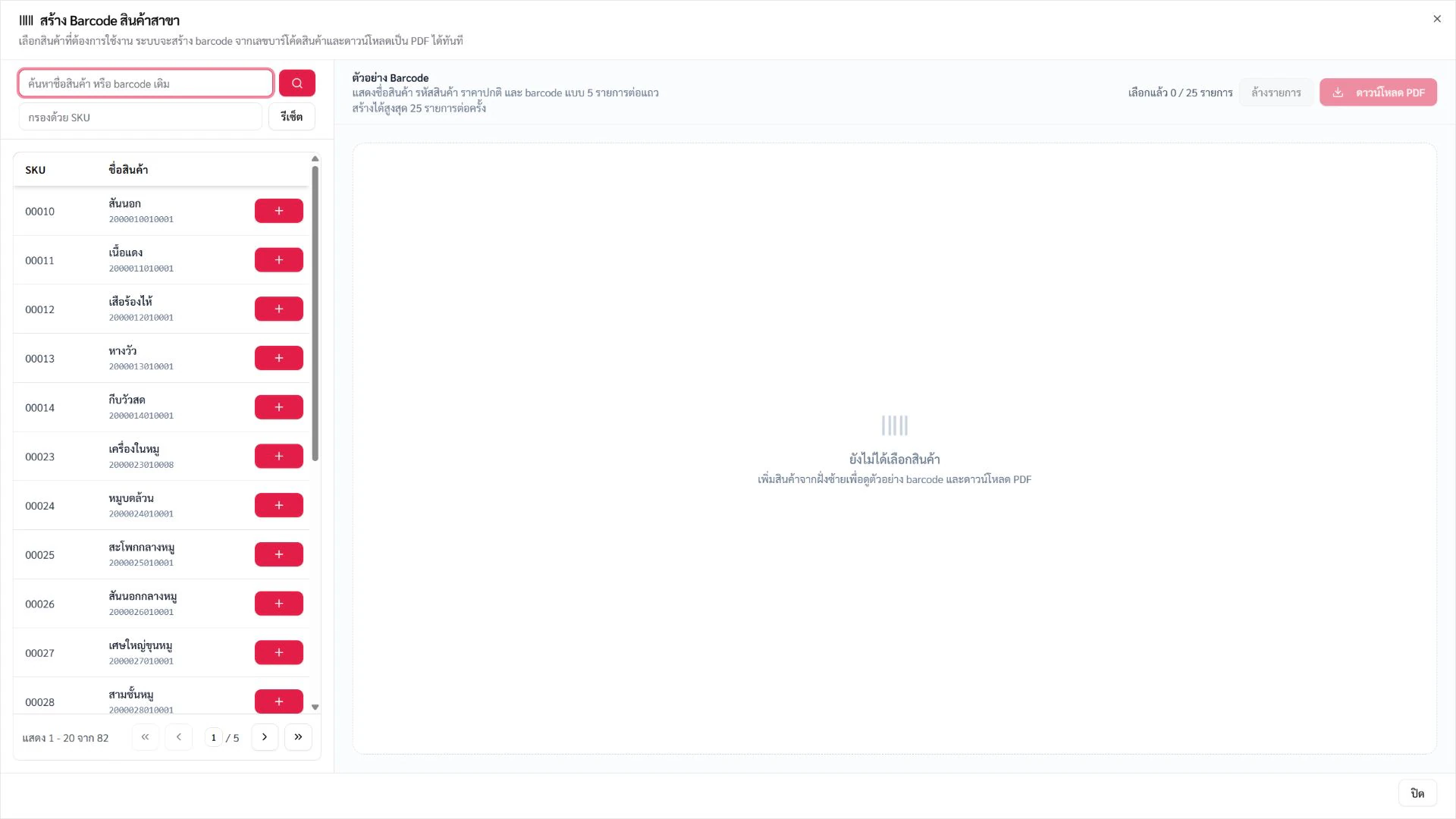
ทำตามภาพนี้
สินค้าของสาขา — Barcode PDF
- ให้ทำ
- เปิดส่วน “Barcode PDF” แล้วทำตามช่องและปุ่มที่แสดงจากบนลงล่าง
- ผลที่ต้องเห็น
- หน้าจอแสดง ตัวเลือกและตัวอย่างก่อนสร้าง Barcode PDF และไม่มีข้อความผิดพลาด
- ถ้าไม่ตรง
- ถ้าปุ่มหรือข้อมูลไม่ปรากฏ ให้ตรวจช่องบังคับ สถานะรายการ สิทธิ์ตำแหน่ง สาขา และโหมดคลัง
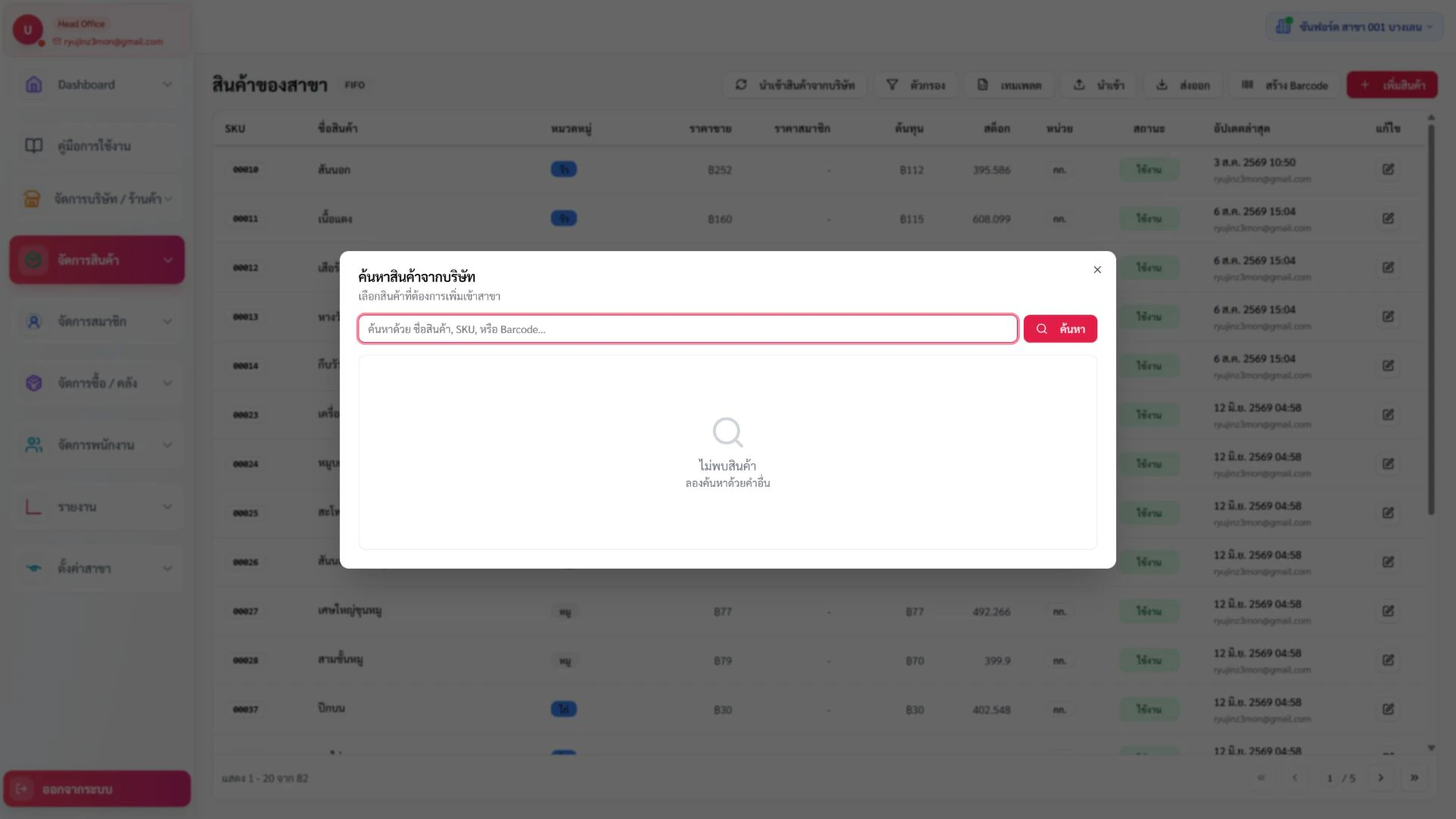
ทำตามภาพนี้
สินค้าของสาขา — นำสินค้าเข้าสาขา
- ให้ทำ
- เปิดส่วน “นำสินค้าเข้าสาขา” แล้วทำตามช่องและปุ่มที่แสดงจากบนลงล่าง
- ผลที่ต้องเห็น
- หน้าจอแสดง เลือกสินค้า ราคา ต้นทุน และข้อมูลสต็อกตามโหมดคลัง และไม่มีข้อความผิดพลาด
- ถ้าไม่ตรง
- ถ้าปุ่มหรือข้อมูลไม่ปรากฏ ให้ตรวจช่องบังคับ สถานะรายการ สิทธิ์ตำแหน่ง สาขา และโหมดคลัง
ทำตามภาพนี้
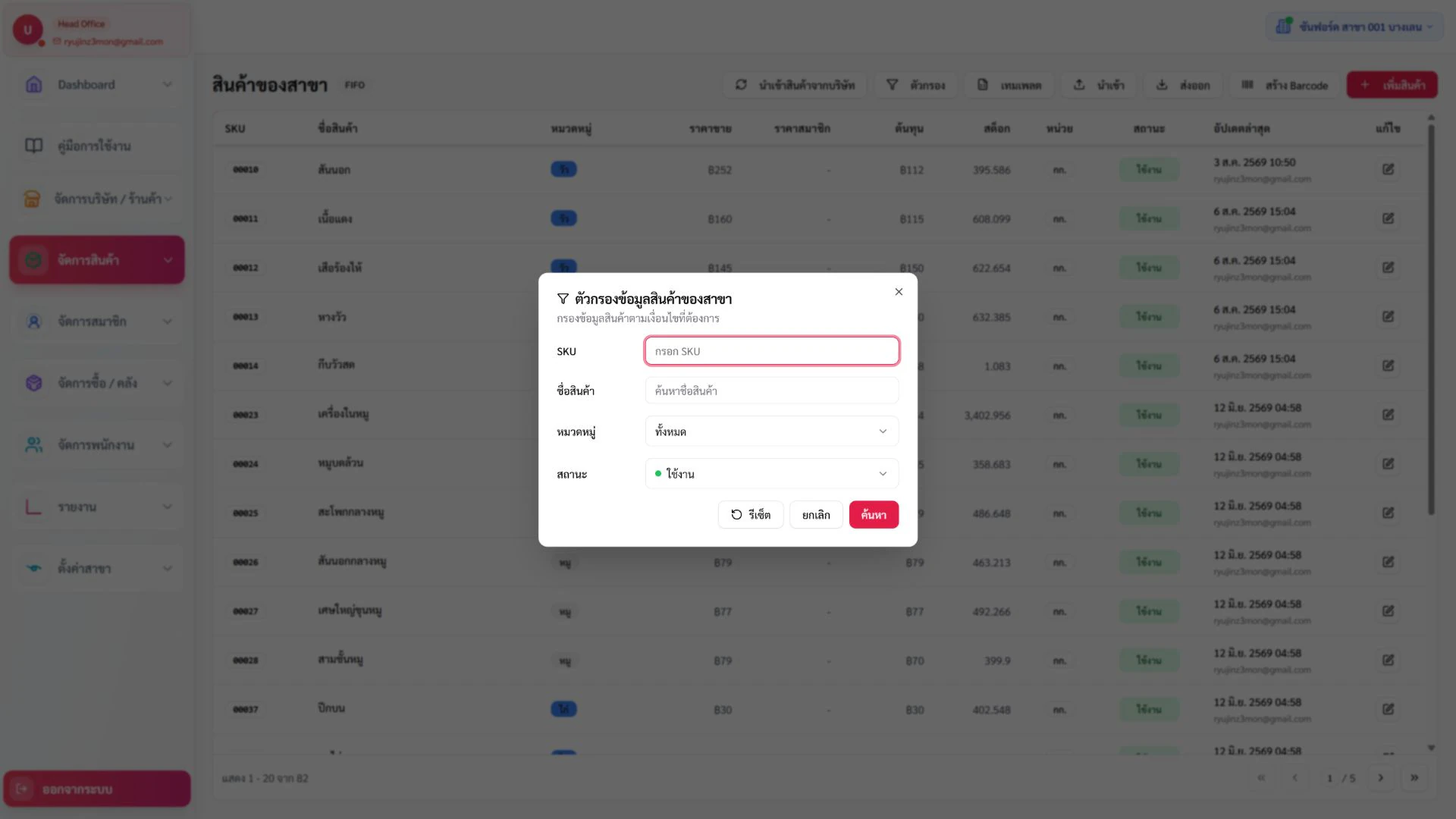
สินค้าของสาขา — ค้นหาและตัวกรอง
- ให้ทำ
- เปิดส่วน “ค้นหาและตัวกรอง” แล้วทำตามช่องและปุ่มที่แสดงจากบนลงล่าง
- ผลที่ต้องเห็น
- หน้าจอแสดง ค้นหา SKU/Barcode และตัวกรองสินค้าในสาขา และไม่มีข้อความผิดพลาด
- ถ้าไม่ตรง
- ถ้าปุ่มหรือข้อมูลไม่ปรากฏ ให้ตรวจช่องบังคับ สถานะรายการ สิทธิ์ตำแหน่ง สาขา และโหมดคลัง
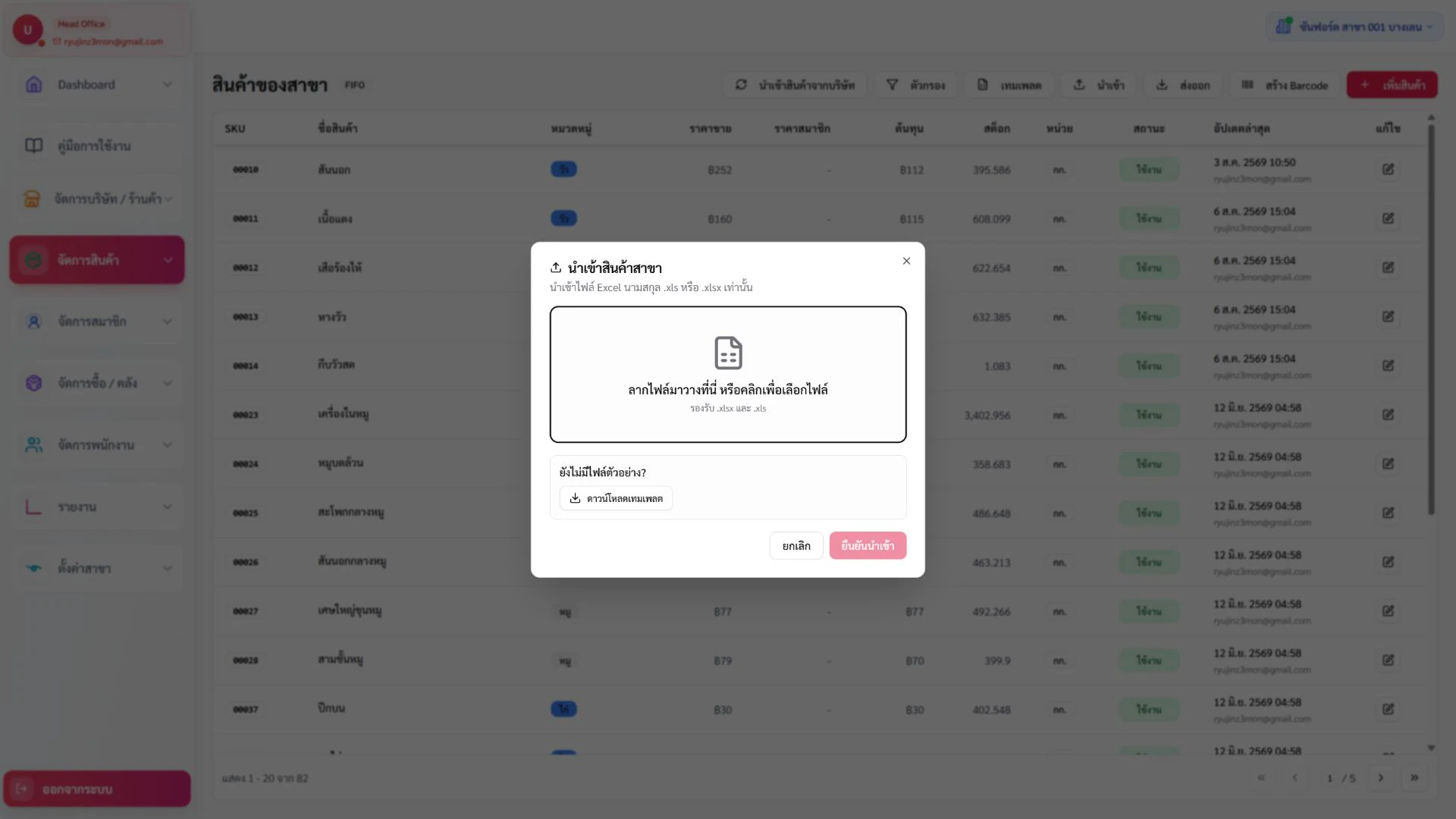
ทำตามภาพนี้
สินค้าของสาขา — นำเข้า/ส่งออก
- ให้ทำ
- เปิดส่วน “นำเข้า/ส่งออก” แล้วทำตามช่องและปุ่มที่แสดงจากบนลงล่าง
- ผลที่ต้องเห็น
- หน้าจอแสดง เทมเพลต การตรวจไฟล์ และผลนำเข้า/ส่งออก และไม่มีข้อความผิดพลาด
- ถ้าไม่ตรง
- ถ้าปุ่มหรือข้อมูลไม่ปรากฏ ให้ตรวจช่องบังคับ สถานะรายการ สิทธิ์ตำแหน่ง สาขา และโหมดคลัง