โอนย้ายสินค้าและบันทึกสินค้าสูญเสีย
บันทึกการเคลื่อนย้ายระหว่างคลังและการตัดสินค้าสูญเสีย พร้อมข้อมูลอ้างอิงสำหรับตรวจย้อนหลัง
เหมาะสำหรับ
เจ้าหน้าที่คลัง · ผู้จัดการสาขา
หน้าจอหรือปุ่มที่มองเห็นอาจต่างกันตามสิทธิ์ ตำแหน่ง สาขาปัจจุบัน และโหมดคลังของคุณ
เริ่มตรงนี้สำหรับมือใหม่
เป้าหมายของบทนี้
โอนสินค้าระหว่างคลังหรือบันทึกสินค้าสูญเสียด้วยจำนวนและเหตุผลที่ตรวจสอบย้อนหลังได้
ไปที่เมนูนี้
จัดการซื้อ / คลัง → โอนย้ายสินค้าระหว่างสาขา หรือ สินค้าสูญเสีย → เพิ่ม
เตรียมก่อนเริ่ม
- ตรวจสต็อกต้นทางและหน่วยสินค้า
- เลือกคลังต้นทาง/ปลายทางไม่ให้สลับกัน
- เตรียมจำนวน เหตุผล และหลักฐาน
- ตรวจว่ารายการไม่ถูกบันทึกซ้ำ
ข้อมูลตัวอย่าง
- โอน: ต้นทางคลังร้าน → ปลายทางคลังสาขา
- สูญเสีย: ระบุสาเหตุ เช่น ชำรุด พร้อมหมายเหตุ
- ตรวจ SKU และจำนวนทุกแถวก่อนยืนยัน
ถือว่าสำเร็จเมื่อ
- เอกสารมีเลขที่และสถานะ
- สต็อกต้นทาง/ปลายทางเปลี่ยนตามงาน
- ตรวจรายการได้ในความเคลื่อนไหว
ถ้าทำตามแล้วไม่เหมือนภาพ ให้ตรวจตามนี้
- จำนวนโอนไม่ได้หรือมากกว่าสต็อก
- ตรวจยอดคงเหลือ หน่วย คลังต้นทาง และรายการที่จองหรือกำลังดำเนินการ
- ยอดปลายทางไม่เพิ่ม
- ตรวจสถานะเอกสาร ขั้นตอนรับปลายทาง และความเคลื่อนไหวของทั้งสองคลัง
เมื่อทำเสร็จแล้ว
เปิดความเคลื่อนไหวและสต็อกปัจจุบันของทั้งต้นทางและปลายทางเพื่อยืนยันผลทันที
- 1
เลือกคลังต้นทางและปลายทาง
ตรวจว่าสองคลังถูกต้องและไม่ใช่คลังเดียวกัน
- 2
เพิ่มรายการสินค้า
เลือกจากยอดที่มีในคลังต้นทางและตรวจหน่วย
- 3
กรอกจำนวนและของแถม
แยกจำนวนปกติกับของแถมตามหน้าจอและเอกสารจริง
- 4
ตรวจมูลค่าต้นทุน
ใช้ข้อมูลต้นทุนเพื่อทบทวนความสมเหตุสมผลก่อนบันทึก
- 5
ใส่หมายเหตุและยืนยัน
ระบุวัตถุประสงค์หรือเลขอ้างอิง แล้วตรวจยอดทั้งต้นทางและปลายทาง
- 1
เลือกคลัง
ใช้คลังที่สินค้าสูญเสียหรือเสียหายเกิดขึ้นจริง
- 2
เลือกสินค้าและจำนวน
ตรวจยอดคงเหลือและหน่วยก่อนกรอกจำนวนที่ต้องตัด
- 3
บันทึกสาเหตุ
อธิบายเหตุผลให้ตรวจสอบได้ เช่น เสียหาย หมดอายุ หรือสูญหาย
- 4
ตรวจผล
ยืนยันยอดหลังบันทึกในสต็อกและความเคลื่อนไหว
ทำตามภาพหน้าจอจริงทีละขั้น
เริ่มจากหมายเลข 1 แล้วทำตามข้อความ “ให้ทำ” ตรวจ “ผลที่ต้องเห็น” ก่อนเลื่อนไปภาพถัดไป ภาพกดเปิดดูขนาดเต็มได้ ส่วนงานที่เปลี่ยนข้อมูลจะแสดงถึงขั้นก่อนยืนยันเพื่อความปลอดภัย
จัดซื้อและคลัง
โอนย้ายสินค้า
เมนู จัดซื้อและคลัง → โอนย้ายสินค้า
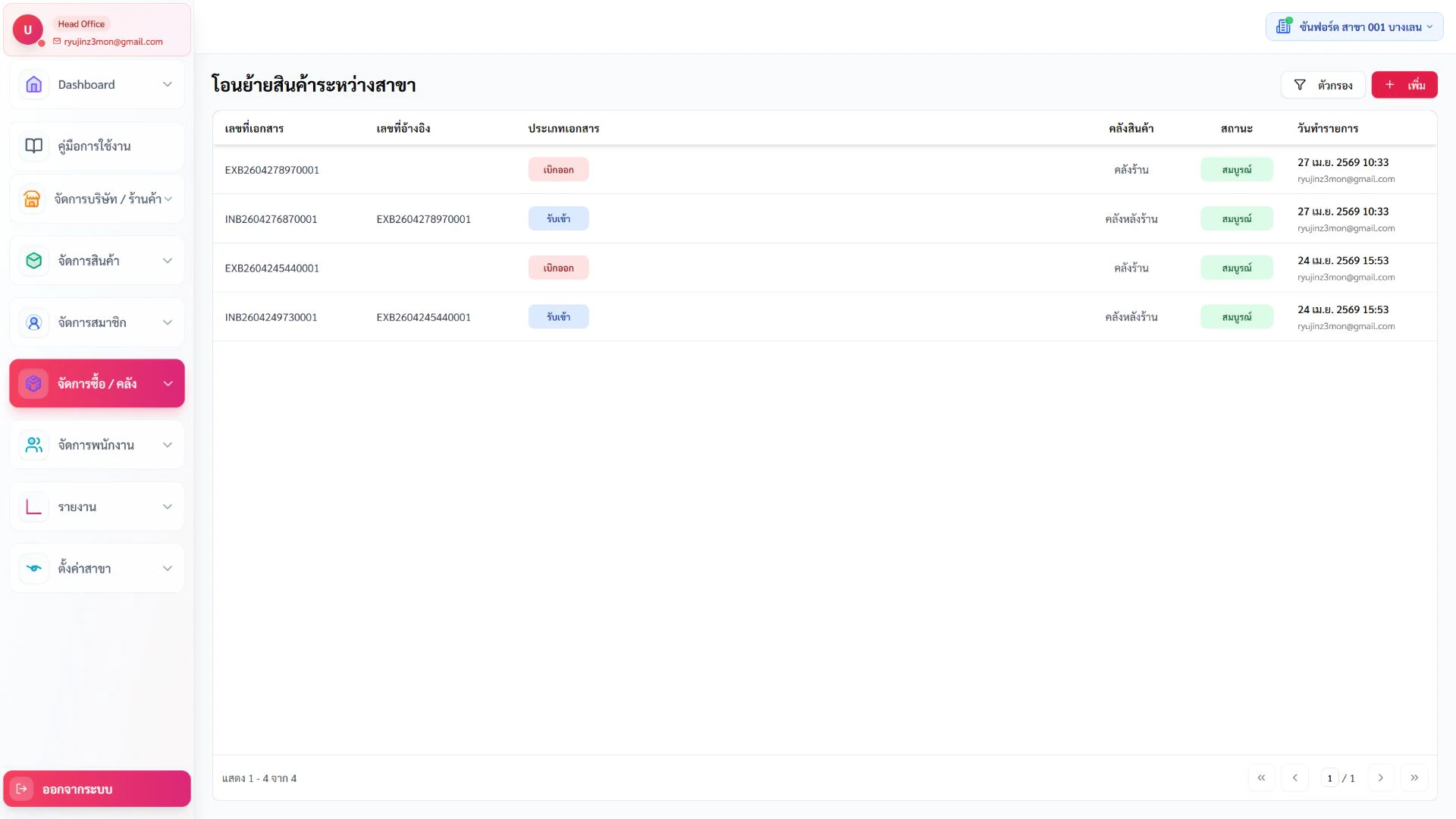
ทำตามภาพนี้
โอนย้ายสินค้า — หน้าหลัก
- ให้ทำ
- เปิดเมนูจากแถบด้านซ้าย แล้วรอจนตาราง การ์ด หรือข้อมูลในหน้าหยุดแสดงสถานะกำลังโหลด
- ผลที่ต้องเห็น
- เห็นชื่อหน้าจอ สาขาปัจจุบัน และข้อมูลหลักของหน้าโดยไม่มีข้อความผิดพลาด
- ถ้าไม่ตรง
- ถ้าหน้าว่าง ให้ตรวจสาขา สิทธิ์เมนู และลองรีเฟรชหนึ่งครั้งก่อนเปลี่ยนข้อมูล
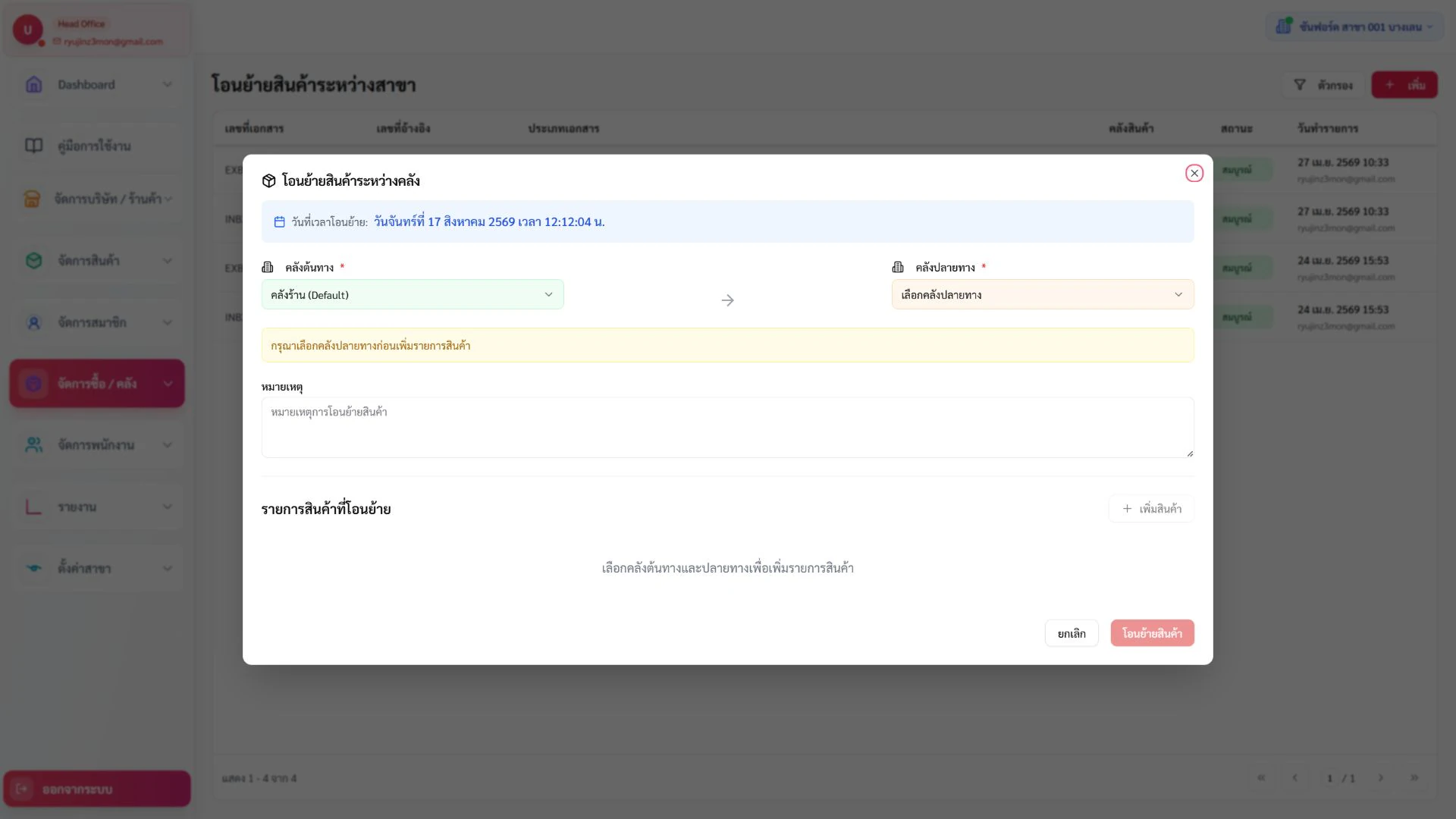
ทำตามภาพนี้
โอนย้ายสินค้า — สร้างรายการโอน
- ให้ทำ
- เปิดส่วน “สร้างรายการโอน” แล้วทำตามช่องและปุ่มที่แสดงจากบนลงล่าง
- ผลที่ต้องเห็น
- หน้าจอแสดง คลังต้นทาง/ปลายทาง สินค้า จำนวน ของแถม และหมายเหตุ และไม่มีข้อความผิดพลาด
- ถ้าไม่ตรง
- ถ้าปุ่มหรือข้อมูลไม่ปรากฏ ให้ตรวจช่องบังคับ สถานะรายการ สิทธิ์ตำแหน่ง สาขา และโหมดคลัง
จัดซื้อและคลัง
สินค้าสูญเสีย
เมนู จัดซื้อและคลัง → สินค้าสูญเสีย
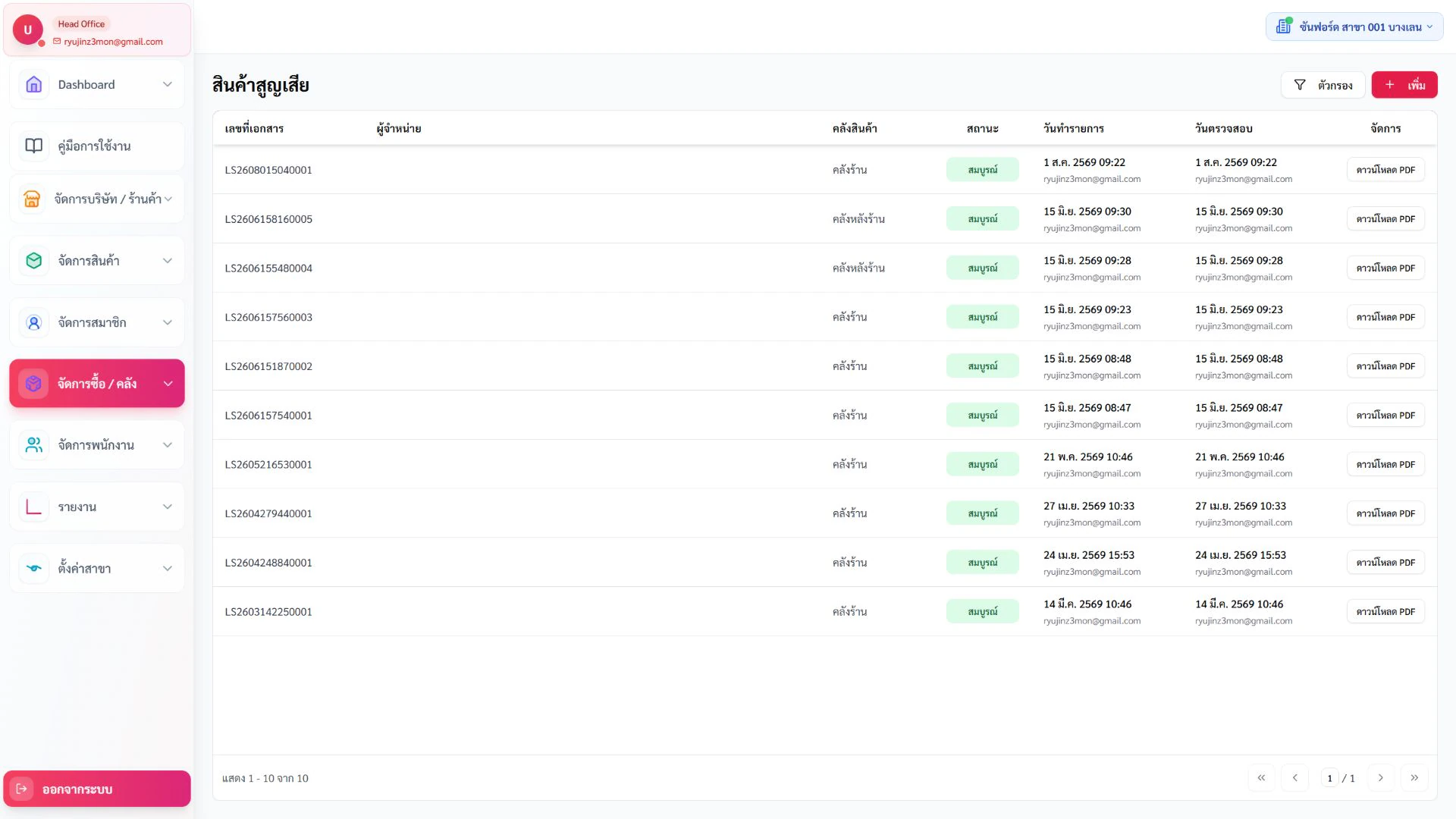
ทำตามภาพนี้
สินค้าสูญเสีย — หน้าหลัก
- ให้ทำ
- เปิดเมนูจากแถบด้านซ้าย แล้วรอจนตาราง การ์ด หรือข้อมูลในหน้าหยุดแสดงสถานะกำลังโหลด
- ผลที่ต้องเห็น
- เห็นชื่อหน้าจอ สาขาปัจจุบัน และข้อมูลหลักของหน้าโดยไม่มีข้อความผิดพลาด
- ถ้าไม่ตรง
- ถ้าหน้าว่าง ให้ตรวจสาขา สิทธิ์เมนู และลองรีเฟรชหนึ่งครั้งก่อนเปลี่ยนข้อมูล
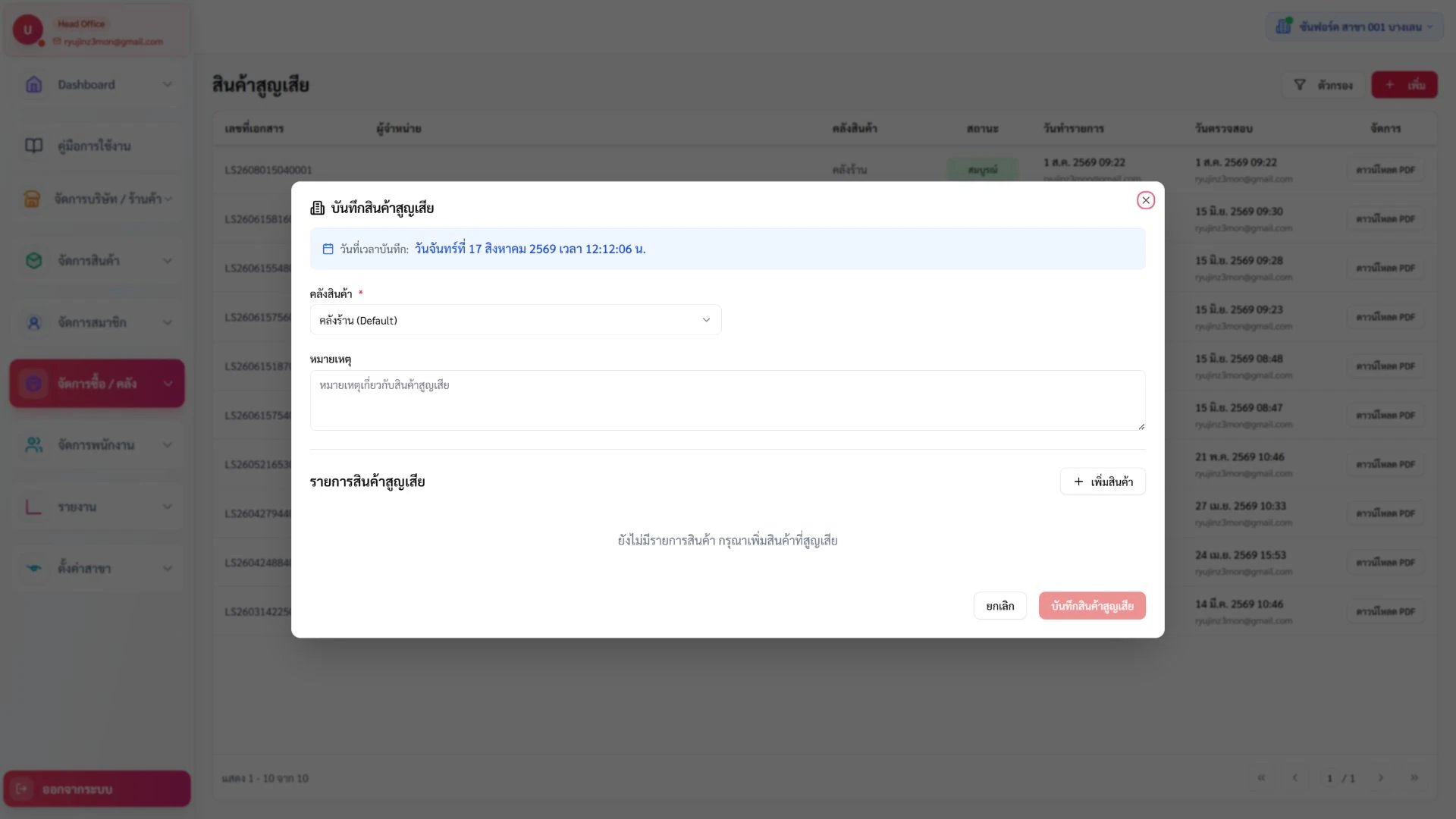
ทำตามภาพนี้
สินค้าสูญเสีย — บันทึกสูญเสีย
- ให้ทำ
- เปิดส่วน “บันทึกสูญเสีย” แล้วทำตามช่องและปุ่มที่แสดงจากบนลงล่าง
- ผลที่ต้องเห็น
- หน้าจอแสดง คลัง สินค้า จำนวน สาเหตุ และข้อความยืนยัน และไม่มีข้อความผิดพลาด
- ถ้าไม่ตรง
- ถ้าปุ่มหรือข้อมูลไม่ปรากฏ ให้ตรวจช่องบังคับ สถานะรายการ สิทธิ์ตำแหน่ง สาขา และโหมดคลัง