จัดการสมาชิกและสิทธิประโยชน์
สร้างและค้นหาสมาชิก ตรวจข้อมูลติดต่อ และเตรียมข้อมูลประเภทสมาชิกหรือคูปองก่อนนำไปใช้หน้าร้าน
เหมาะสำหรับ
พนักงานขาย · ผู้ดูแลสมาชิก · ฝ่ายการตลาด
หน้าจอหรือปุ่มที่มองเห็นอาจต่างกันตามสิทธิ์ ตำแหน่ง สาขาปัจจุบัน และโหมดคลังของคุณ
เริ่มตรงนี้สำหรับมือใหม่
เป้าหมายของบทนี้
สร้างและค้นหาสมาชิกได้จากข้อมูลติดต่อที่ถูกต้อง โดยไม่สร้างข้อมูลบุคคลเดิมซ้ำ
ไปที่เมนูนี้
จัดการสมาชิก → ข้อมูลสมาชิก → เพิ่มสมาชิก
เตรียมก่อนเริ่ม
- ค้นหาชื่อ เบอร์โทร หรือเลขผู้เสียภาษีก่อนสร้าง
- ทราบว่าเป็นบุคคลหรือนิติบุคคล
- เตรียมประเภทสมาชิกและข้อมูลติดต่อ
ข้อมูลตัวอย่าง
- ชื่อ: ลูกค้าทดสอบ
- โทรศัพท์: 0812345678
- ประเภท: สมาชิกทั่วไป
- กรอกเลขผู้เสียภาษีเฉพาะเมื่อมีข้อมูลจริง
ถือว่าสำเร็จเมื่อ
- ค้นหาสมาชิกที่บันทึกได้
- ชื่อ เบอร์โทร และประเภทสมาชิกถูกต้อง
- สถานะสมาชิกเปิดใช้งาน
ถ้าทำตามแล้วไม่เหมือนภาพ ให้ตรวจตามนี้
- พบสมาชิกชื่อซ้ำ
- เทียบเบอร์โทร เลขผู้เสียภาษี และที่อยู่ก่อนแก้ไขรายการเดิม ห้ามสร้างซ้ำทันที
- เลือกประเภทสมาชิกไม่ได้
- สร้างและเปิดใช้งานประเภทสมาชิกก่อน แล้วกลับมาเปิดฟอร์มสมาชิกใหม่
เมื่อทำเสร็จแล้ว
หากต้องใช้ราคา สิทธิ์ หรือคูปองเฉพาะกลุ่ม ให้ตั้งค่าประเภทสมาชิกและคูปองต่อ
- 1
ค้นหาจากข้อมูลที่ยืนยันได้
ค้นหาด้วยเบอร์โทร ชื่อ หรือข้อมูลที่ระบบรองรับ
- 2
ตรวจรายการใกล้เคียง
ระวังชื่อสะกดต่างกันหรือใช้เบอร์โทรซ้ำกับข้อมูลเดิม
- 3
สร้างเมื่อไม่พบจริง
กรอกข้อมูลขั้นต่ำที่จำเป็นและได้รับความยินยอมตามนโยบายบริษัท
- 4
ตรวจผลก่อนใช้หน้าขาย
ยืนยันชื่อและข้อมูลติดต่อก่อนผูกกับบิล
- ชื่อสมาชิก
- ใช้ชื่อที่ผู้ใช้งานยืนยันและค้นหาได้ในภายหลัง
- ข้อมูลติดต่อ
- ตรวจรูปแบบเบอร์โทรหรือช่องทางติดต่อให้ถูกต้อง
- ประเภทสมาชิก
- เลือกตามเงื่อนไขและสิทธิ์ที่บริษัทกำหนด
- สถานะ
- ตรวจว่าบัญชียังใช้งานได้ก่อนผูกกับรายการขาย
ทำตามภาพหน้าจอจริงทีละขั้น
เริ่มจากหมายเลข 1 แล้วทำตามข้อความ “ให้ทำ” ตรวจ “ผลที่ต้องเห็น” ก่อนเลื่อนไปภาพถัดไป ภาพกดเปิดดูขนาดเต็มได้ ส่วนงานที่เปลี่ยนข้อมูลจะแสดงถึงขั้นก่อนยืนยันเพื่อความปลอดภัย
สมาชิก
ข้อมูลสมาชิก
เมนู สมาชิก → ข้อมูลสมาชิก
ทำตามภาพนี้
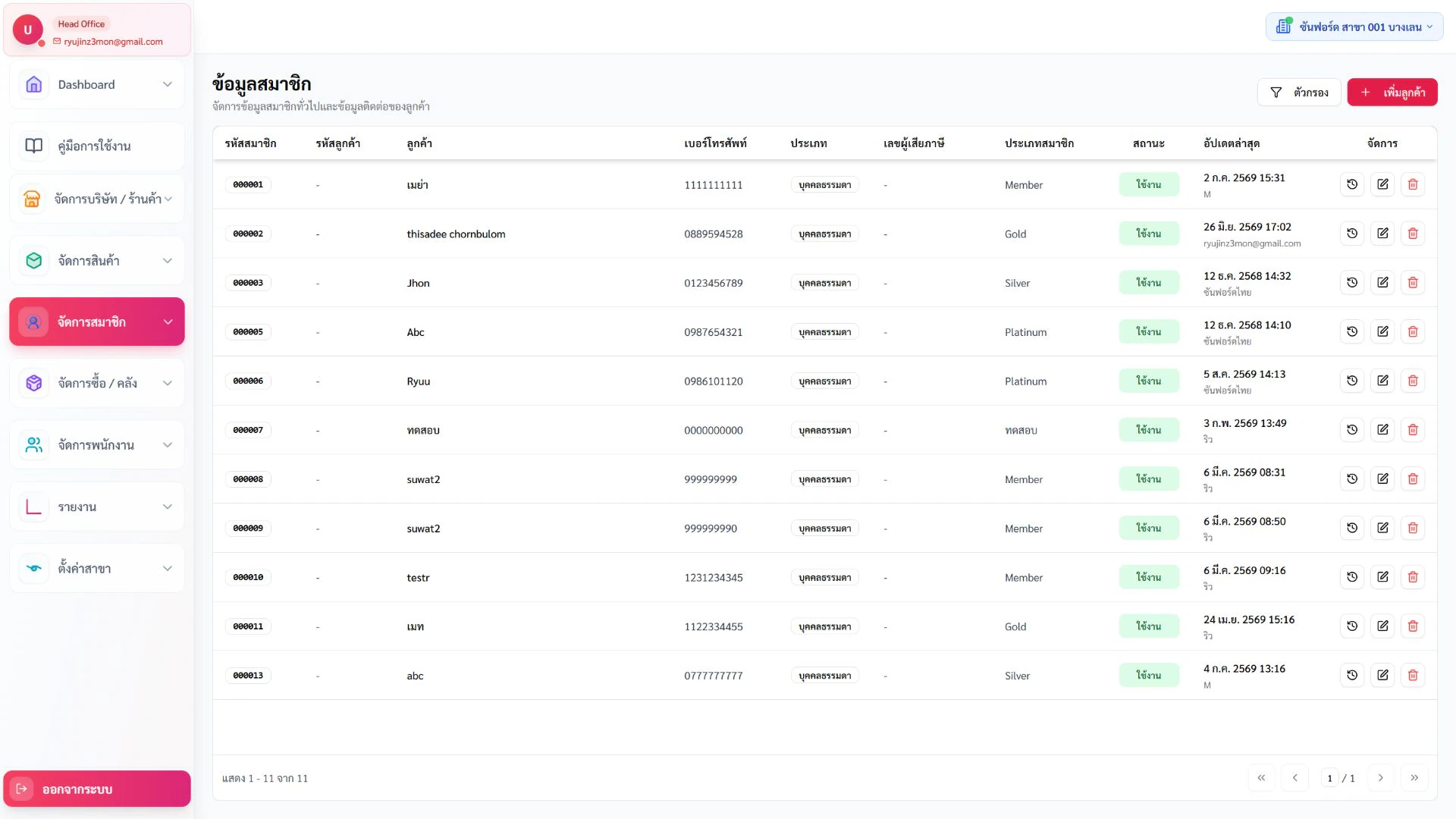
ข้อมูลสมาชิก — หน้าหลัก
- ให้ทำ
- เปิดเมนูจากแถบด้านซ้าย แล้วรอจนตาราง การ์ด หรือข้อมูลในหน้าหยุดแสดงสถานะกำลังโหลด
- ผลที่ต้องเห็น
- เห็นชื่อหน้าจอ สาขาปัจจุบัน และข้อมูลหลักของหน้าโดยไม่มีข้อความผิดพลาด
- ถ้าไม่ตรง
- ถ้าหน้าว่าง ให้ตรวจสาขา สิทธิ์เมนู และลองรีเฟรชหนึ่งครั้งก่อนเปลี่ยนข้อมูล
ทำตามภาพนี้
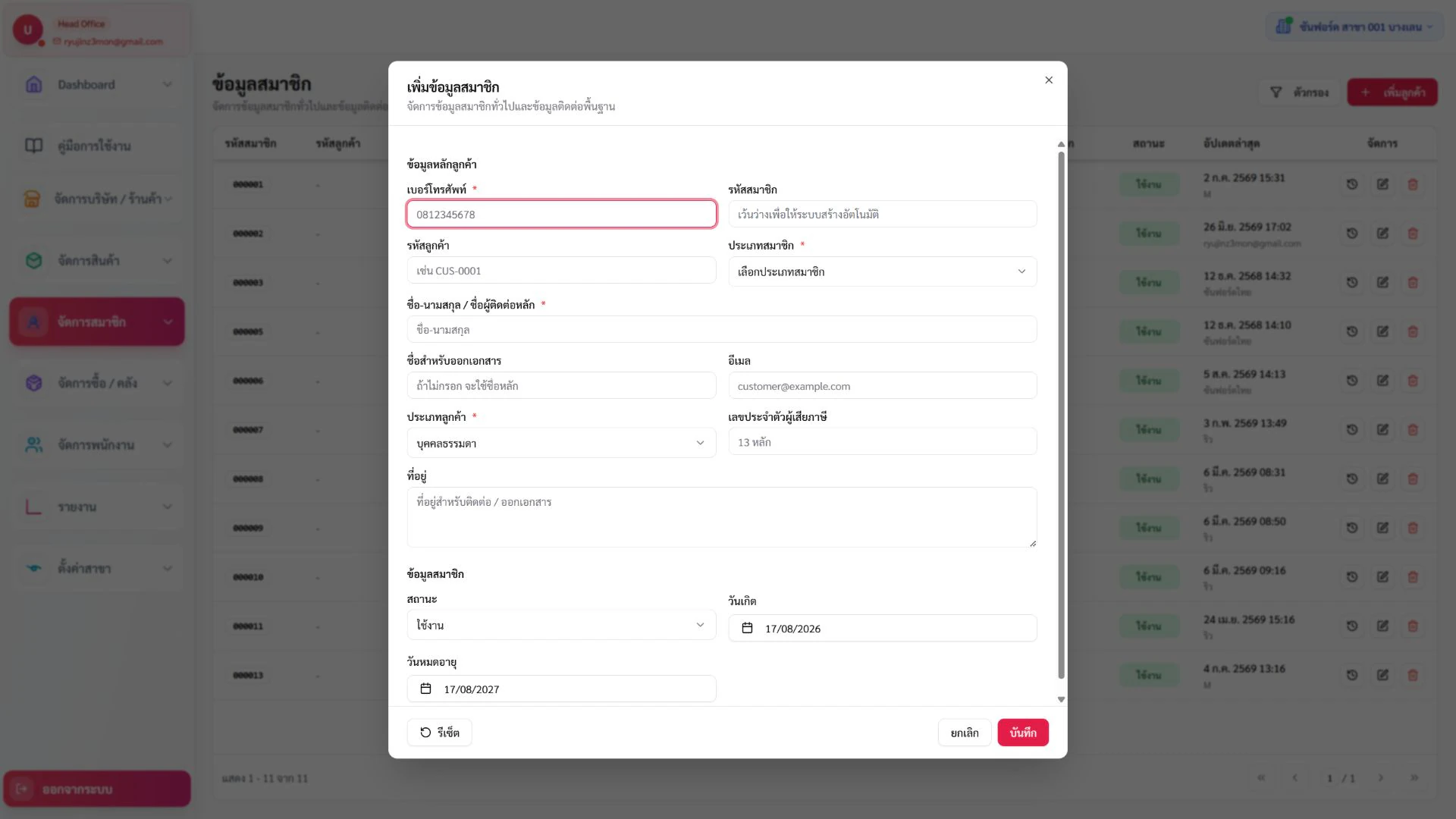
ข้อมูลสมาชิก — เพิ่มสมาชิก
- ให้ทำ
- เปิดส่วน “เพิ่มสมาชิก” แล้วทำตามช่องและปุ่มที่แสดงจากบนลงล่าง
- ผลที่ต้องเห็น
- หน้าจอแสดง ข้อมูลบุคคล/นิติบุคคล การติดต่อ ภาษี ที่อยู่ และประเภทสมาชิก และไม่มีข้อความผิดพลาด
- ถ้าไม่ตรง
- ถ้าปุ่มหรือข้อมูลไม่ปรากฏ ให้ตรวจช่องบังคับ สถานะรายการ สิทธิ์ตำแหน่ง สาขา และโหมดคลัง