สร้างชุดสินค้า Option และ Topping
ออกแบบสินค้าชุด ตัวเลือก และ Topping ให้ผู้ขายเลือกได้ถูกต้อง พร้อมกำหนดผลต่อสินค้าและสต็อก
เหมาะสำหรับ
ฝ่ายสินค้า · ผู้ดูแลสำนักงานใหญ่
หน้าจอหรือปุ่มที่มองเห็นอาจต่างกันตามสิทธิ์ ตำแหน่ง สาขาปัจจุบัน และโหมดคลังของคุณ
เริ่มตรงนี้สำหรับมือใหม่
เป้าหมายของบทนี้
สร้างชุดสินค้า ตัวเลือก และของเพิ่ม แล้วผูกกับสินค้าหลักโดยกำหนดจำนวนที่ลูกค้าเลือกได้
ไปที่เมนูนี้
จัดการสินค้า → ชุดสินค้า / Option สินค้า / Topping สินค้า → เพิ่ม
เตรียมก่อนเริ่ม
- สร้างสินค้าหลักและสินค้าย่อยแล้ว
- แยกความหมาย Option กับ Topping ให้ชัด
- กำหนดจำนวนต่ำสุดและสูงสุดที่ลูกค้าเลือกได้
ข้อมูลตัวอย่าง
- Option: ระดับความเผ็ด
- Topping: ไข่มุก
- ชุดสินค้า: เซ็ตอาหารกลางวัน พร้อมจำนวนของแต่ละรายการ
ถือว่าสำเร็จเมื่อ
- รายการเปิดใช้งานและผูกกับสินค้าหลัก
- จำนวนเลือกต่ำสุด/สูงสุดถูกต้อง
- ทดสอบหน้าขายแล้วตัวเลือกแสดงครบ
ถ้าทำตามแล้วไม่เหมือนภาพ ให้ตรวจตามนี้
- Option หรือ Topping ไม่แสดงหน้าขาย
- ตรวจสถานะของกลุ่ม รายการย่อย สินค้าหลัก และสาขาที่จำหน่าย
- ลูกค้าเลือกจำนวนผิดเงื่อนไข
- ตรวจค่าต่ำสุด สูงสุด และจำนวนรายการที่เปิดใช้งานในกลุ่ม
เมื่อทำเสร็จแล้ว
เปิดหน้าขาย เลือกสินค้าหลักหนึ่งรายการ และทดลองเงื่อนไขต่ำสุด/สูงสุดก่อนใช้งานจริง
- 1
กำหนดสินค้าหลักของชุด
เลือกสินค้าที่ใช้เป็นตัวแทนชุดในหน้าขาย
- 2
เพิ่มสินค้าในชุด
ระบุรายการและจำนวนต่อชุดให้ตรงกับสูตรขาย
- 3
กำหนดสินค้าทดแทน
เพิ่มทางเลือกเฉพาะกรณีที่ธุรกิจอนุญาตให้แทนสินค้าหลัก
- 4
ตรวจผลต่อสต็อก
ทดสอบว่าการขายหนึ่งชุดหักสินค้าส่วนประกอบตามจำนวนที่ตั้งไว้
- เลือกเดี่ยว
- ผู้ขายเลือกได้หนึ่งรายการจากกลุ่มตัวเลือก
- เลือกหลายรายการ
- เลือกได้มากกว่าหนึ่ง โดยควรกำหนดจำนวนสูงสุดให้ชัดเจน
- บังคับเลือก
- ใช้เมื่อไม่สามารถขายสินค้าได้โดยไม่มีตัวเลือกจากกลุ่มนี้
- รายการ Option
- ตั้งชื่อ ราคาเพิ่ม และสถานะของแต่ละตัวเลือกให้ผู้ขายเข้าใจง่าย
- คิดตามจำนวน
- ราคาเปลี่ยนตามจำนวน Topping ที่เลือก
- ราคาเหมา
- ใช้ราคาที่กำหนดตามเงื่อนไขของกลุ่ม
- ผูกสินค้าสต็อก
- เชื่อม Topping กับสินค้าที่ต้องตัดยอดคงเหลือเมื่อขาย
- ผูกสินค้าหลัก
- กำหนดว่าสินค้าใดมองเห็นกลุ่ม Topping นี้ในหน้าขาย
ตรวจให้ครบก่อนดำเนินการต่อ
- ชื่อกลุ่มและรายการเข้าใจง่ายสำหรับพนักงานขาย
- จำนวนขั้นต่ำ/สูงสุดและการบังคับเลือกถูกต้อง
- ราคาเพิ่มและยอดรวมตรงตามนโยบาย
- การตัดสต็อกส่วนประกอบและ Topping ถูกต้อง
- ทดสอบทุกทางเลือกสำคัญก่อนเปิดใช้กับสาขา
ทำตามภาพหน้าจอจริงทีละขั้น
เริ่มจากหมายเลข 1 แล้วทำตามข้อความ “ให้ทำ” ตรวจ “ผลที่ต้องเห็น” ก่อนเลื่อนไปภาพถัดไป ภาพกดเปิดดูขนาดเต็มได้ ส่วนงานที่เปลี่ยนข้อมูลจะแสดงถึงขั้นก่อนยืนยันเพื่อความปลอดภัย
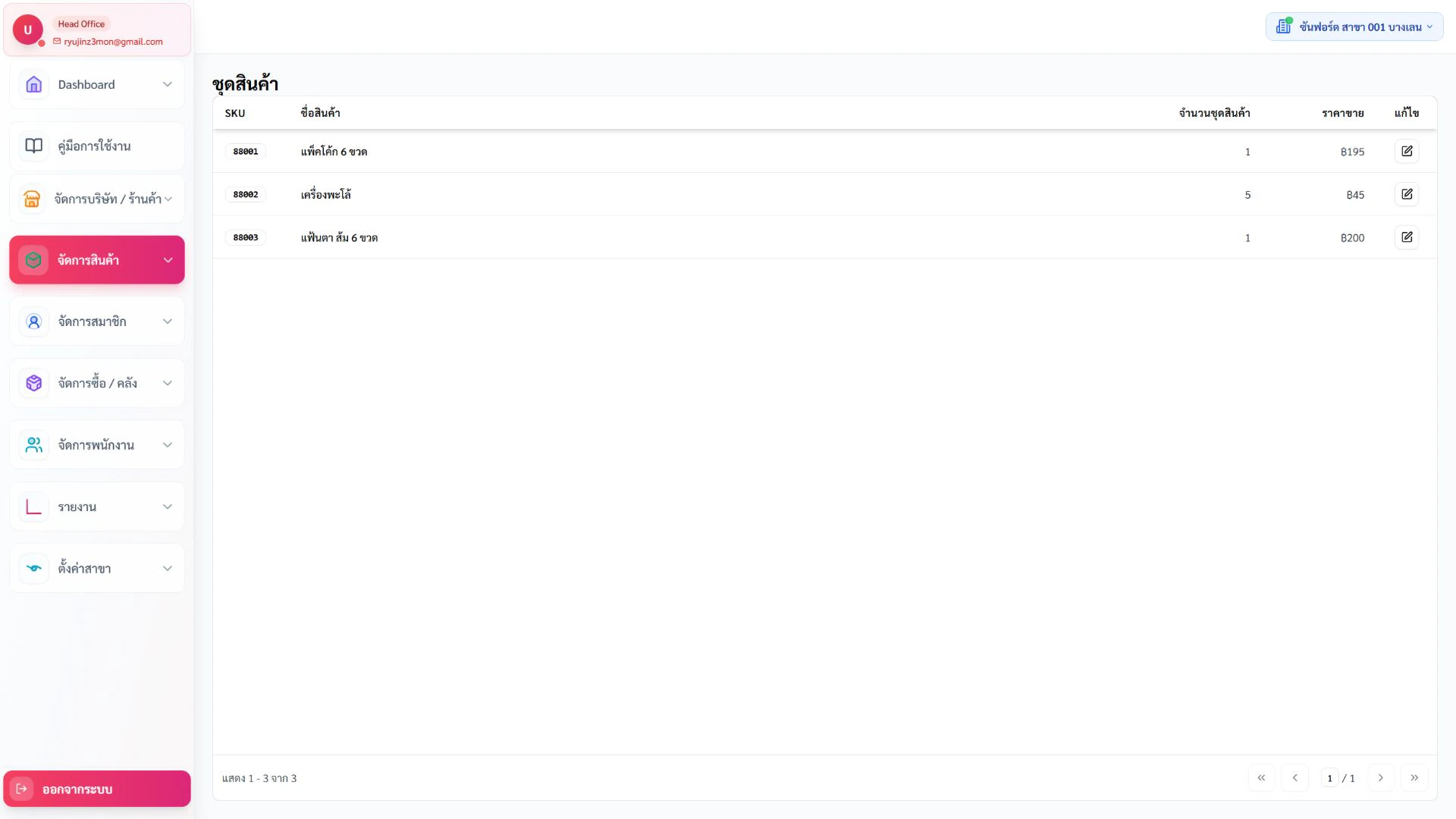
สินค้า
ชุดสินค้า
เมนู สินค้า → ชุดสินค้า
ทำตามภาพนี้
ชุดสินค้า — หน้าหลัก
- ให้ทำ
- เปิดเมนูจากแถบด้านซ้าย แล้วรอจนตาราง การ์ด หรือข้อมูลในหน้าหยุดแสดงสถานะกำลังโหลด
- ผลที่ต้องเห็น
- เห็นชื่อหน้าจอ สาขาปัจจุบัน และข้อมูลหลักของหน้าโดยไม่มีข้อความผิดพลาด
- ถ้าไม่ตรง
- ถ้าหน้าว่าง ให้ตรวจสาขา สิทธิ์เมนู และลองรีเฟรชหนึ่งครั้งก่อนเปลี่ยนข้อมูล
สินค้า
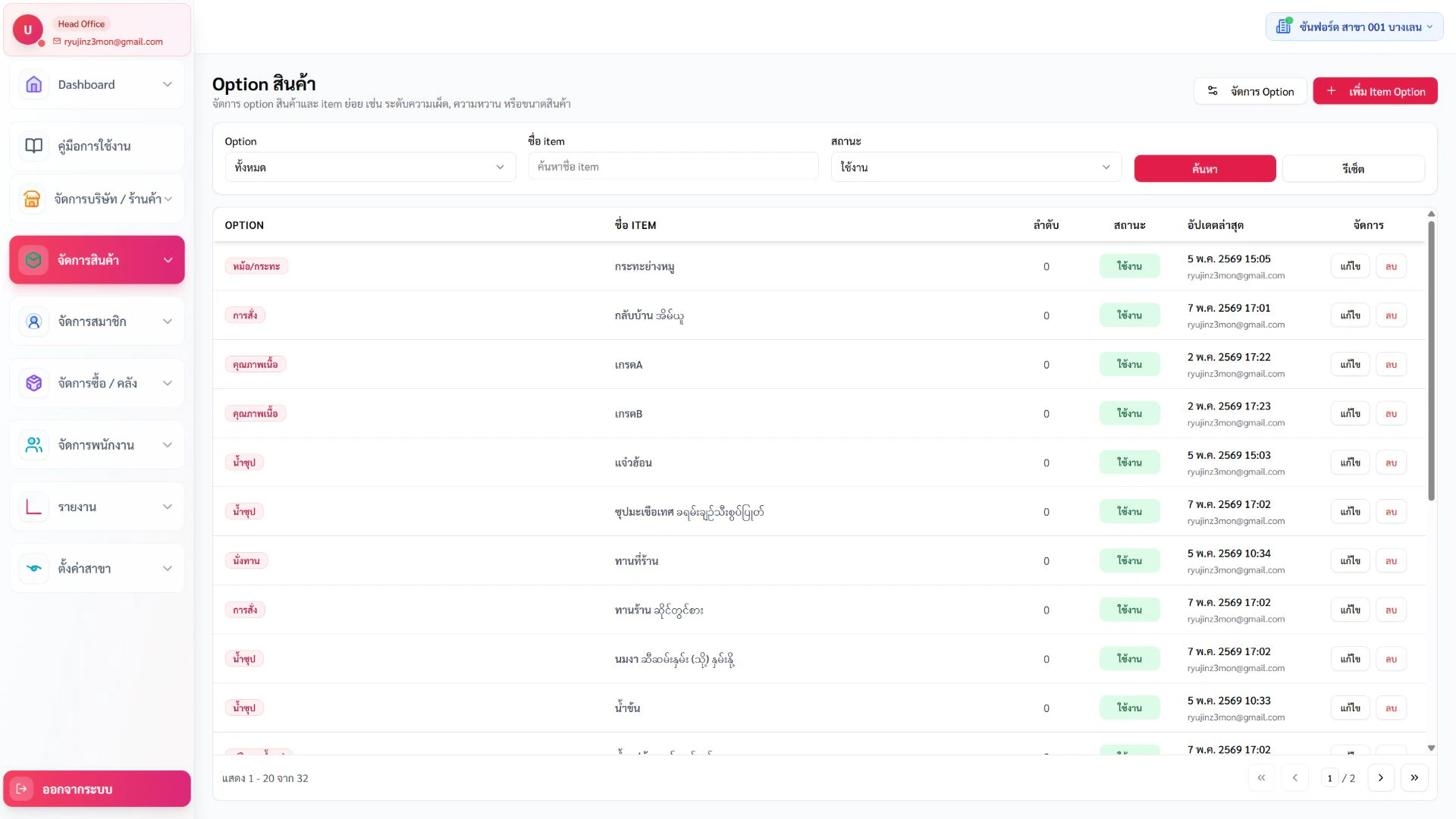
Option สินค้า
เมนู สินค้า → Option สินค้า
ทำตามภาพนี้
Option สินค้า — หน้าหลัก
- ให้ทำ
- เปิดเมนูจากแถบด้านซ้าย แล้วรอจนตาราง การ์ด หรือข้อมูลในหน้าหยุดแสดงสถานะกำลังโหลด
- ผลที่ต้องเห็น
- เห็นชื่อหน้าจอ สาขาปัจจุบัน และข้อมูลหลักของหน้าโดยไม่มีข้อความผิดพลาด
- ถ้าไม่ตรง
- ถ้าหน้าว่าง ให้ตรวจสาขา สิทธิ์เมนู และลองรีเฟรชหนึ่งครั้งก่อนเปลี่ยนข้อมูล
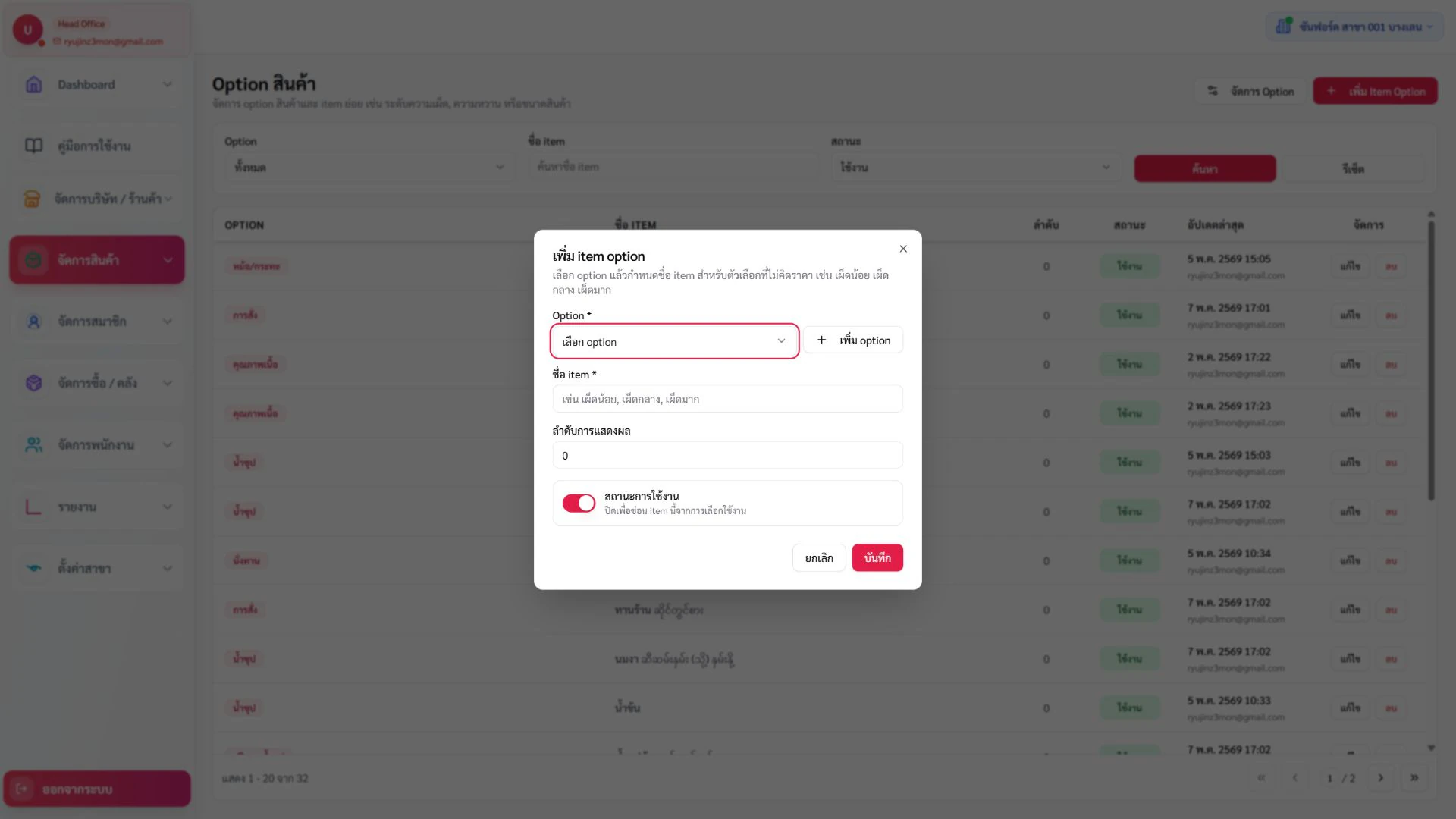
ทำตามภาพนี้
Option สินค้า — เพิ่มข้อมูล
- ให้ทำ
- กดปุ่ม “เพิ่ม” หรือ “เพิ่มข้อมูล” มุมขวาบน แล้วกรอกช่องที่มีเครื่องหมาย * ให้ครบ
- ผลที่ต้องเห็น
- Dialog หรือฟอร์มเพิ่มข้อมูลเปิดขึ้น และปุ่มบันทึกพร้อมใช้งานเมื่อข้อมูลบังคับครบ
- ถ้าไม่ตรง
- ถ้าบันทึกไม่ได้ ให้เลื่อนตรวจข้อความสีแดงและช่องที่มี * ตั้งแต่บนลงล่าง
สินค้า
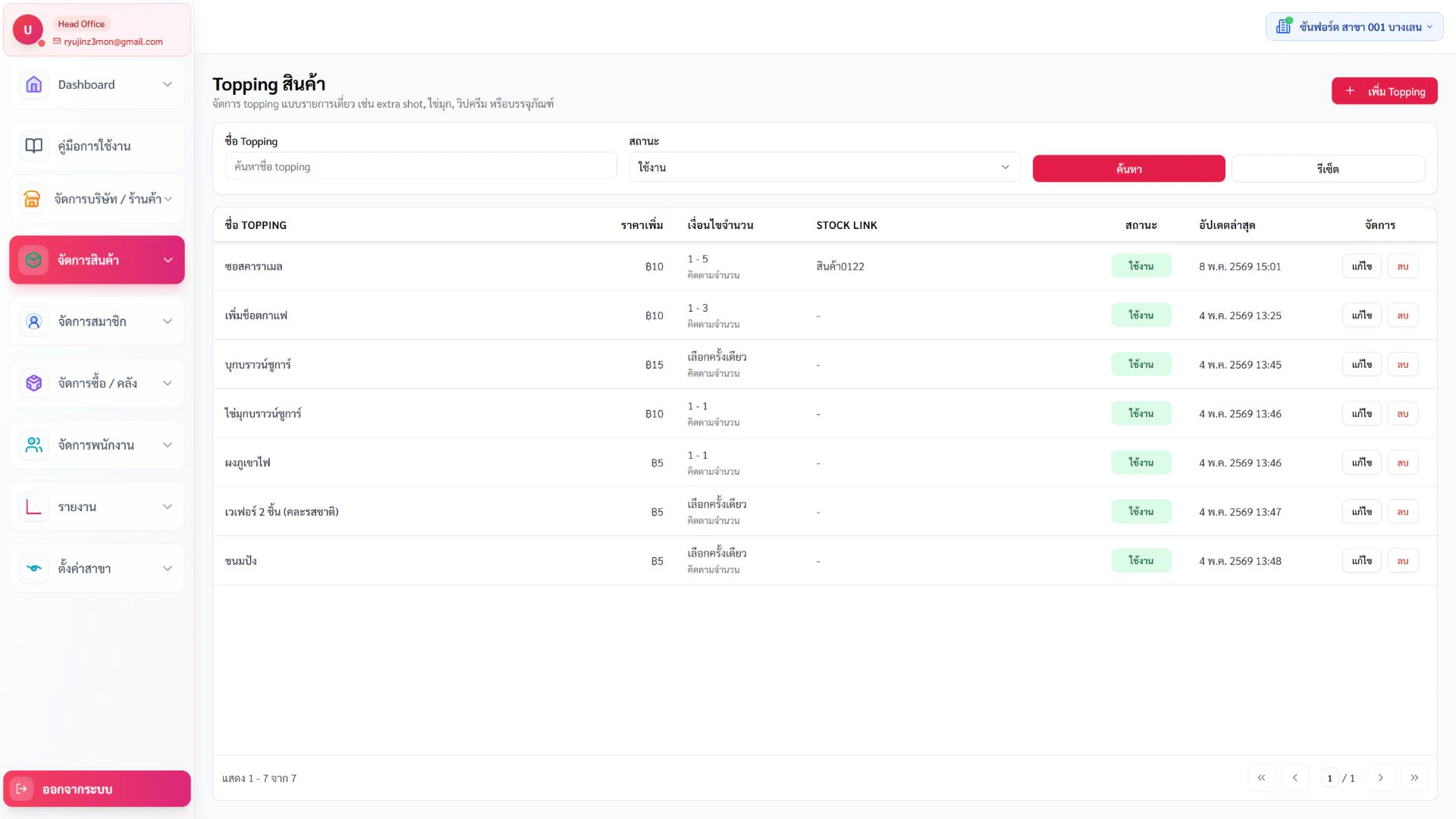
Topping สินค้า
เมนู สินค้า → Topping สินค้า
ทำตามภาพนี้
Topping สินค้า — หน้าหลัก
- ให้ทำ
- เปิดเมนูจากแถบด้านซ้าย แล้วรอจนตาราง การ์ด หรือข้อมูลในหน้าหยุดแสดงสถานะกำลังโหลด
- ผลที่ต้องเห็น
- เห็นชื่อหน้าจอ สาขาปัจจุบัน และข้อมูลหลักของหน้าโดยไม่มีข้อความผิดพลาด
- ถ้าไม่ตรง
- ถ้าหน้าว่าง ให้ตรวจสาขา สิทธิ์เมนู และลองรีเฟรชหนึ่งครั้งก่อนเปลี่ยนข้อมูล
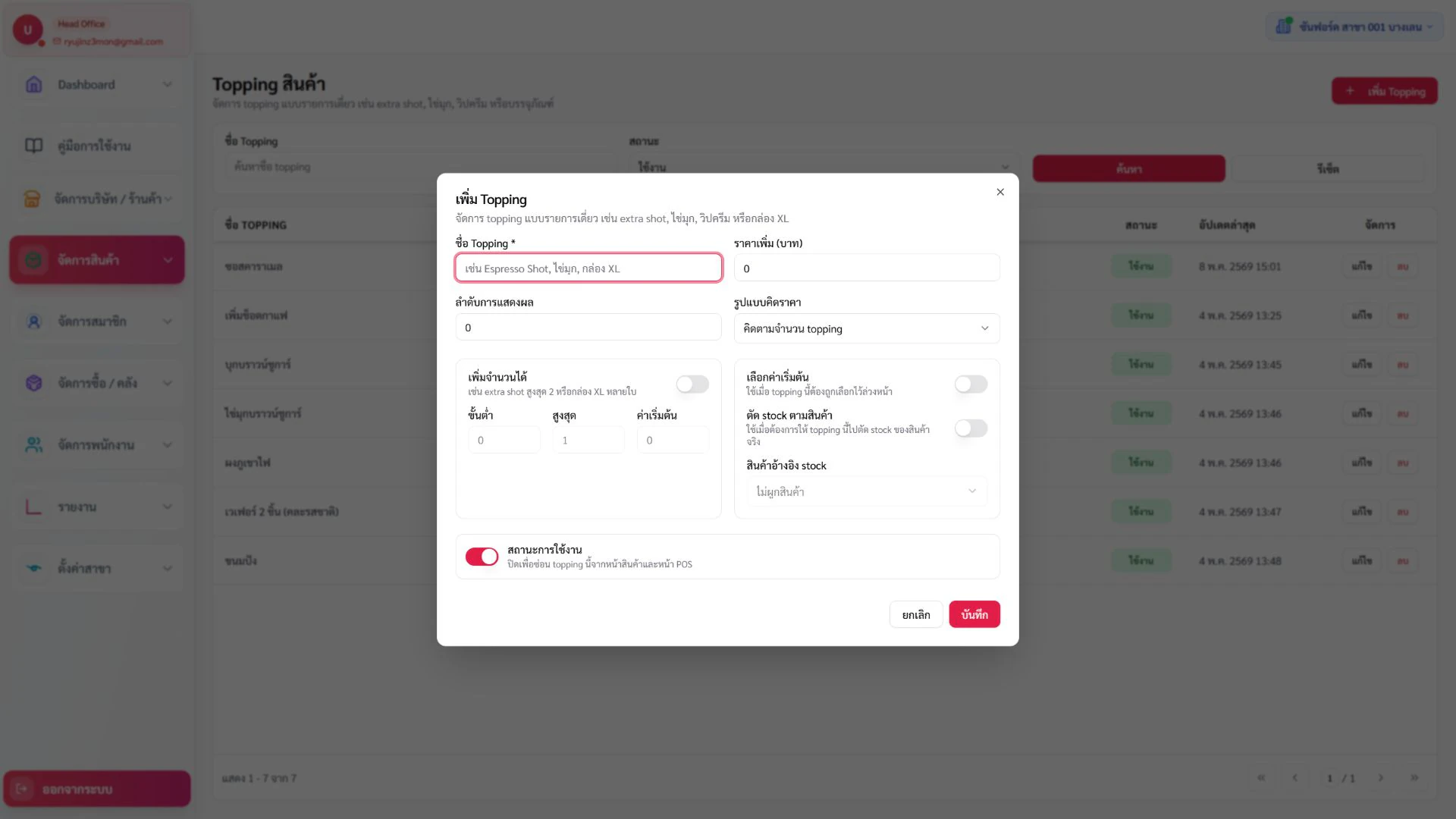
ทำตามภาพนี้
Topping สินค้า — เพิ่มข้อมูล
- ให้ทำ
- กดปุ่ม “เพิ่ม” หรือ “เพิ่มข้อมูล” มุมขวาบน แล้วกรอกช่องที่มีเครื่องหมาย * ให้ครบ
- ผลที่ต้องเห็น
- Dialog หรือฟอร์มเพิ่มข้อมูลเปิดขึ้น และปุ่มบันทึกพร้อมใช้งานเมื่อข้อมูลบังคับครบ
- ถ้าไม่ตรง
- ถ้าบันทึกไม่ได้ ให้เลื่อนตรวจข้อความสีแดงและช่องที่มี * ตั้งแต่บนลงล่าง