ตั้งค่าประเภทสมาชิกและคูปอง
กำหนดส่วนลด การสะสมแต้ม และเงื่อนไขคูปองให้ชัดเจนก่อนนำไปใช้กับสมาชิกและหน้าร้าน
เหมาะสำหรับ
ฝ่ายการตลาด · ลูกค้าสัมพันธ์ · ผู้ดูแลสำนักงานใหญ่
หน้าจอหรือปุ่มที่มองเห็นอาจต่างกันตามสิทธิ์ ตำแหน่ง สาขาปัจจุบัน และโหมดคลังของคุณ
เริ่มตรงนี้สำหรับมือใหม่
เป้าหมายของบทนี้
กำหนดประเภทสมาชิกและคูปองโดยระบุสิทธิ์ ช่วงเวลา สินค้าที่ใช้ และเงื่อนไขให้ชัดเจน
ไปที่เมนูนี้
จัดการสมาชิก → ประเภทสมาชิก หรือ คูปอง → เพิ่ม
เตรียมก่อนเริ่ม
- กำหนดกลุ่มลูกค้าเป้าหมาย
- เตรียมวันเริ่มต้นและวันสิ้นสุด
- ทราบสินค้าหรือยอดขั้นต่ำที่ใช้สิทธิ์
- กำหนดว่าสิทธิ์ใช้ซ้ำได้หรือไม่
ข้อมูลตัวอย่าง
- ประเภท: สมาชิกทั่วไป
- คูปอง: ส่วนลด 50 บาท
- ทดลองกับสมาชิกและสินค้าทดสอบก่อนประกาศใช้
ถือว่าสำเร็จเมื่อ
- ประเภทหรือคูปองแสดงสถานะใช้งาน
- เงื่อนไขและช่วงเวลาถูกต้อง
- หน้าขายยอมรับ/ปฏิเสธสิทธิ์ตามที่กำหนด
ถ้าทำตามแล้วไม่เหมือนภาพ ให้ตรวจตามนี้
- คูปองใช้ไม่ได้
- ตรวจช่วงเวลา สถานะ สมาชิก สินค้า ยอดขั้นต่ำ และจำนวนครั้งที่ใช้ไปแล้ว
- คูปองใช้กับสินค้าผิดรายการ
- เปิดฟอร์มแก้ไขและตรวจประเภทขอบเขตกับรายการสินค้าที่เลือก
เมื่อทำเสร็จแล้ว
ทดสอบกรณีที่ควรใช้ได้หนึ่งครั้งและกรณีที่ควรถูกปฏิเสธหนึ่งครั้ง แล้วจึงเปิดให้ลูกค้าใช้
- ชื่อและสถานะ
- ใช้ชื่อที่สื่อสิทธิ์ชัดเจนและเปิดเฉพาะประเภทที่ยังให้บริการ
- ส่วนลด
- กำหนดตามนโยบายและตรวจว่าเป็นจำนวนเงินหรือเปอร์เซ็นต์
- เงินและแต้ม
- ระบุอัตราการได้รับและการใช้แต้มโดยให้ผู้ใช้เข้าใจหน่วยเดียวกัน
- อายุสมาชิก
- กำหนดวันเริ่มหรือวันหมดอายุเมื่อธุรกิจมีเงื่อนไขเวลา
- 1
กำหนดกลุ่มผู้ใช้
เลือกว่าสำหรับสมาชิกใหม่ สมาชิกทั่วไป หรือกลุ่มตามเงื่อนไข
- 2
กำหนดมูลค่า
ระบุส่วนลดแบบจำนวนเงินหรือเปอร์เซ็นต์ และยอดซื้อขั้นต่ำ
- 3
จำกัดการใช้
กำหนดจำนวนครั้งต่อคูปอง ต่อสมาชิก หรือจำนวนรวมของแคมเปญ
- 4
กำหนดเวลาและสาขา
ตั้งวันเริ่ม วันหมดอายุ Flash Sale และสาขาที่ใช้ได้
- 5
ทดสอบกรณีผ่านและไม่ผ่าน
ทดสอบยอดขั้นต่ำ วันหมดอายุ และขอบเขตสาขาก่อนประชาสัมพันธ์
ทำตามภาพหน้าจอจริงทีละขั้น
เริ่มจากหมายเลข 1 แล้วทำตามข้อความ “ให้ทำ” ตรวจ “ผลที่ต้องเห็น” ก่อนเลื่อนไปภาพถัดไป ภาพกดเปิดดูขนาดเต็มได้ ส่วนงานที่เปลี่ยนข้อมูลจะแสดงถึงขั้นก่อนยืนยันเพื่อความปลอดภัย
สมาชิก
คูปอง
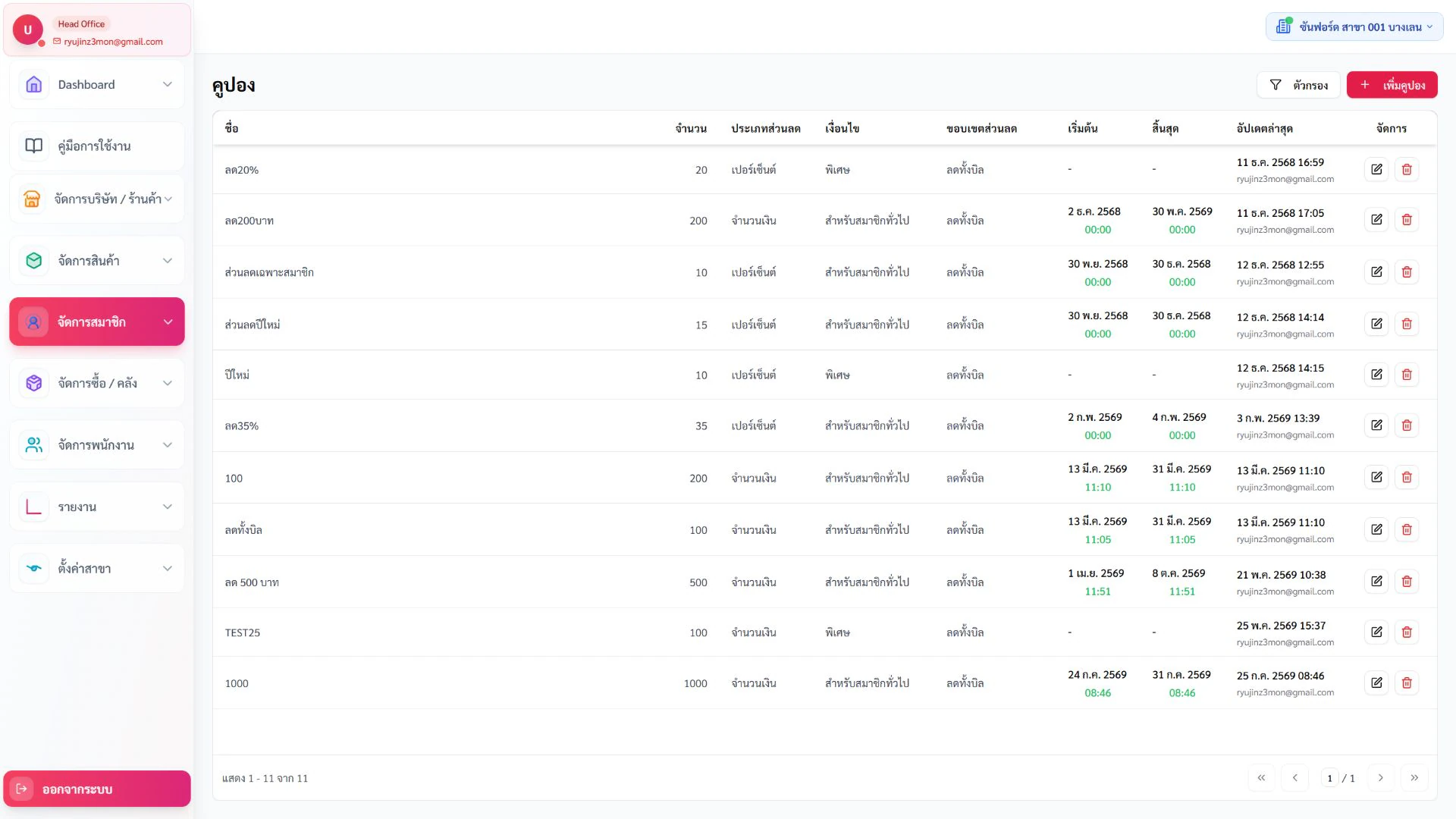
เมนู สมาชิก → คูปอง
ทำตามภาพนี้
คูปอง — หน้าหลัก
- ให้ทำ
- เปิดเมนูจากแถบด้านซ้าย แล้วรอจนตาราง การ์ด หรือข้อมูลในหน้าหยุดแสดงสถานะกำลังโหลด
- ผลที่ต้องเห็น
- เห็นชื่อหน้าจอ สาขาปัจจุบัน และข้อมูลหลักของหน้าโดยไม่มีข้อความผิดพลาด
- ถ้าไม่ตรง
- ถ้าหน้าว่าง ให้ตรวจสาขา สิทธิ์เมนู และลองรีเฟรชหนึ่งครั้งก่อนเปลี่ยนข้อมูล
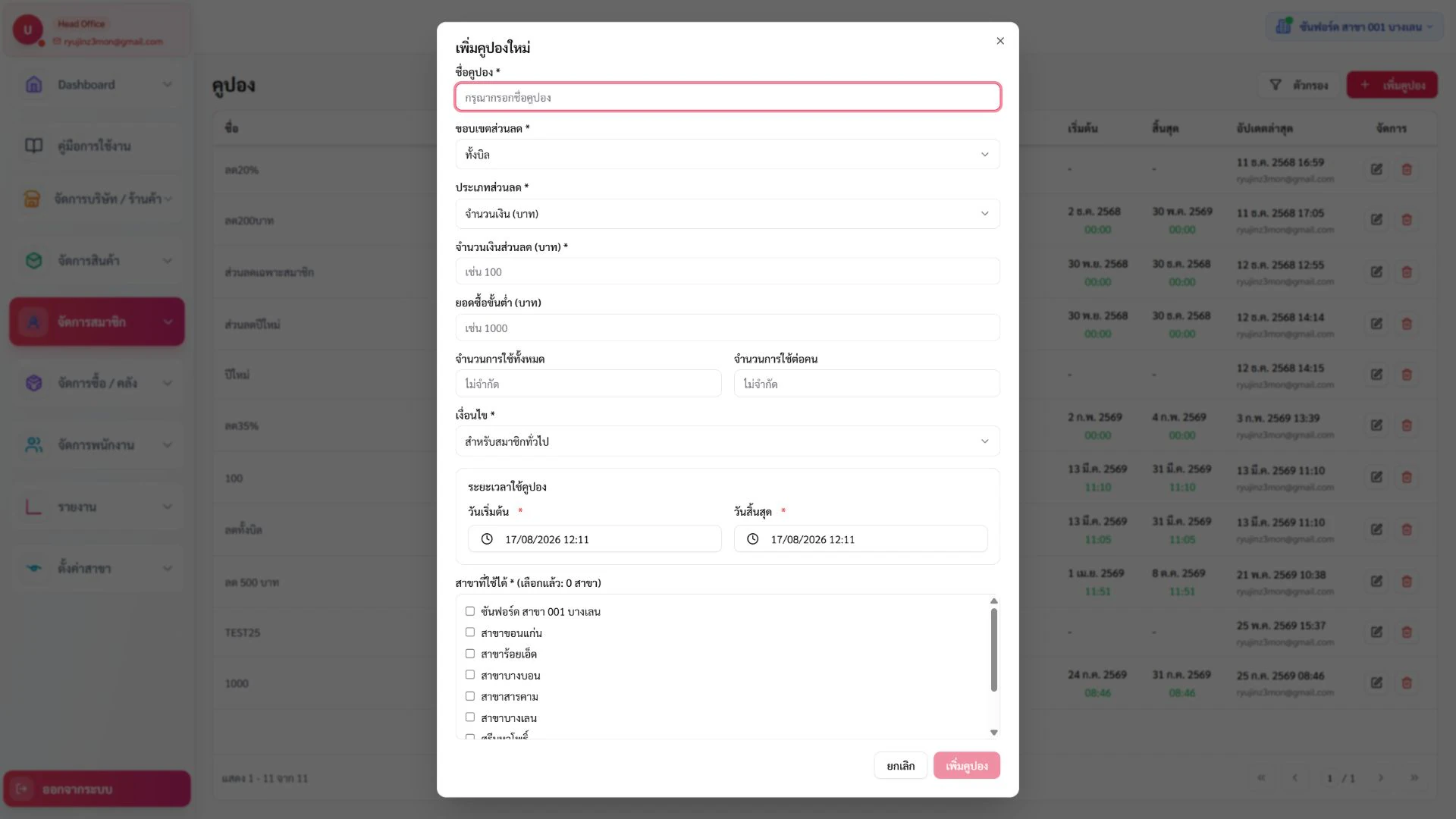
ทำตามภาพนี้
คูปอง — เพิ่มข้อมูล
- ให้ทำ
- กดปุ่ม “เพิ่ม” หรือ “เพิ่มข้อมูล” มุมขวาบน แล้วกรอกช่องที่มีเครื่องหมาย * ให้ครบ
- ผลที่ต้องเห็น
- Dialog หรือฟอร์มเพิ่มข้อมูลเปิดขึ้น และปุ่มบันทึกพร้อมใช้งานเมื่อข้อมูลบังคับครบ
- ถ้าไม่ตรง
- ถ้าบันทึกไม่ได้ ให้เลื่อนตรวจข้อความสีแดงและช่องที่มี * ตั้งแต่บนลงล่าง
สมาชิก
ประเภทสมาชิก
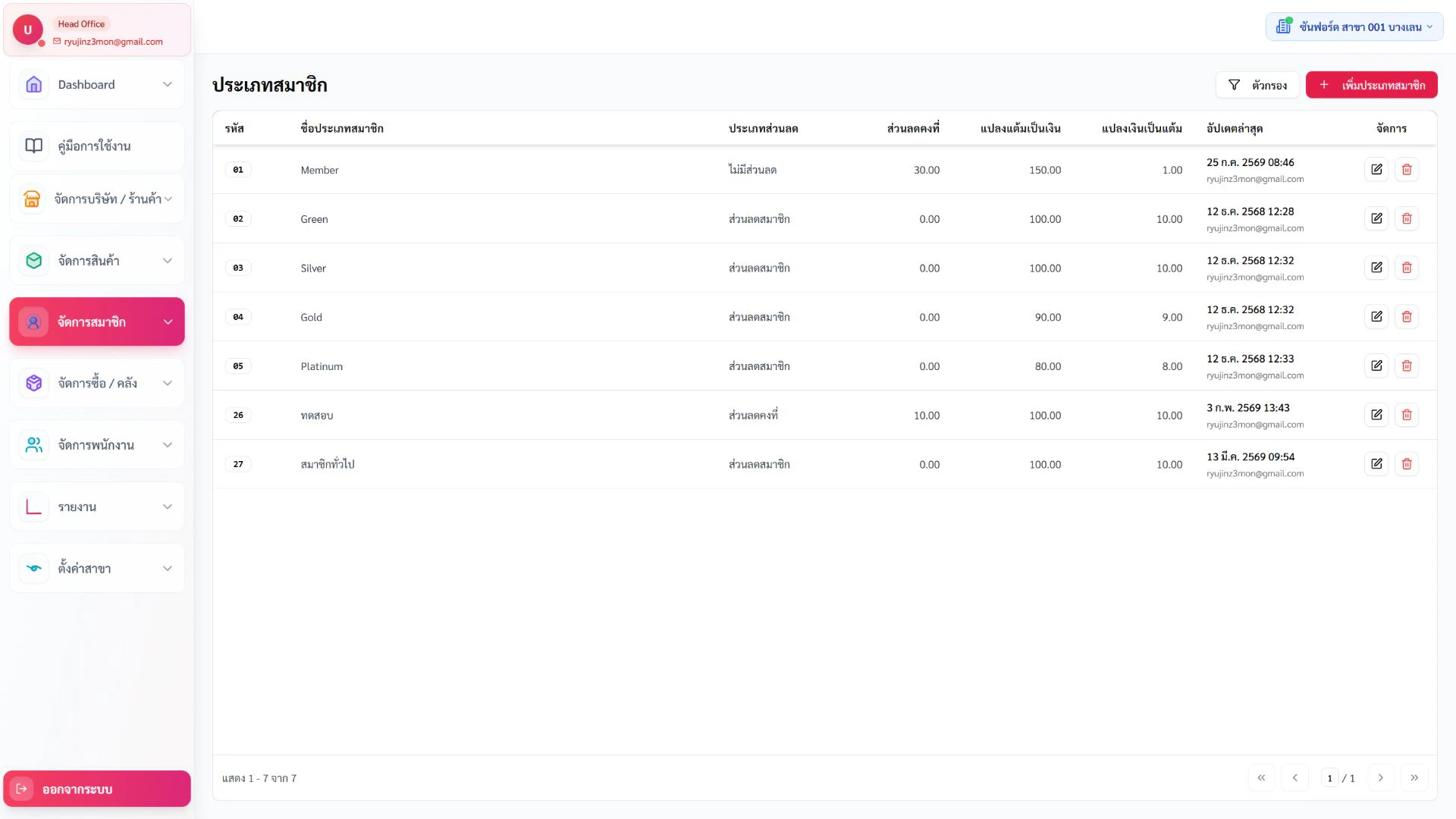
เมนู สมาชิก → ประเภทสมาชิก
ทำตามภาพนี้
ประเภทสมาชิก — หน้าหลัก
- ให้ทำ
- เปิดเมนูจากแถบด้านซ้าย แล้วรอจนตาราง การ์ด หรือข้อมูลในหน้าหยุดแสดงสถานะกำลังโหลด
- ผลที่ต้องเห็น
- เห็นชื่อหน้าจอ สาขาปัจจุบัน และข้อมูลหลักของหน้าโดยไม่มีข้อความผิดพลาด
- ถ้าไม่ตรง
- ถ้าหน้าว่าง ให้ตรวจสาขา สิทธิ์เมนู และลองรีเฟรชหนึ่งครั้งก่อนเปลี่ยนข้อมูล
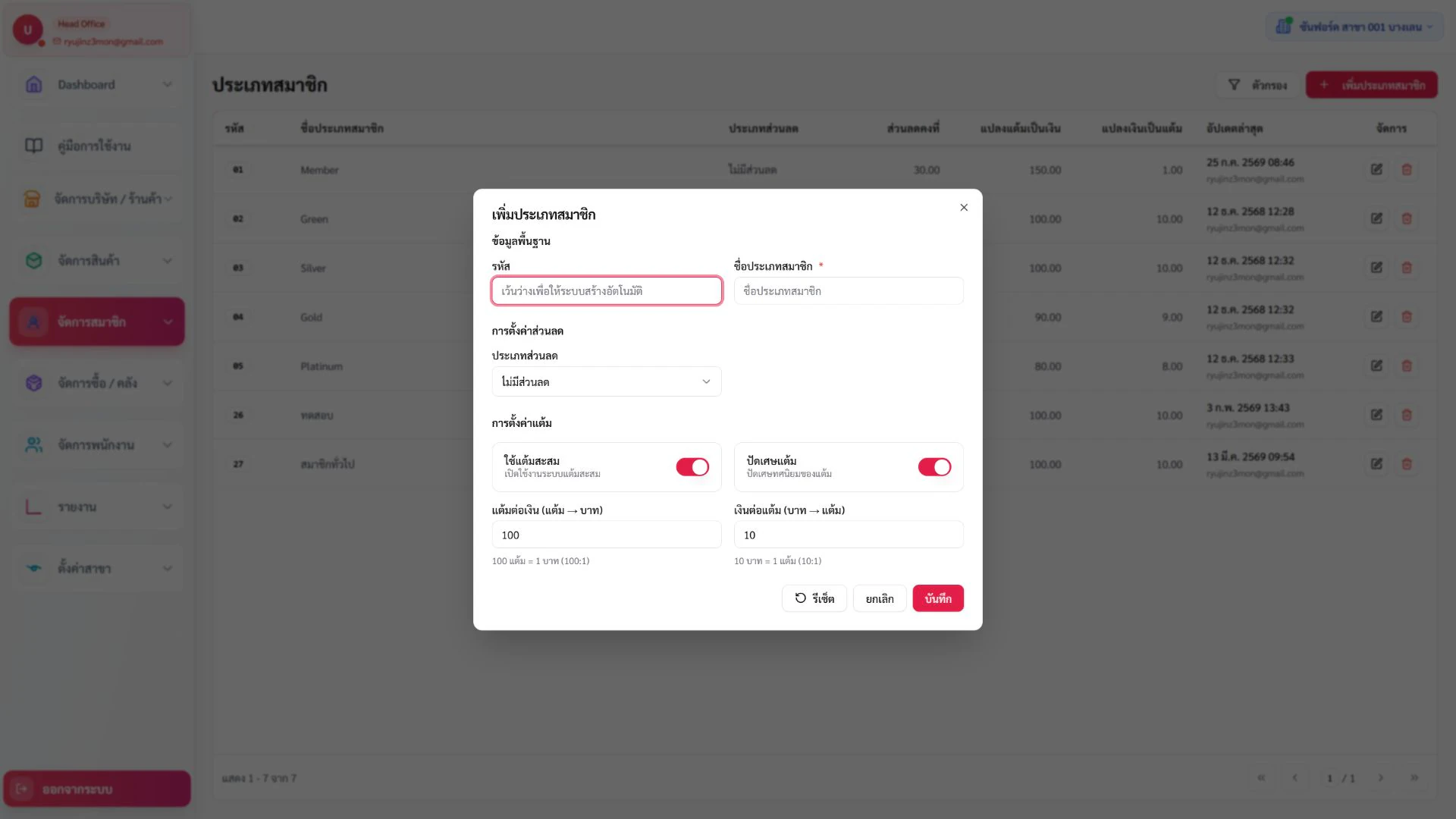
ทำตามภาพนี้
ประเภทสมาชิก — เพิ่มข้อมูล
- ให้ทำ
- กดปุ่ม “เพิ่ม” หรือ “เพิ่มข้อมูล” มุมขวาบน แล้วกรอกช่องที่มีเครื่องหมาย * ให้ครบ
- ผลที่ต้องเห็น
- Dialog หรือฟอร์มเพิ่มข้อมูลเปิดขึ้น และปุ่มบันทึกพร้อมใช้งานเมื่อข้อมูลบังคับครบ
- ถ้าไม่ตรง
- ถ้าบันทึกไม่ได้ ให้เลื่อนตรวจข้อความสีแดงและช่องที่มี * ตั้งแต่บนลงล่าง