จัดการข้อมูลสินค้า
คู่มือพร้อมภาพหน้าจอสำหรับเตรียมข้อมูลสินค้า กรอกฟอร์ม ตั้งตัวเลือก และเปิดขายในแต่ละสาขา
เหมาะสำหรับ
ผู้ดูแลสินค้า · สำนักงานใหญ่ · ผู้จัดการสาขา
หน้าจอหรือปุ่มที่มองเห็นอาจต่างกันตามสิทธิ์ ตำแหน่ง สาขาปัจจุบัน และโหมดคลังของคุณ
เริ่มตรงนี้สำหรับมือใหม่
เป้าหมายของบทนี้
สร้างหรือแก้ไขสินค้าโดยมี SKU หมวด หน่วย ราคา และสาขาที่จำหน่ายครบ พร้อมตรวจว่าสินค้าพร้อมใช้งาน
ไปที่เมนูนี้
จัดการสินค้า → กลุ่มสินค้า/หน่วยสินค้า (เตรียมก่อน) → สินค้าทั้งหมด → เพิ่มสินค้า
เตรียมก่อนเริ่ม
- สร้างกลุ่มสินค้าและหน่วยสินค้าแล้ว
- เตรียมชื่อไทย SKU 5 ตัว และราคาขาย
- เตรียมรูป PNG/JPG ไม่เกิน 2 MB หากต้องใช้
- ทราบสาขาที่ต้องการจำหน่าย
ข้อมูลตัวอย่าง
- ชื่อสินค้า: น้ำดื่ม 600 มล.
- SKU: 10001
- หน่วย: ขวด
- ราคาขาย: 10 บาท
ถือว่าสำเร็จเมื่อ
- ค้นหาสินค้าด้วยชื่อหรือ SKU พบ
- สถานะแสดงว่าใช้งาน
- สินค้าอยู่ในสาขาที่เลือกและราคาถูกต้อง
ถ้าทำตามแล้วไม่เหมือนภาพ ให้ตรวจตามนี้
- ปุ่มบันทึกกดไม่ได้
- เลื่อนตรวจทุกช่องที่มี * โดยเฉพาะชื่อไทย SKU หมวด หน่วย ราคา และสาขาที่จำหน่าย
- แจ้งว่า SKU ซ้ำหรือไม่ครบ
- ใช้ตัวอักษร A–Z หรือตัวเลขรวม 5 ตัว และตรวจรายการเดิมก่อนสร้างใหม่
- อัปโหลดรูปไม่ได้
- ใช้ไฟล์ PNG/JPG ขนาดไม่เกิน 2 MB แล้วลองเลือกไฟล์ใหม่
เมื่อทำเสร็จแล้ว
เปิดเมนูสินค้าของสาขาเพื่อตรวจราคา ต้นทุน สถานะขาย และสต็อกของแต่ละสาขา
- 1
สร้างกลุ่มสินค้า
จัดหมวดให้เหมาะกับการค้นหา การขาย และรายงาน
- 2
สร้างหน่วยสินค้า
กำหนดหน่วยที่ใช้ขายและจัดการสต็อกให้ชัดเจน
- 3
สร้างข้อมูลสินค้า
กรอกรหัส ชื่อ กลุ่ม หน่วย ราคา และสถานะตามรูปแบบบริษัท
- 4
ผูกสินค้ากับสาขา
กำหนดว่าสาขาใดขายหรือเก็บสินค้านี้ รวมถึงข้อมูลเฉพาะสาขาที่จำเป็น
- 5
ตั้งชุดและตัวเลือก
สร้างชุดสินค้า Option หรือ Topping หลังสินค้าหลักพร้อมใช้งานแล้ว
- 6
ทดสอบที่หน้าขาย
ค้นหาสินค้าที่ POS และตรวจชื่อ ราคา ตัวเลือก และผลต่อสต็อก
- ตัวกรอง
- จำกัดรายการตามข้อมูลที่หน้าจอรองรับ ก่อนแก้ไขหรือส่งออกข้อมูล
- เทมเพลต / นำเข้า
- ดาวน์โหลดรูปแบบไฟล์ที่ระบบกำหนด แล้วตรวจข้อมูลก่อนนำเข้าหลายรายการ
- ส่งออก
- ดาวน์โหลดข้อมูลตามรายการและตัวกรองปัจจุบันเพื่อใช้ตรวจสอบต่อ
- เพิ่มสินค้า
- เปิดฟอร์มสร้างสินค้าใหม่ ต้องกรอกช่องที่มีเครื่องหมายดอกจันให้ครบ
- จัดการ
- ปุ่มดินสอใช้แก้ไข และปุ่มถังขยะใช้ลบตามสิทธิ์ของผู้ใช้งาน
- 1
เปิดฟอร์มเพิ่มสินค้า
จากหน้า /product กดปุ่ม เพิ่มสินค้า บริเวณมุมขวาบน
- 2
กรอกชื่อและรหัส
กรอกชื่อภาษาไทย แล้วกำหนด SKU ให้ครบ 5 ตัวด้วย A–Z หรือ 0–9; Barcode เป็นคนละช่องและรองรับตัวเลข จุด ขีด หรือตัวอักษร
- 3
เลือกหมวดหมู่และหน่วย
เลือกข้อมูลหลักที่สร้างไว้แล้วให้ตรงกับการขายและการนับสต็อก
- 4
กำหนดราคาและข้อมูลแสดงผล
กรอกราคาขาย ราคาสมาชิกเมื่อใช้ เลือกสี เขียนคำอธิบาย และอัปโหลดรูป PNG/JPG ขนาดไม่เกิน 2MB
- 5
ตั้งพฤติกรรมสินค้า
พิจารณาเปิดสินค้าชั่งน้ำหนัก อนุญาตส่วนลด และสถานะใช้งานตามนโยบายร้าน
- 6
ผูก Option และ Topping
ค้นหารายการที่เตรียมไว้ เปิดเฉพาะตัวเลือกที่ใช้กับสินค้านี้ และกำหนดจำนวนสูงสุดที่ลูกค้าเลือกได้
- 7
เลือกสาขาที่จำหน่าย
เลือกเฉพาะสาขาที่ต้องการเปิดขาย หรือเลือกทั้งหมดเมื่อใช้ข้อมูลเดียวกันทุกสาขา
- 8
ตรวจและบันทึก
เลื่อนตรวจฟอร์มตั้งแต่บนลงล่าง แก้ช่องที่แสดงกรอบสีแดง แล้วกดบันทึกเมื่อข้อมูลบังคับครบ
- รหัสและชื่อ
- ต้องสื่อความหมาย ไม่ซ้ำ และค้นหาได้ง่าย
- กลุ่มและหน่วย
- มีผลต่อการจัดหมวด รายงาน และการนับสต็อก
- ราคาและภาษี
- ตรวจให้ตรงนโยบายขายและการตั้งค่าของบริษัท/สาขา
- สถานะเปิดใช้งาน
- สินค้าที่ปิดใช้งานไม่ควรปรากฏในขั้นตอนขายใหม่
- สาขา
- การมีสินค้าระดับบริษัทไม่ได้หมายความว่าทุกสาขาจะขายได้ทันที
ตรวจให้ครบก่อนดำเนินการต่อ
- รหัส ชื่อ กลุ่ม และหน่วยถูกต้อง
- ราคา ภาษี และสถานะพร้อมขายถูกต้อง
- ผูกกับสาขาที่ต้องใช้งานครบ
- Option, Topping และชุดสินค้าทำงานตามที่ออกแบบ
- ทดสอบค้นหาและเพิ่มสินค้าที่หน้าขายแล้ว
ทำตามภาพหน้าจอจริงทีละขั้น
เริ่มจากหมายเลข 1 แล้วทำตามข้อความ “ให้ทำ” ตรวจ “ผลที่ต้องเห็น” ก่อนเลื่อนไปภาพถัดไป ภาพกดเปิดดูขนาดเต็มได้ ส่วนงานที่เปลี่ยนข้อมูลจะแสดงถึงขั้นก่อนยืนยันเพื่อความปลอดภัย
สินค้า
สินค้าทั้งหมด
เมนู สินค้า → สินค้าทั้งหมด
ทำตามภาพนี้
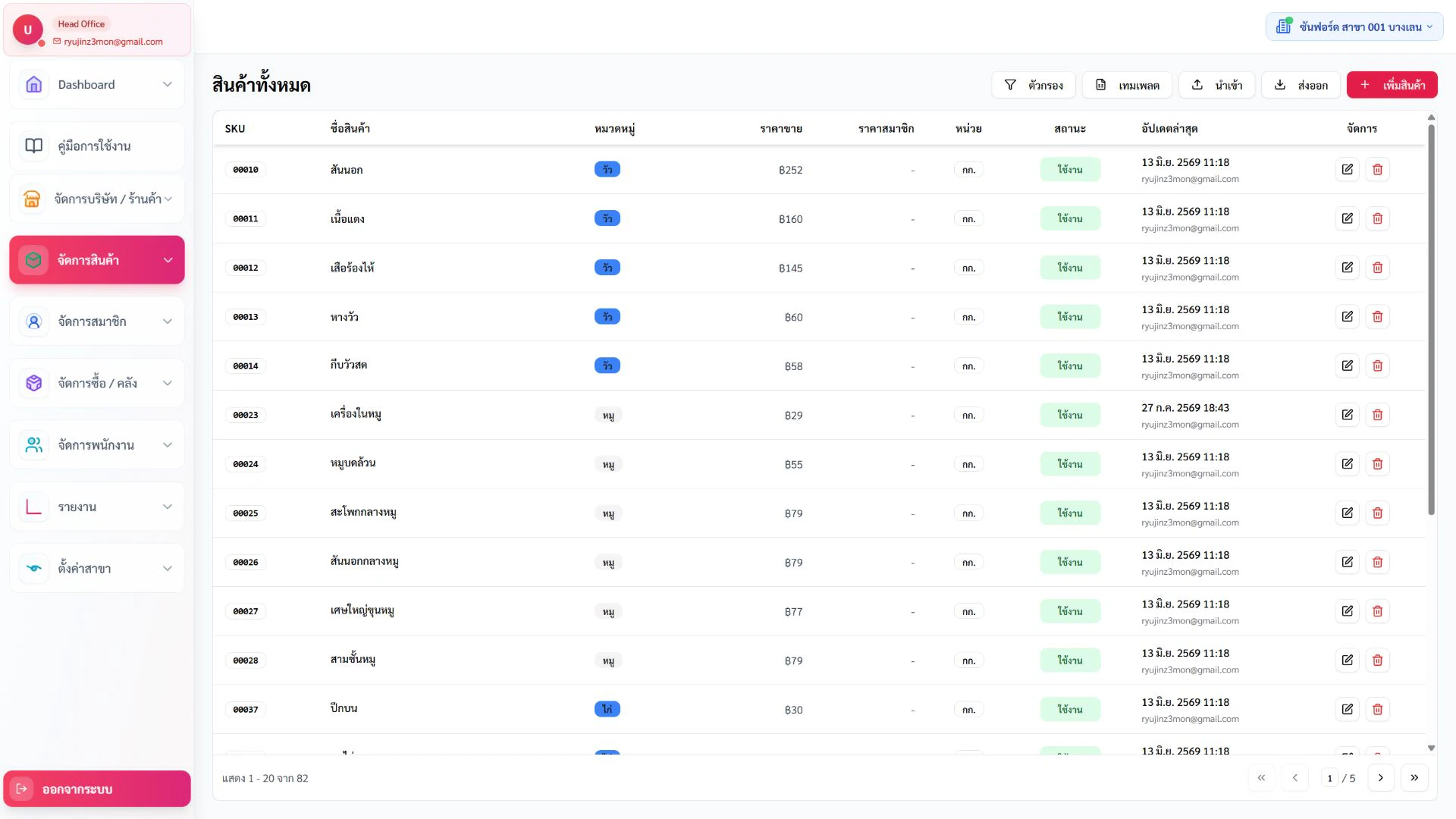
สินค้าทั้งหมด — หน้าหลัก
- ให้ทำ
- เปิดเมนูจากแถบด้านซ้าย แล้วรอจนตาราง การ์ด หรือข้อมูลในหน้าหยุดแสดงสถานะกำลังโหลด
- ผลที่ต้องเห็น
- เห็นชื่อหน้าจอ สาขาปัจจุบัน และข้อมูลหลักของหน้าโดยไม่มีข้อความผิดพลาด
- ถ้าไม่ตรง
- ถ้าหน้าว่าง ให้ตรวจสาขา สิทธิ์เมนู และลองรีเฟรชหนึ่งครั้งก่อนเปลี่ยนข้อมูล
ทำตามภาพนี้
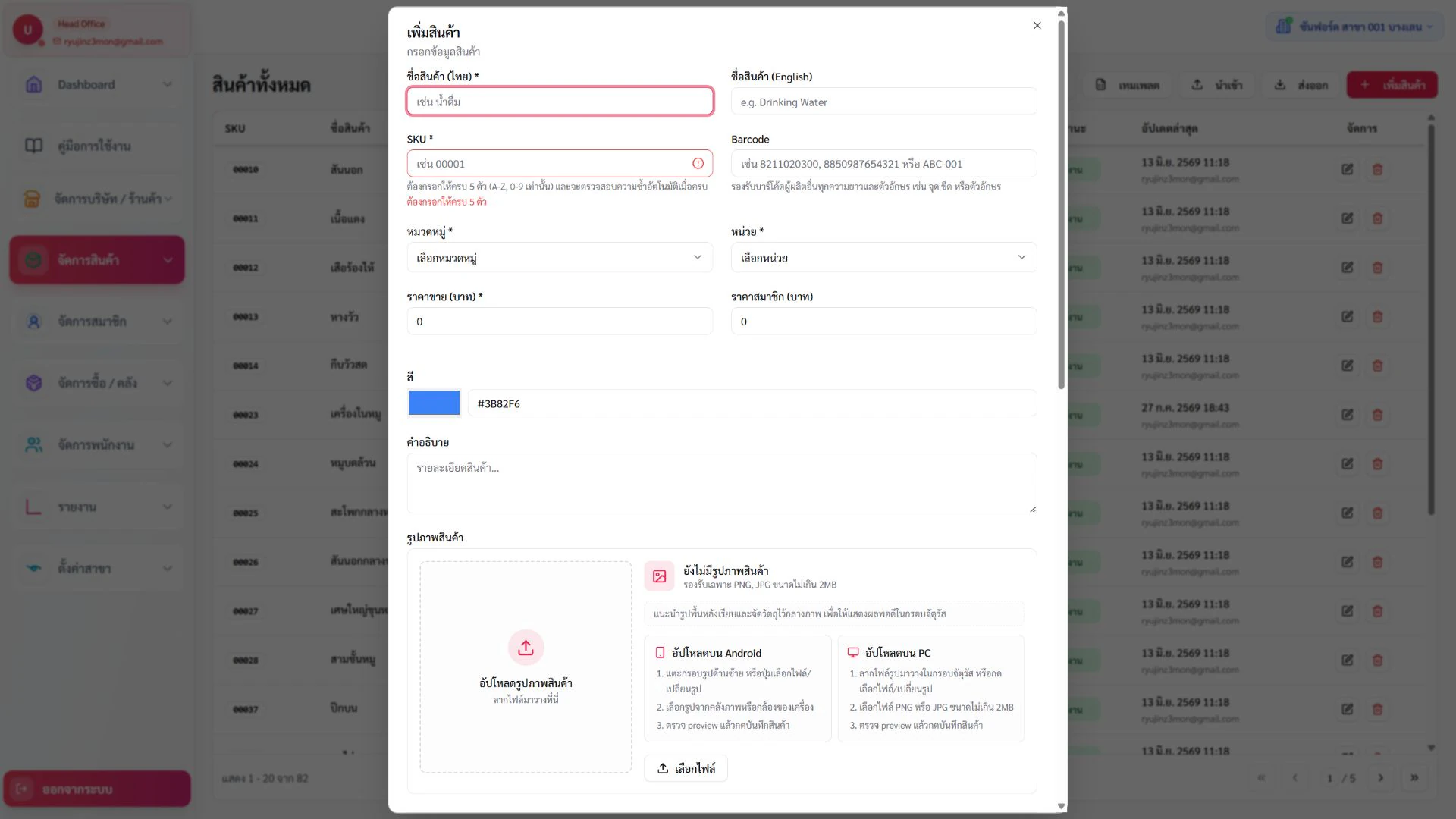
สินค้าทั้งหมด — เพิ่มสินค้า — ข้อมูลหลัก
- ให้ทำ
- เปิดส่วน “เพิ่มสินค้า — ข้อมูลหลัก” แล้วทำตามช่องและปุ่มที่แสดงจากบนลงล่าง
- ผลที่ต้องเห็น
- หน้าจอแสดง ชื่อ SKU Barcode หมวด หน่วย ราคา สี คำอธิบาย และรูปภาพ และไม่มีข้อความผิดพลาด
- ถ้าไม่ตรง
- ถ้าปุ่มหรือข้อมูลไม่ปรากฏ ให้ตรวจช่องบังคับ สถานะรายการ สิทธิ์ตำแหน่ง สาขา และโหมดคลัง
ทำตามภาพนี้
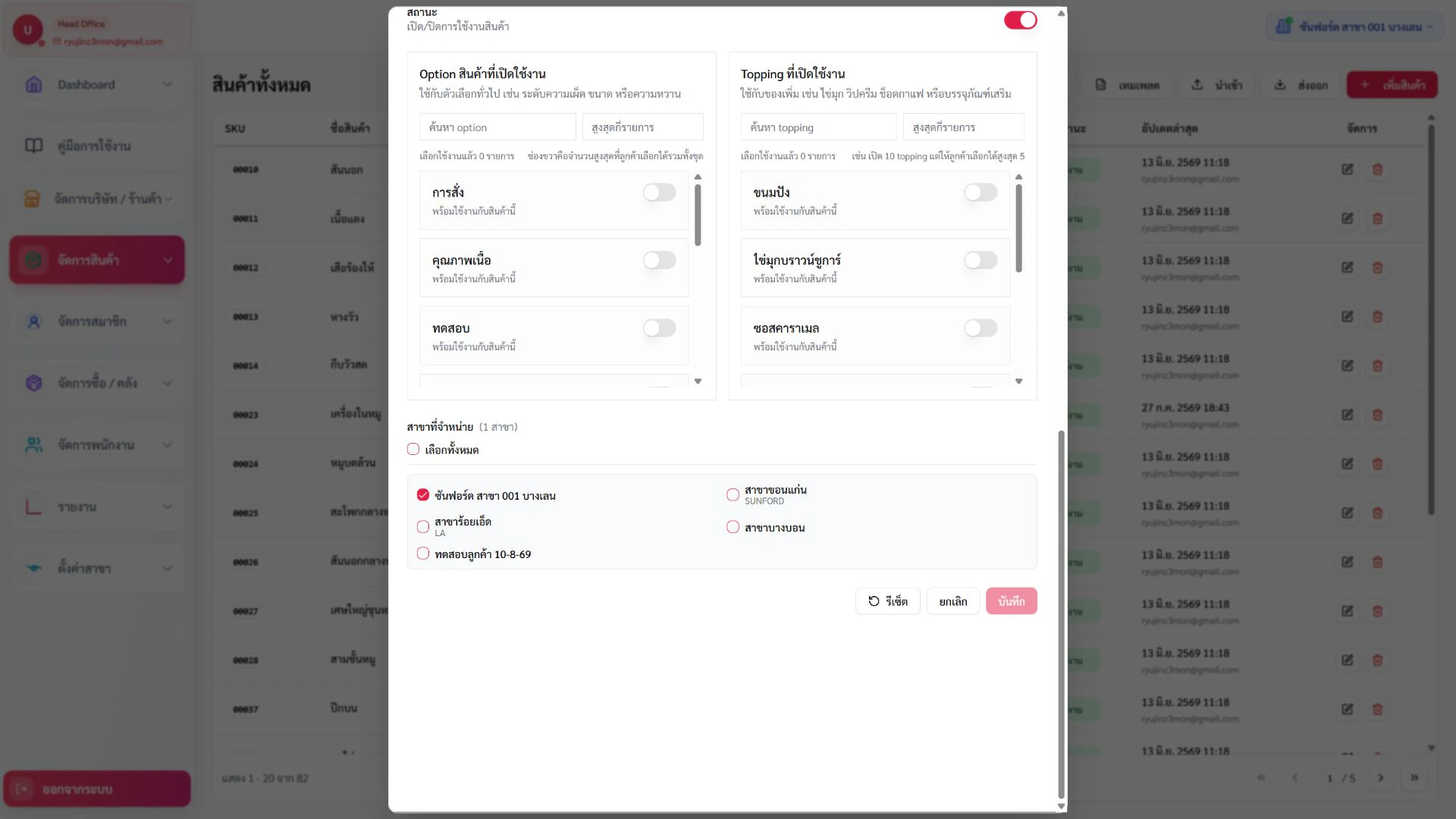
สินค้าทั้งหมด — เพิ่มสินค้า — ตัวเลือก
- ให้ทำ
- เปิดส่วน “เพิ่มสินค้า — ตัวเลือก” แล้วทำตามช่องและปุ่มที่แสดงจากบนลงล่าง
- ผลที่ต้องเห็น
- หน้าจอแสดง สินค้าชั่งน้ำหนัก ส่วนลด สถานะ Option Topping สาขา และปุ่มบันทึก และไม่มีข้อความผิดพลาด
- ถ้าไม่ตรง
- ถ้าปุ่มหรือข้อมูลไม่ปรากฏ ให้ตรวจช่องบังคับ สถานะรายการ สิทธิ์ตำแหน่ง สาขา และโหมดคลัง
ทำตามภาพนี้
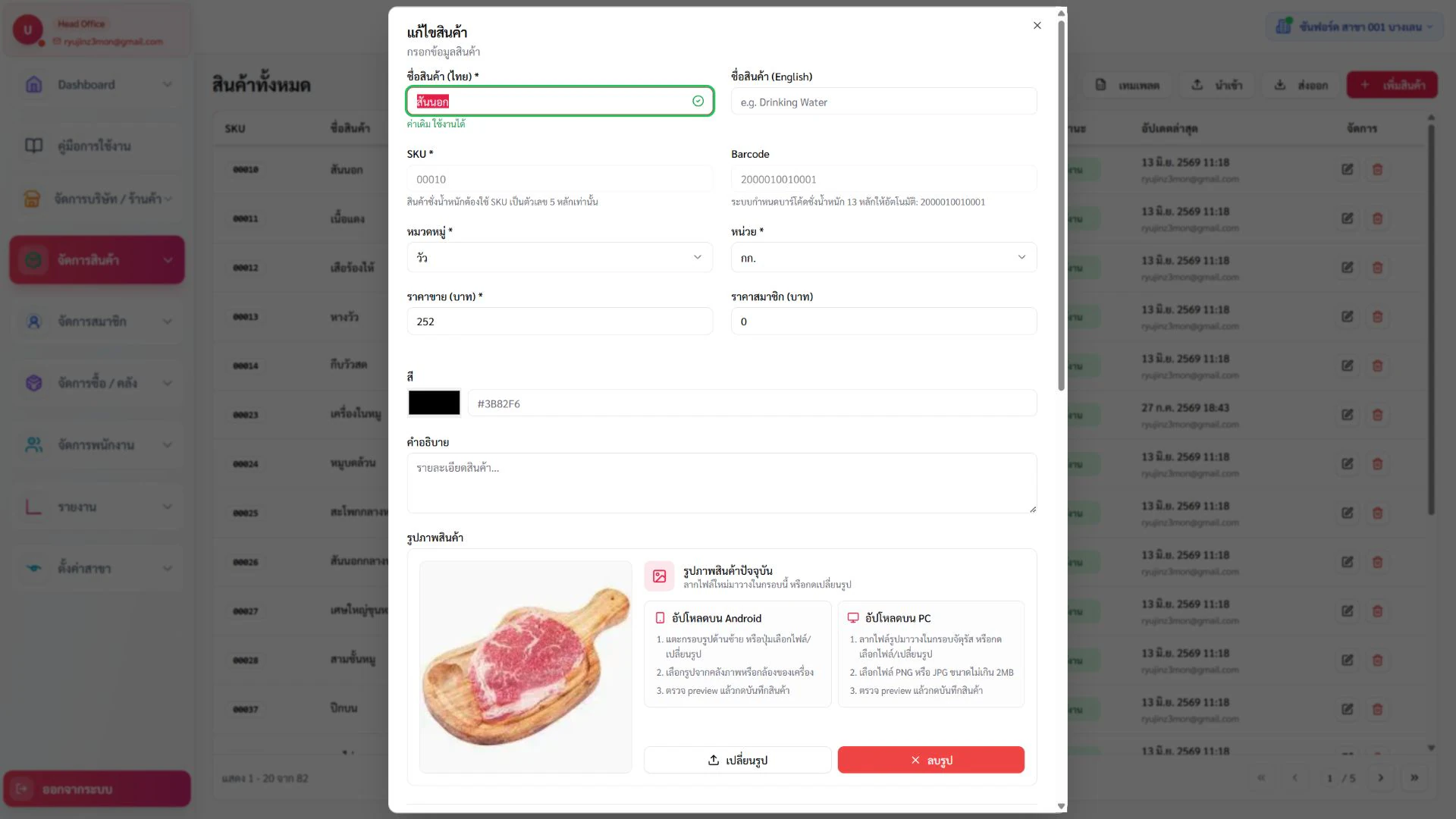
สินค้าทั้งหมด — แก้ไขสินค้า — ข้อมูลหลัก
- ให้ทำ
- เปิดส่วน “แก้ไขสินค้า” แล้วทำตามช่องและปุ่มที่แสดงจากบนลงล่าง
- ผลที่ต้องเห็น
- หน้าจอแสดง ฟอร์มแก้ไขพร้อมข้อมูลเดิม และไม่มีข้อความผิดพลาด
- ถ้าไม่ตรง
- ถ้าปุ่มหรือข้อมูลไม่ปรากฏ ให้ตรวจช่องบังคับ สถานะรายการ สิทธิ์ตำแหน่ง สาขา และโหมดคลัง
ทำตามภาพนี้
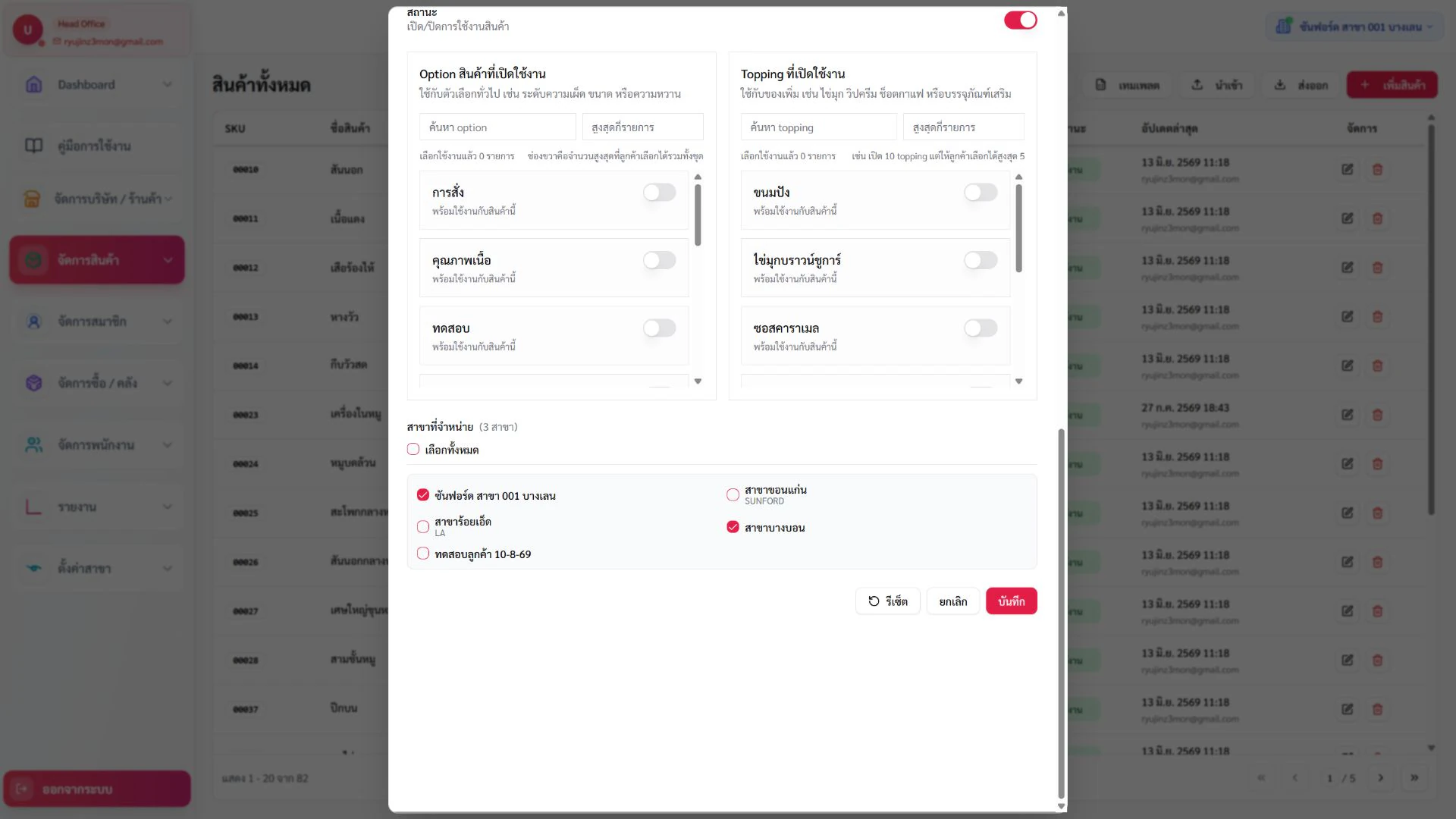
สินค้าทั้งหมด — แก้ไขสินค้า — ตัวเลือกและสาขา
- ให้ทำ
- เปิดส่วน “แก้ไขสินค้า” แล้วทำตามช่องและปุ่มที่แสดงจากบนลงล่าง
- ผลที่ต้องเห็น
- หน้าจอแสดง ฟอร์มแก้ไขพร้อมข้อมูลเดิม และไม่มีข้อความผิดพลาด
- ถ้าไม่ตรง
- ถ้าปุ่มหรือข้อมูลไม่ปรากฏ ให้ตรวจช่องบังคับ สถานะรายการ สิทธิ์ตำแหน่ง สาขา และโหมดคลัง
ทำตามภาพนี้
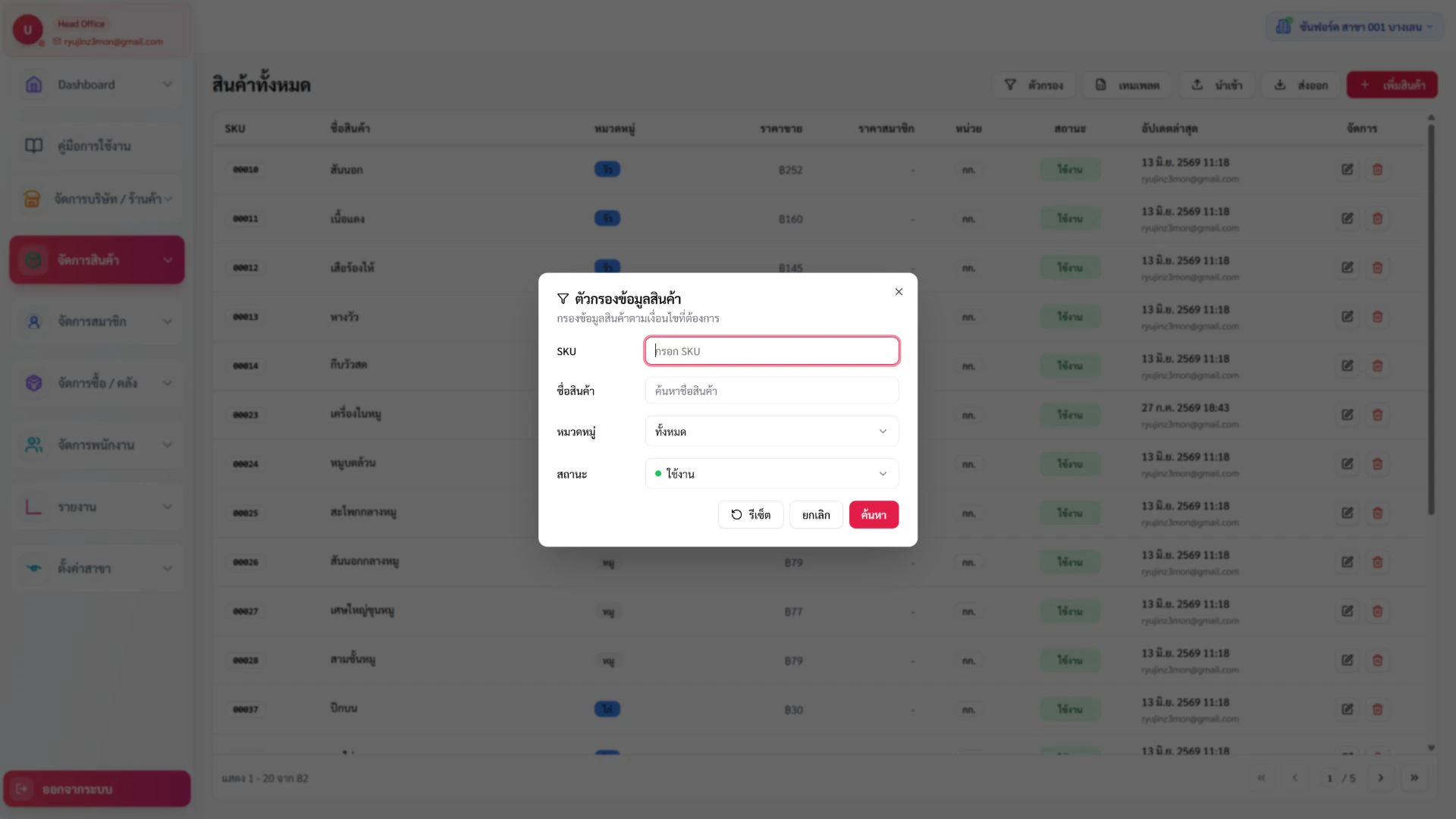
สินค้าทั้งหมด — ตัวกรองสินค้า
- ให้ทำ
- เปิดส่วน “ตัวกรองสินค้า” แล้วทำตามช่องและปุ่มที่แสดงจากบนลงล่าง
- ผลที่ต้องเห็น
- หน้าจอแสดง ตัวกรองและการค้นหาสินค้า และไม่มีข้อความผิดพลาด
- ถ้าไม่ตรง
- ถ้าปุ่มหรือข้อมูลไม่ปรากฏ ให้ตรวจช่องบังคับ สถานะรายการ สิทธิ์ตำแหน่ง สาขา และโหมดคลัง
ทำตามภาพนี้
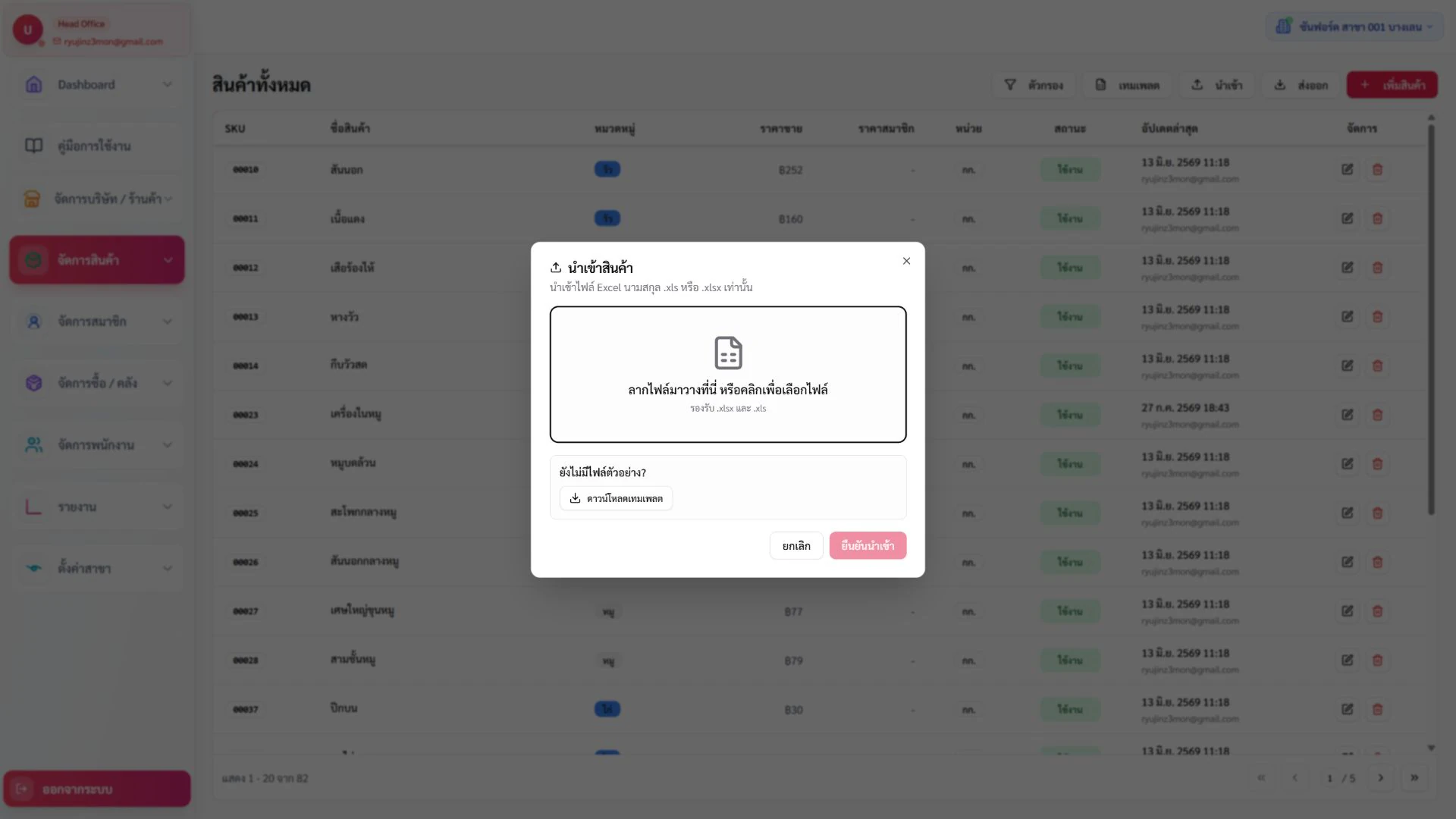
สินค้าทั้งหมด — นำเข้าสินค้า
- ให้ทำ
- เปิดส่วน “นำเข้าสินค้า” แล้วทำตามช่องและปุ่มที่แสดงจากบนลงล่าง
- ผลที่ต้องเห็น
- หน้าจอแสดง หน้าต่างเลือกไฟล์ ตรวจข้อมูล และสรุปผลนำเข้า และไม่มีข้อความผิดพลาด
- ถ้าไม่ตรง
- ถ้าปุ่มหรือข้อมูลไม่ปรากฏ ให้ตรวจช่องบังคับ สถานะรายการ สิทธิ์ตำแหน่ง สาขา และโหมดคลัง
สินค้า
กลุ่มสินค้า
เมนู สินค้า → กลุ่มสินค้า
ทำตามภาพนี้
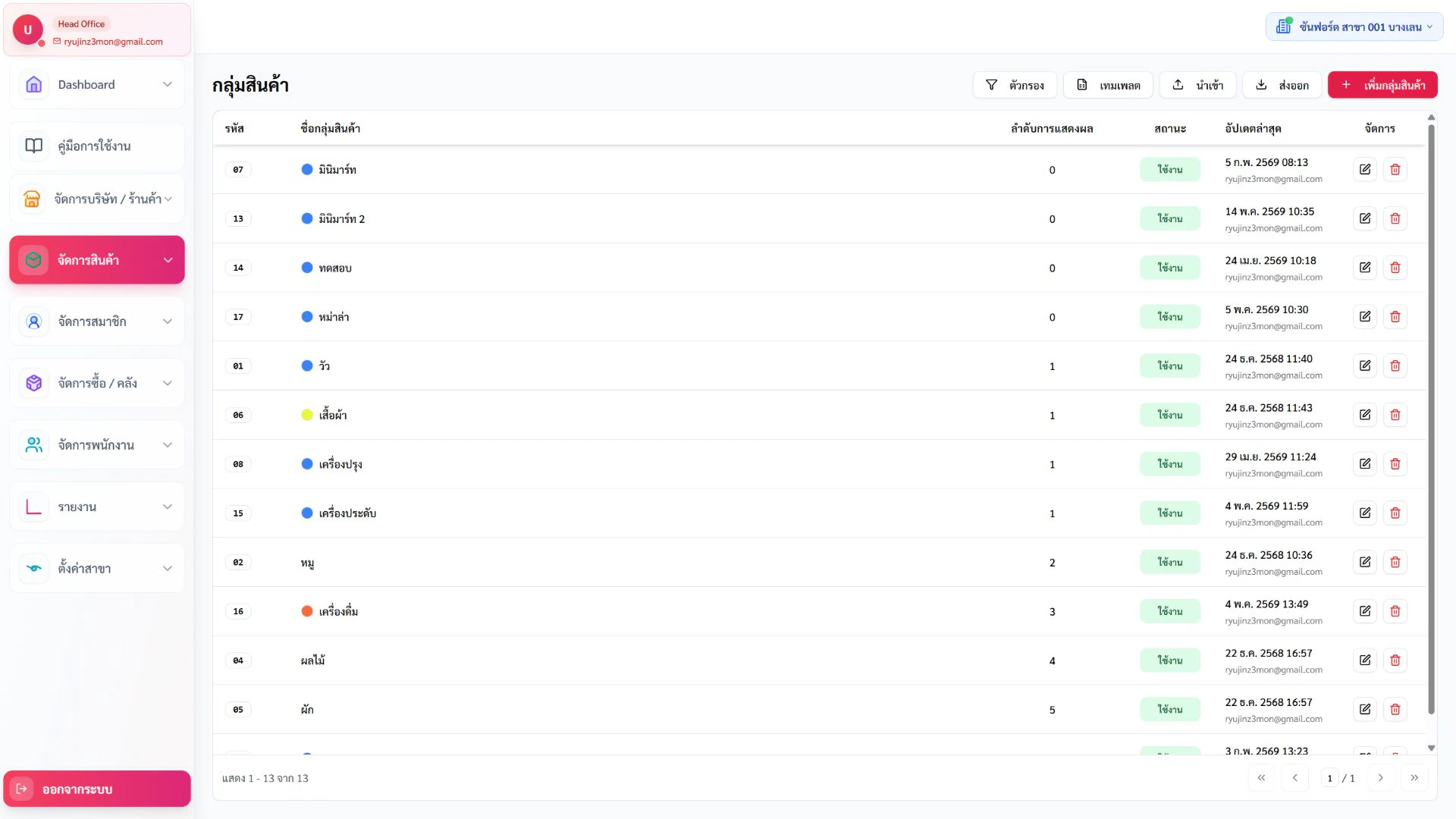
กลุ่มสินค้า — หน้าหลัก
- ให้ทำ
- เปิดเมนูจากแถบด้านซ้าย แล้วรอจนตาราง การ์ด หรือข้อมูลในหน้าหยุดแสดงสถานะกำลังโหลด
- ผลที่ต้องเห็น
- เห็นชื่อหน้าจอ สาขาปัจจุบัน และข้อมูลหลักของหน้าโดยไม่มีข้อความผิดพลาด
- ถ้าไม่ตรง
- ถ้าหน้าว่าง ให้ตรวจสาขา สิทธิ์เมนู และลองรีเฟรชหนึ่งครั้งก่อนเปลี่ยนข้อมูล
ทำตามภาพนี้
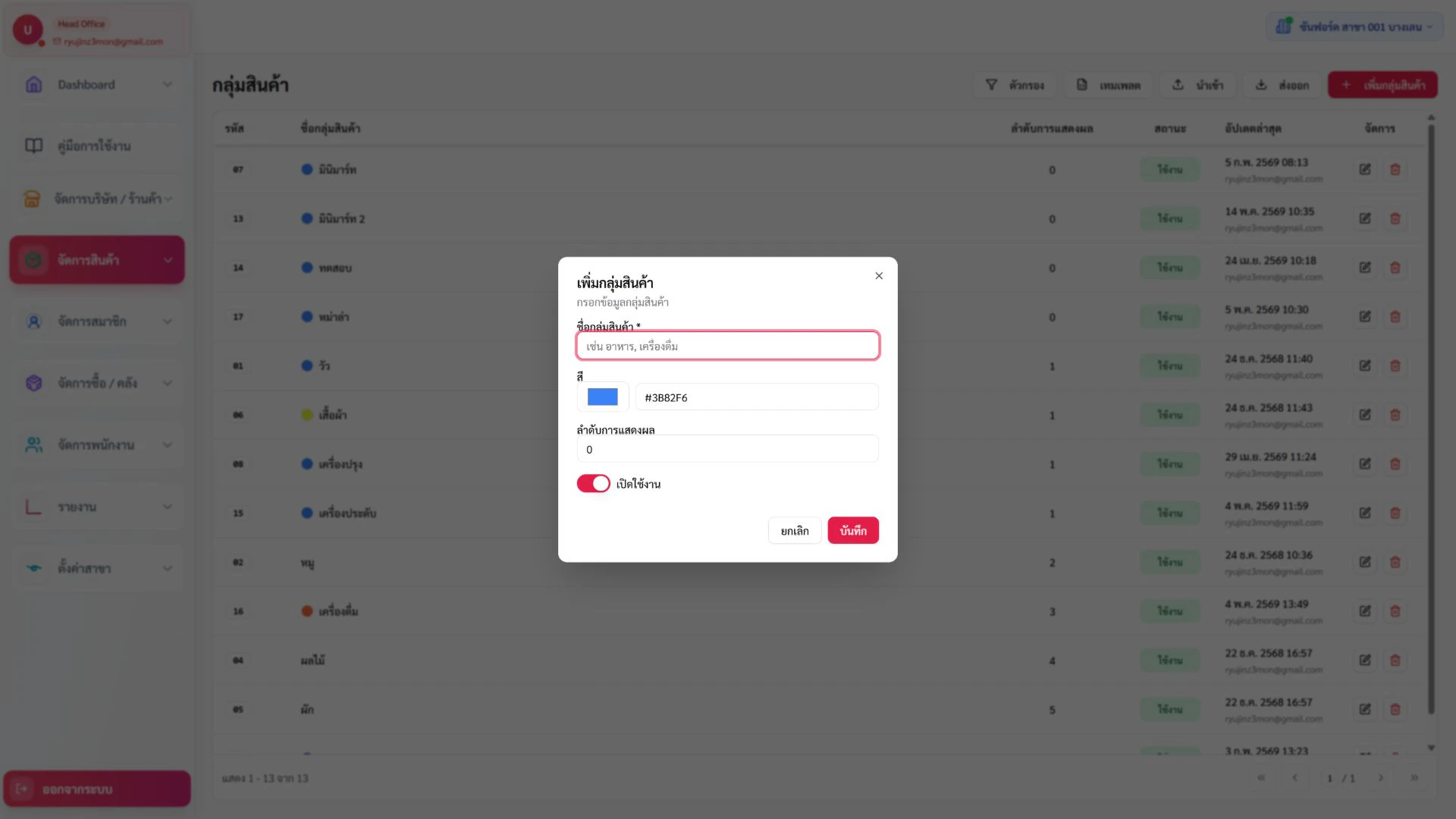
กลุ่มสินค้า — เพิ่มข้อมูล
- ให้ทำ
- กดปุ่ม “เพิ่ม” หรือ “เพิ่มข้อมูล” มุมขวาบน แล้วกรอกช่องที่มีเครื่องหมาย * ให้ครบ
- ผลที่ต้องเห็น
- Dialog หรือฟอร์มเพิ่มข้อมูลเปิดขึ้น และปุ่มบันทึกพร้อมใช้งานเมื่อข้อมูลบังคับครบ
- ถ้าไม่ตรง
- ถ้าบันทึกไม่ได้ ให้เลื่อนตรวจข้อความสีแดงและช่องที่มี * ตั้งแต่บนลงล่าง
สินค้า
หน่วยสินค้า
เมนู สินค้า → หน่วยสินค้า
ทำตามภาพนี้
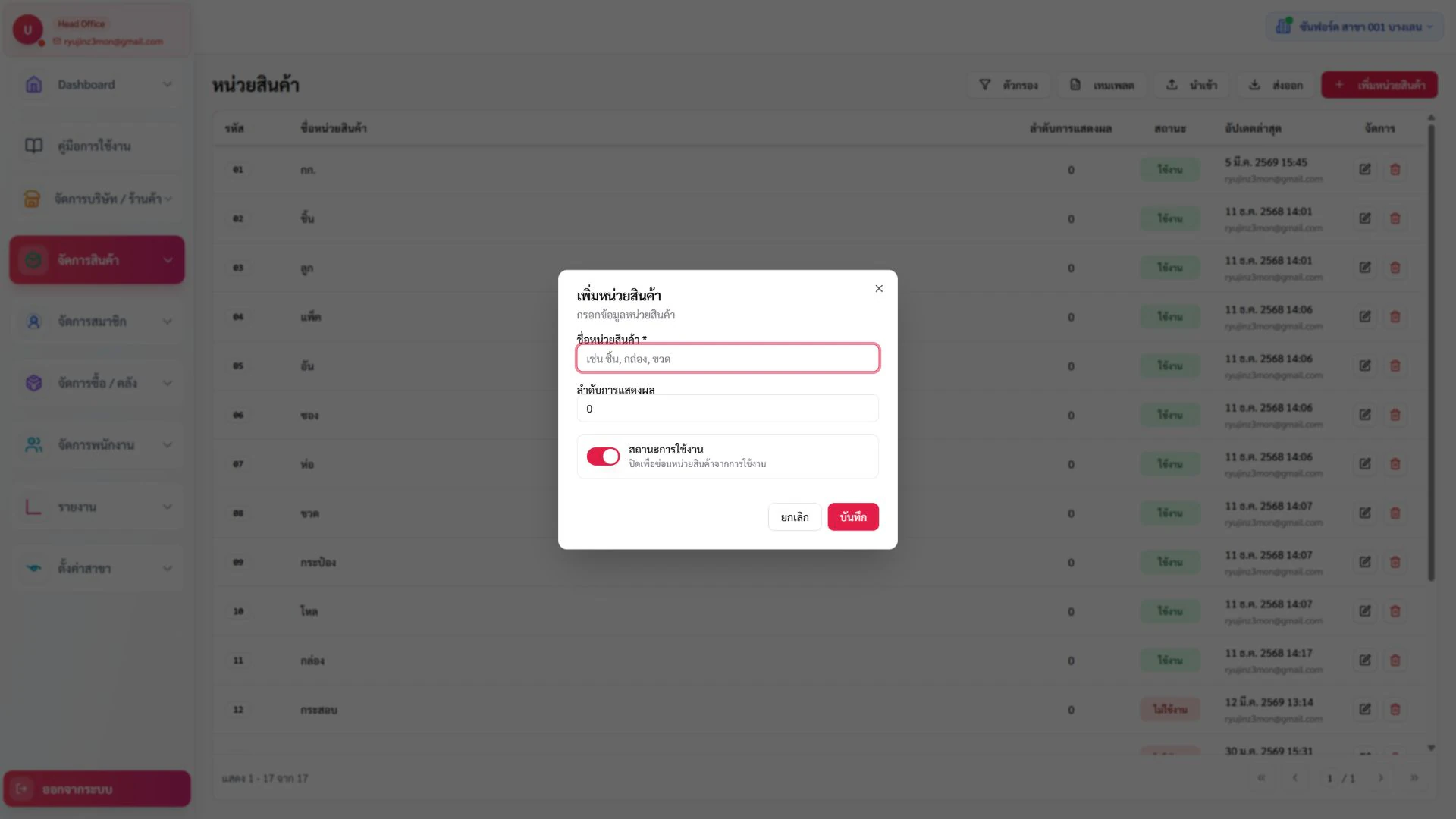
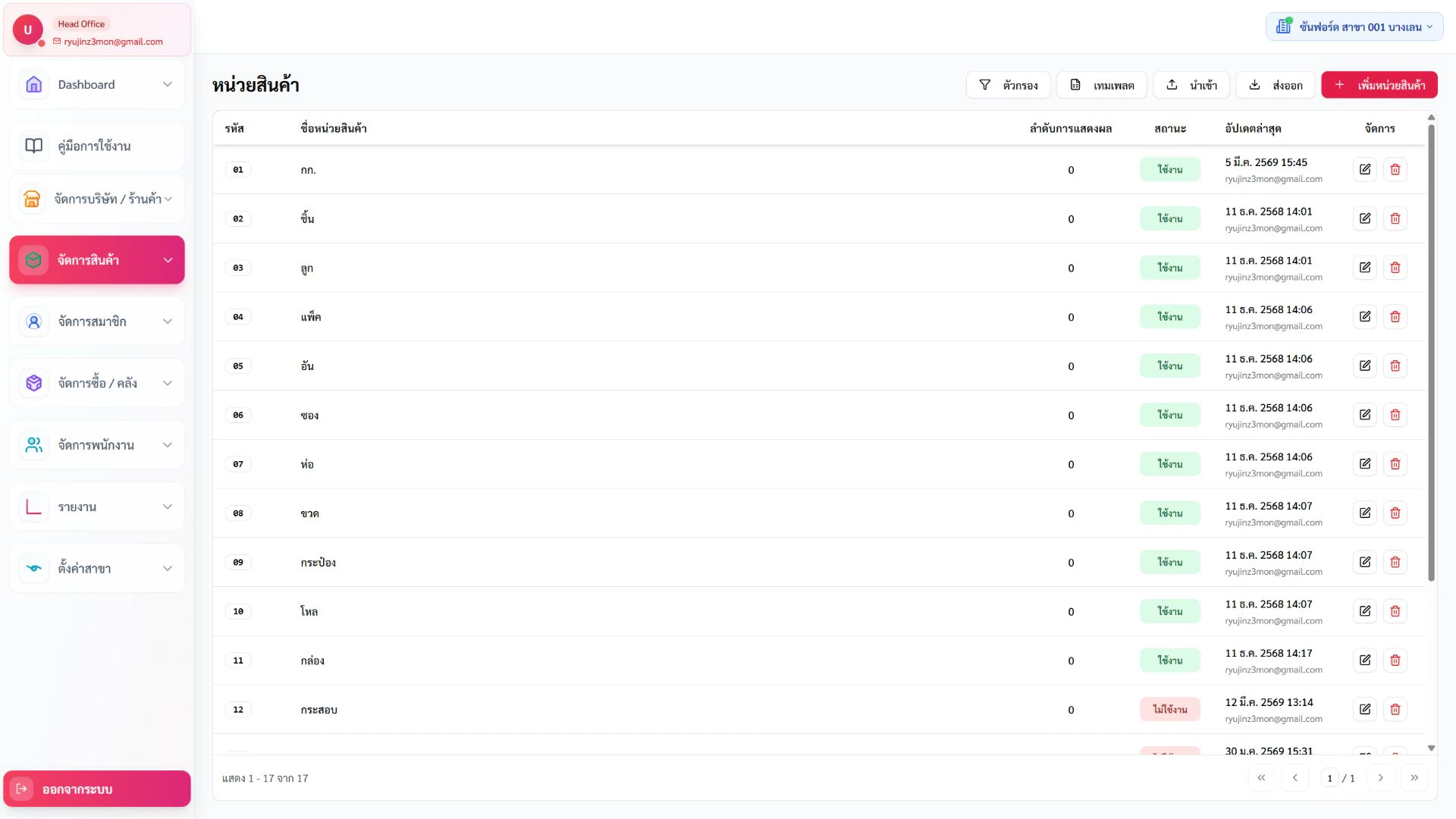
หน่วยสินค้า — หน้าหลัก
- ให้ทำ
- เปิดเมนูจากแถบด้านซ้าย แล้วรอจนตาราง การ์ด หรือข้อมูลในหน้าหยุดแสดงสถานะกำลังโหลด
- ผลที่ต้องเห็น
- เห็นชื่อหน้าจอ สาขาปัจจุบัน และข้อมูลหลักของหน้าโดยไม่มีข้อความผิดพลาด
- ถ้าไม่ตรง
- ถ้าหน้าว่าง ให้ตรวจสาขา สิทธิ์เมนู และลองรีเฟรชหนึ่งครั้งก่อนเปลี่ยนข้อมูล
ทำตามภาพนี้
หน่วยสินค้า — เพิ่มข้อมูล
- ให้ทำ
- กดปุ่ม “เพิ่ม” หรือ “เพิ่มข้อมูล” มุมขวาบน แล้วกรอกช่องที่มีเครื่องหมาย * ให้ครบ
- ผลที่ต้องเห็น
- Dialog หรือฟอร์มเพิ่มข้อมูลเปิดขึ้น และปุ่มบันทึกพร้อมใช้งานเมื่อข้อมูลบังคับครบ
- ถ้าไม่ตรง
- ถ้าบันทึกไม่ได้ ให้เลื่อนตรวจข้อความสีแดงและช่องที่มี * ตั้งแต่บนลงล่าง